











KMR · 画面と機能
日報・日報フォーム設定・現場報告・レポート管理
日報の作成と確認、プロジェクトごとの質問の設定、現場報告の確認、クライアント向けレポートの公開。
目次
この機能について
スタッフの報告を扱うメニューは4つです:日報、日報フォーム設定、現場報告、レポート管理。日報は支払明細のもとにもなります。
日報
- メニュー → 日報を開き、月とスタッフで絞り込みます。
- 未作成の日報で作成をタップし、終わった勤務の日報を作ります。
- 日報の状態:下書き・確定・支払明細に反映済。
- 開いて時刻・カウンター・回答を確認します。日報を削除すると、支払明細の行も消えます。
日報フォーム設定
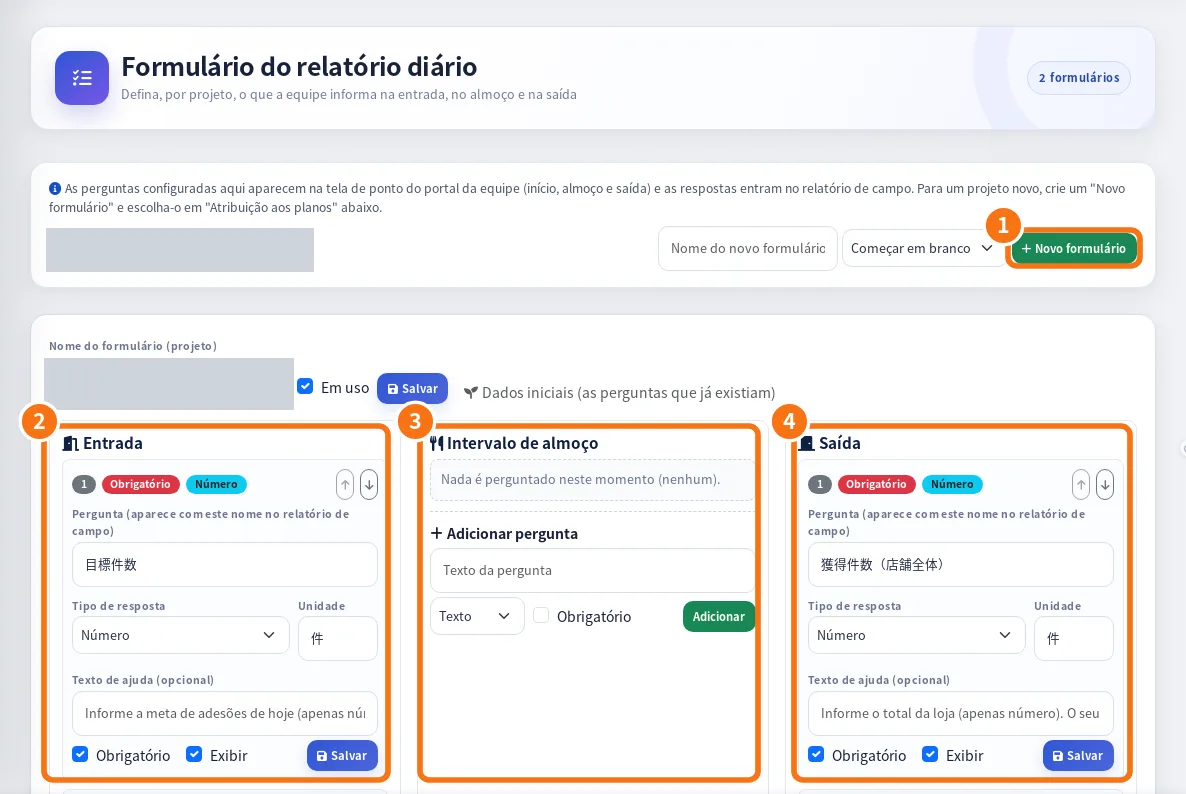
Web管理画面:① 新規フォーム、② 出勤時、③ 昼休憩時、④ 退勤時の質問。
- メニュー → 日報フォーム設定を開き、プロジェクトのフォームを選びます。
- タイミング(出勤時・昼休憩時・退勤時)ごとの質問を確認します。質問を編集で文言、種類(数値・テキスト・選択・写真)、必須かどうかを変更します。
- 入会受付フォームで、そのフォームの入会受付の選択肢(共通+プロジェクト独自)を選ぶか、自動(プラン名で判定)にします。
- 保存すると、スタッフのアプリに新しいフォームが表示されます。
現場報告
スタッフが送った報告を「報告N・写真N」の件数つきで一覧表示します。開くと写真と回答を見られます。
レポート管理
- メニュー → レポート管理を開き、日次・週次・月次を選びます。
- レポート作成をタップします。最新の数字にするにはデータ再取得。
- 確認してコメントを書き、承認・承認して公開・公開を使います。
- 公開をやめるときは公開停止、保管するときはアーカイブ。
よくあるつまずき
- スタッフから「表示されない必須項目がある」と言われた:フォームが変わりました。画面を閉じて開き直すよう伝えてください。
- 日報が支払明細に出ない:日報を作成してから、その月の支払明細を更新してください。
- レポートの数字が古い:公開前にデータ再取得をタップしてください。
関連する質問
- 日報:質問・写真・必須項目
- 勤怠・入会受付・ランキング
- 管理者の支払明細:作成・承認・送付