











KMR · 画面と機能
ホーム画面(スタッフ)
今日の勤務、対応が必要なこと、クイックメニュー、お知らせ、マイスケジュールをまとめた画面。
目次
この画面について
ホームはログイン後に最初に開く画面です。今日の勤務、回答待ちの項目、会社からの新しいお知らせ、今後の確定勤務がまとまっています。
画面の内容
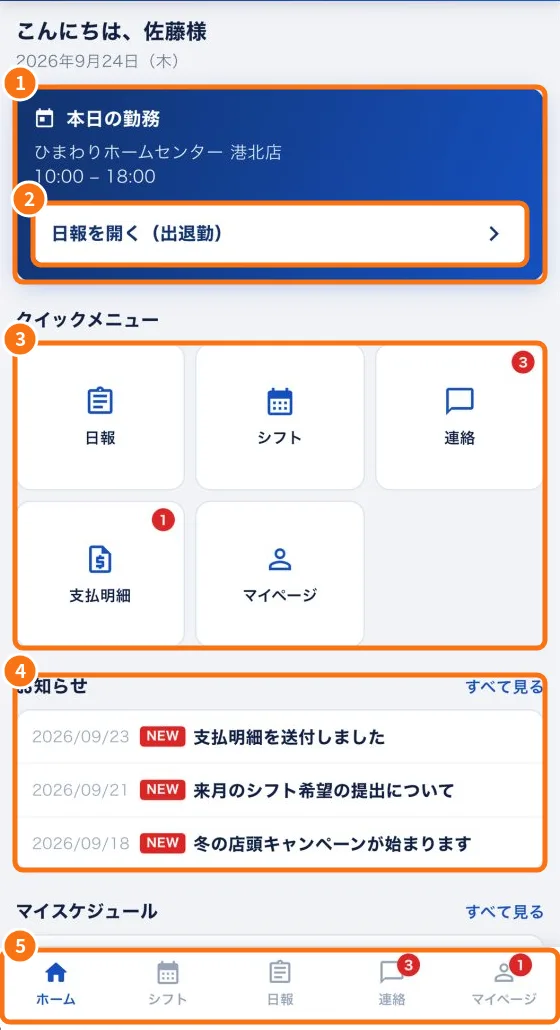
- 上部:お名前のあいさつと日付。未完了の必須研修があると「未完了の必須研修が{n}件あります。」と表示されます。
- 赤い表示(ある場合):勤務確認に回答してください —「未回答が{n}件あります。日報タブで回答できます。」
- ① 本日の勤務:今日の確定勤務の店舗と時間。
- ② 日報を開く(出退勤)(今日の勤務がない場合はシフトを確認する)。
- ③ クイックメニュー:日報・シフト・連絡・マイページ。会社が依頼している場合は希望シフト提出、未完了の研修がある場合はマニュアル・研修、確認待ちの明細がある場合は支払明細も表示されます。
- ④ お知らせ:最新のお知らせ。すべて見るで連絡タブが開きます。
- マイスケジュール(下のほう):今後の確定勤務と時間、会社が表示している場合は予定金額。
- ⑤ 5つのタブ:ホーム・シフト・日報・連絡・マイページ。赤い数字は未対応の件数です。
1日の流れ
- アプリを開き、赤い勤務確認の表示があるか確認します。ある場合は日報タブで回答します。
- 本日の勤務で店舗と時間を確認します。
- 日報を開く(出退勤)をタップし、出発・到着などを記録します。
- 新しいお知らせを読みます。確認が必要なものは連絡タブで開き、確認しましたをタップします。
上部のアイコン
- ベル:未対応があるタブ(日報・連絡・マイページ)へ移動します。
- ヘッドセット:アプリ内サポートを開きます。
無料アカウントの場合
ホームに無料アカウント(個人)のカードが表示され、自分の勤務と会社からの招待のボタンがあります。
よくあるつまずき
- 「本日の確定勤務はありません。」:日報タブで回答待ちになっている可能性があります。
- お知らせが更新されない:画面を下に引っぱって再読み込みしてください。
関連する質問
- 日報タブ:勤務確認と1日の記録
- シフトタブ:勤務のカレンダー
- 連絡タブ:お知らせ・質問・キャンセル申請
- アプリ内サポート・問題を報告・ガイド・アップデート情報