











KMR · はじめに
ログイン・会社の選択・パスワード再設定
スタッフ/管理者としてのログイン方法、複数の会社に登録されている場合、パスワードを忘れたときの対応。
目次
この画面について
KMRのログイン画面にはスタッフ(現場)と管理者(マネージャー)の2つの立場があります。それぞれ別のアカウントとパスワードです。ここではログイン方法、会社の選び方、パスワードを忘れたときの手順を説明します。
画面の内容
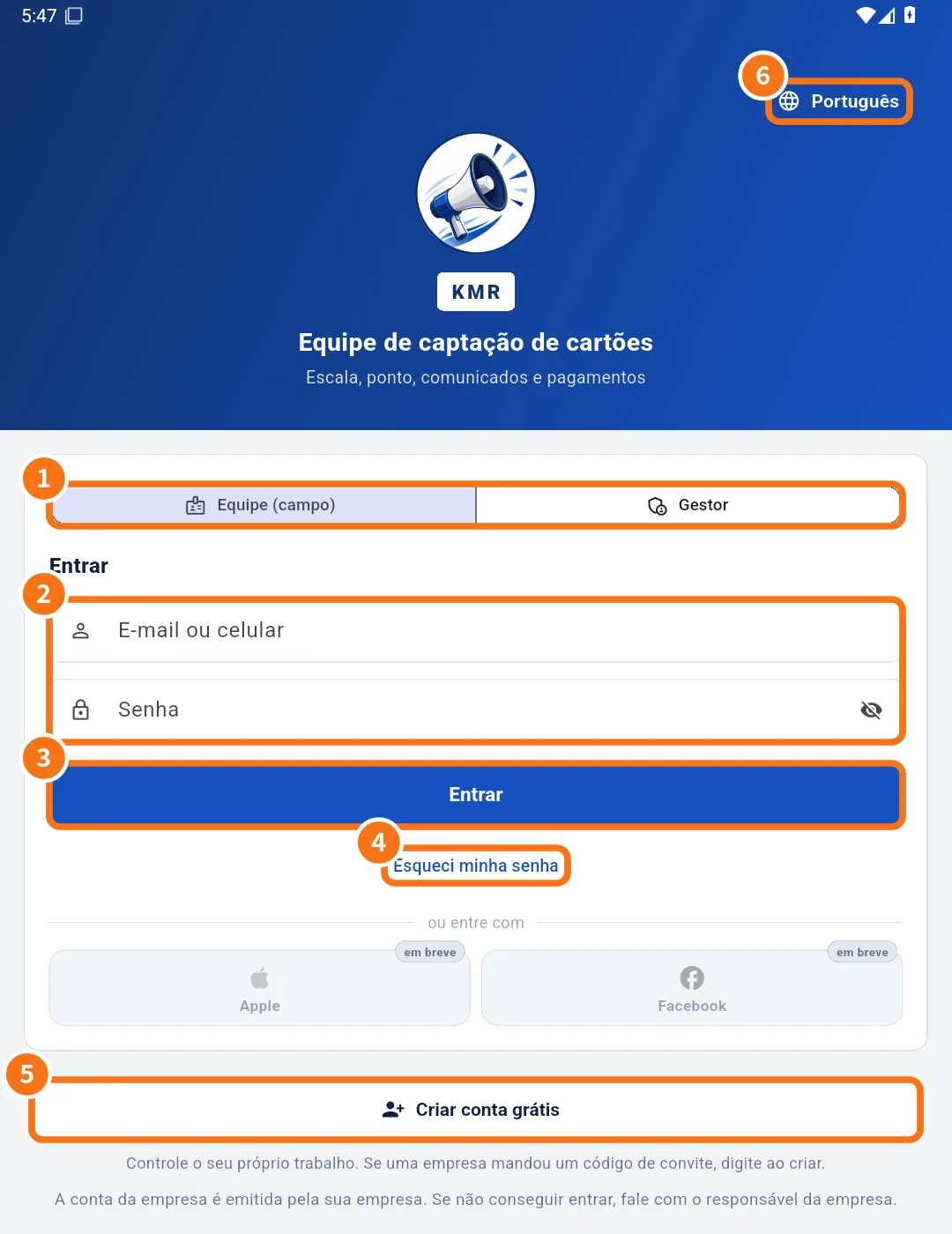
- ① 立場の選択:スタッフ(現場)/管理者(マネージャー)
- ② メールアドレス または 携帯番号(管理者はメールアドレスのみ)とパスワード。目のアイコンで入力したパスワードを表示できます。
- ③ ログインボタン
- ④ パスワードをお忘れですか?
- ⑤ 無料でアカウント作成(スタッフのみ)
- ⑥ アプリの言語
スタッフとしてログイン
- スタッフ(現場)をタップします。
- 会社に登録したメールアドレスまたは携帯番号と、パスワードを入力します。
- ログインをタップします。
- 会社を選んでくださいと表示された場合は、そのメール/携帯番号が複数の会社に登録されています。これから働く会社をタップします。
管理者としてログイン
- 管理者(マネージャー)をタップします。
- Web管理画面と同じメールアドレスとパスワードを入力します。
- ログインをタップすると、ホーム・概要・シフト・連絡・メニューのタブで開きます。
パスワードを忘れたとき
- スタッフ:パスワードをお忘れですか?をタップし、登録済みのメールアドレスまたは携帯番号を入力して再設定リンクを送るをタップします。メールまたはSMSで再設定リンクが届きます。
- 管理者:ブラウザでパスワード再設定ページが開きます。できない場合は会社のアカウント管理者に依頼してください。
立場の切り替え
管理者で現場にも出る方は、設定 → 一般 の管理者として使う/スタッフとして使うで切り替えられます。いったんログアウトし、もう一方の立場のログイン画面に戻ります。
よくあるつまずき
- メールまたはパスワードが違う:選んだ立場と、大文字・空白が入っていないかを確認してください。
- 通信できません:ログインにはインターネットが必要です。電波の良い場所で再度お試しください。
- 再設定リンクが届かない:迷惑メールフォルダを確認し、会社に登録したメール/携帯番号か確認してください。
関連する質問
- KMRのはじめに
- パスワードと言語を変える方法
- KMRの立場:スタッフ・管理者・会社管理者・無料アカウント
- KMRで困ったときは