











KMR · 画面と機能
新しいスタッフを迎える方法
2つの方法:スタッフを登録してアクセスを送る、または無料アカウントの方をメールで招待する。
目次
方法を選ぶ
- スタッフ登録:管理者が情報を入力し、アクセスを送ります。会社の契約で働き、振込先・時給・書類が必要な方に向いています。
- 招待(無料アカウント):本人にメールでコードが届き、自分の無料アカウントで参加します。すでに個人でKMRを使っている方に向いています。
方法1:スタッフ登録
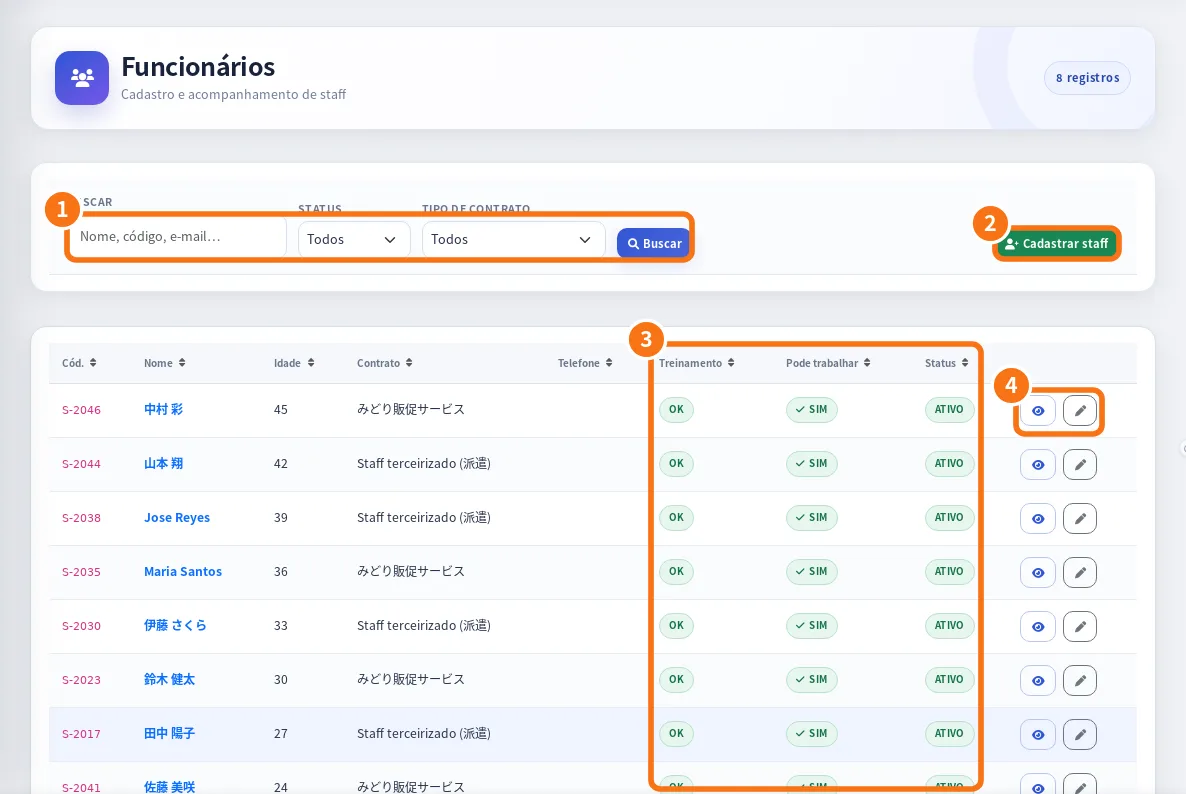
- メニュー → スタッフでスタッフ登録をタップします(Webでは②)。
- 氏名・メール・電話・住所、スタッフ区分、時給、交通費を入力します。
- 支払明細のために振込先・住所を入力します。
- スタッフポータルでパスワード設定メールを送るまたはパスワード設定SMSを送るをタップします。
- 保存します。本人はアプリを入れてスタッフ(現場)でログインし、プロフィール・書類を入力します。
- メニュー → スタッフの書類確認で書類を確認・承認します。
- 必須研修がある場合はメニュー → 研修で進捗を確認します。
方法2:メールで招待(無料アカウント)
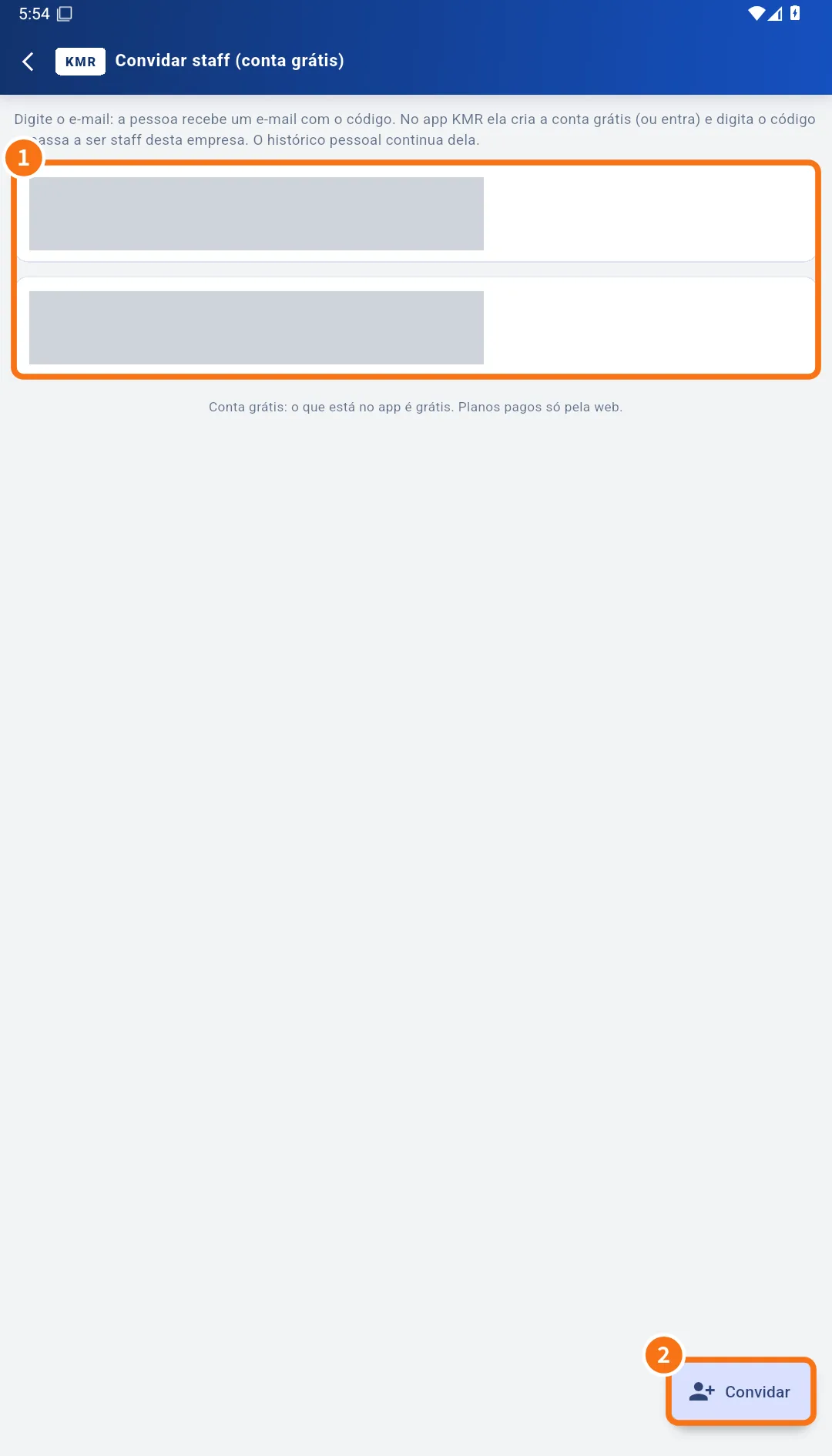
- メニュー → スタッフ招待(無料アカウント)で招待する(②)をタップします。
- メールアドレス(とお名前(任意))を入力し、招待メールを送るをタップします。
- 表示されるコード(この画面でのみ表示)を控え、メールが届かない場合は本人に伝えます。
- 本人がアプリでコードを入力すると、一覧(①)で承諾済みになります。
- シフトを組む前に、スタッフで時給・契約などを補ってください。
よくあるつまずき
- メールが届かない:アドレスを確認して再送してください。登録の場合はパスワード設定リンクを送信します。
- 招待の期限が切れた:取り消して新しく送ってください。
- シフトに「研修未了」:必須研修が終わっていません。
関連する質問
- スタッフとスタッフの書類確認:登録・詳細・確認
- アカウント・無料アカウントの招待・作業者モード
- 会社からの招待:無料アカウントを会社と連携する