











KMR · 画面と機能
スタッフの希望から月のシフトを作る方法
管理者の流れ:希望シフトの依頼、回答の確認、下書き作成、反映、確認状況の管理。
目次
始める前に
- 期間のプロジェクト(シフト → プロジェクト)に店舗と曜日を登録しておきます。
- 依頼は登録済みのスタッフに送られます。スタッフにメールまたは携帯番号が登録されているか確認してください。
手順
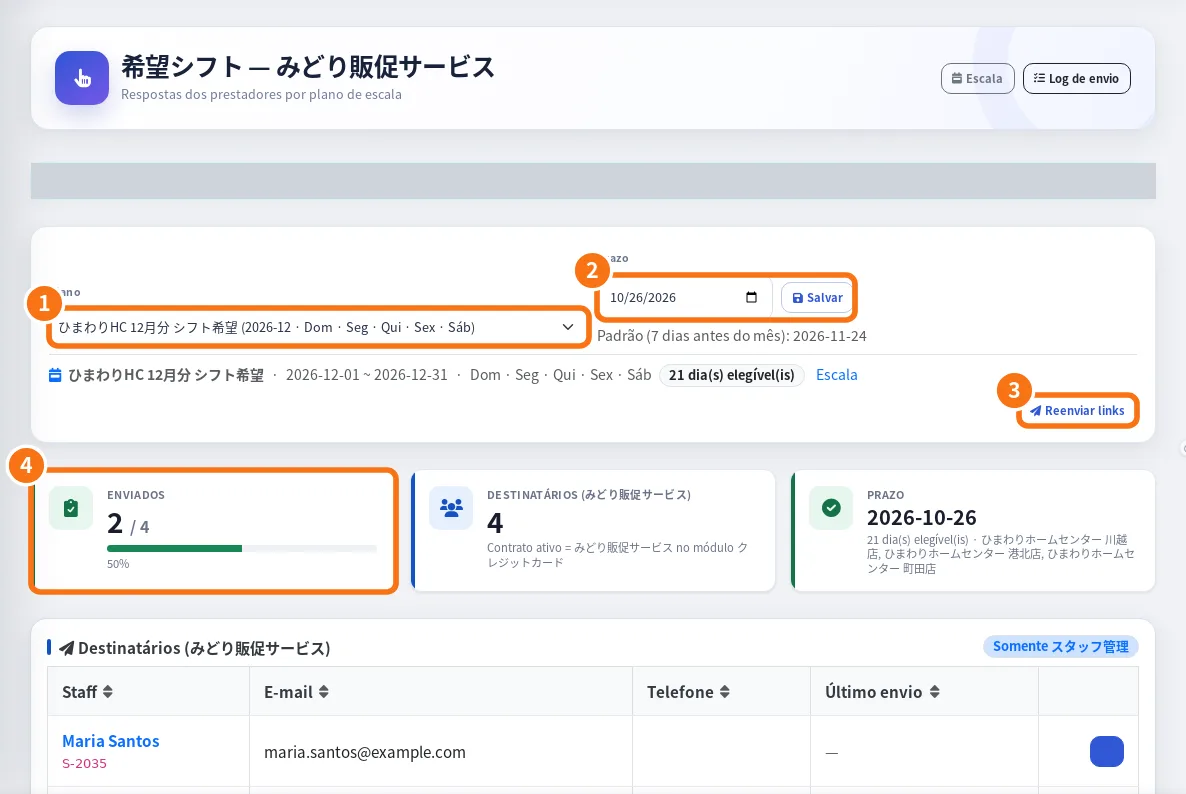
- 依頼を出す:希望シフトでプラン(①)を選び、提出期限(②)を設定します。スタッフに依頼が届き、「希望シフト提出」で回答します。
- 回答を確認:提出済みの件数(④)を見ます。アプリではスタッフの回答で再送信、または全員に再送信(Webでは③)。
- 必要なら回答締切を変更します。
- 下書きを作る:下書きを自動作成(スプレッドシートを使う会社はスプレッドシートから作成)。シフト案(下書き)を確認します。
- 反映する:シフトを選んで選択したN件を反映またはすべて反映、シフトに反映で確定します。各スタッフに勤務確定のお知らせが届きます。
- 不足を埋める:シフトタブのシフト追加で、空いた日を埋めます。
- 確認状況を見る:各日の近くで、管理者ホームの「前日確認がまだ」を確認し、シフトの確認リマインドを再送を使います。
- PDFを送る:日付を選んで確認PDF(出勤確定者)を作り、クライアントや店舗へ送ります。
ヒント
- 締切は月初の数日前にすると、シフトを埋める時間がとれます。
- 希望シフトのカレンダーPDFで全体を一度に見られます。
よくあるつまずき
- だれも回答していない:プランが送信されたか、締切が過ぎていないか確認してください。
- 反映時に「N件スキップ」:その日・店舗にすでにシフトがありました。
関連する質問
- 希望シフト:依頼・確認・シフトへの反映
- 管理者のシフト:作成・変更・確定・キャンセル
- 希望シフトの提出