











KMR · 画面と機能
ブラウザの管理画面
管理者のWeb画面:サイドメニュー、検索、月次目標つきのダッシュボード、絞り込み、シフト・スタッフ・支払明細・地図。
目次
この機能について
Web管理画面はパソコン向けのKMRです。管理者がアプリで行うことを大きな画面で行えます:月のダッシュボード、店舗別シフト、スタッフ登録、希望シフト、業務連絡、支払明細、ランキング、アラート、ライブマップ。データはアプリと共通です。
ログイン方法
- ブラウザで kmr.its-komori.com(または自社の環境のアドレス)を開きます。
- 管理者のメールアドレスとパスワードでログインします。管理者アプリも同じアカウントです。
画面の内容
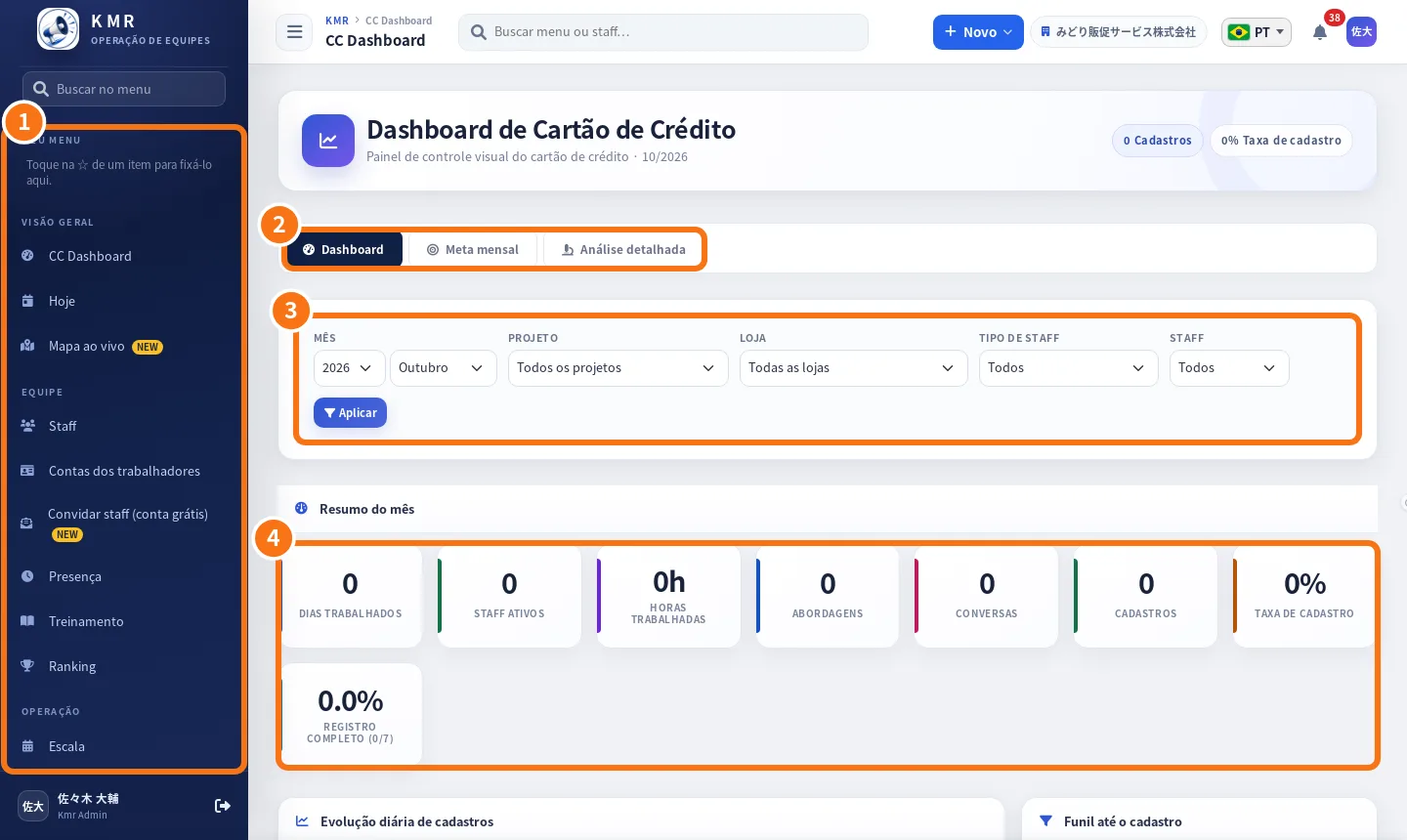
- ① サイドメニュー:概要(CCダッシュボード・今日・ライブマップ)、スタッフ(スタッフ・スタッフアカウント・スタッフ招待(無料アカウント)・出退勤・研修・ランキング)、運用(スケジュール・希望シフト・店舗管理・入会受付・カード日報・日報フォーム設定・レポート管理・支払明細・業務連絡・アラート)。マイメニューには☆で項目を固定できます。
- ② ダッシュボードのタブ:ダッシュボード・月次目標・詳細分析。
- ③ 絞り込み:月・プロジェクト・店舗・スタッフ区分・スタッフと適用。
- ④ 月次サマリー:勤務日数・時間、稼働スタッフ、声かけ、会話、入会数と入会率。
- 上部:検索、+新規ボタン、会社、言語、通知、アカウント。
Webのライブマップ
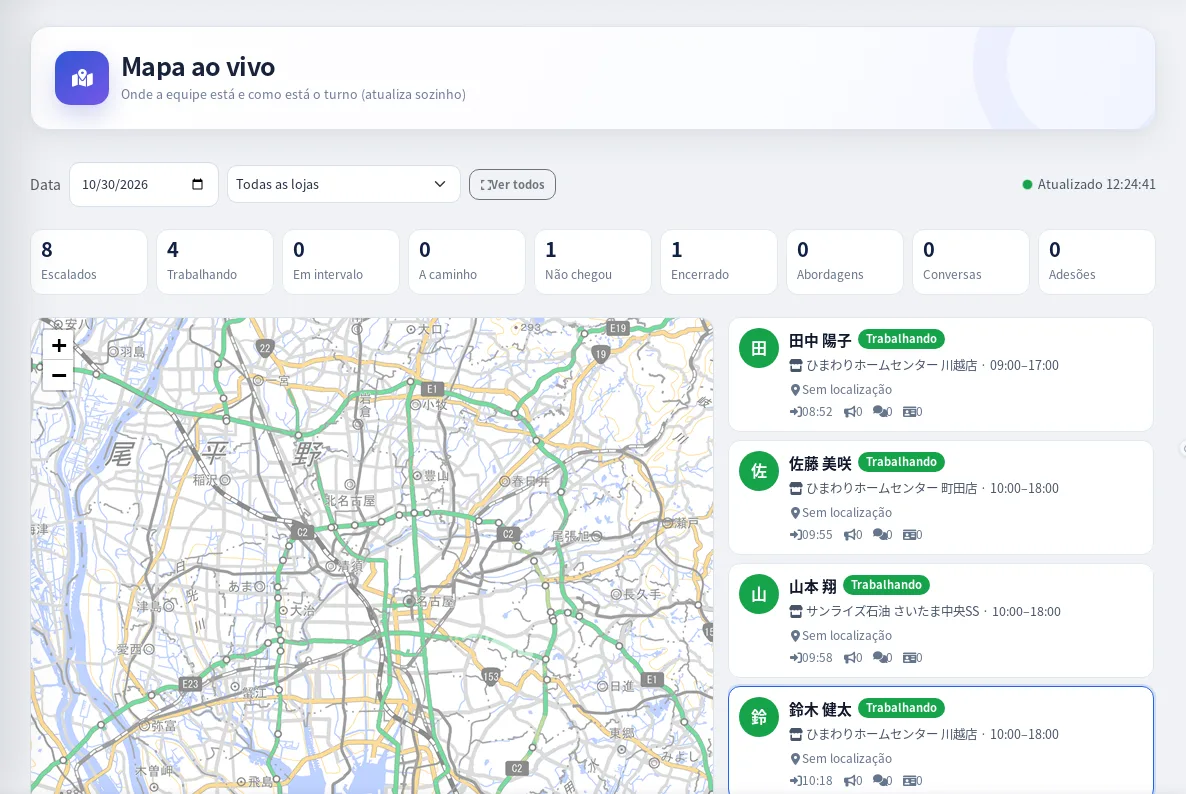
アプリと同じ地図で、日付・店舗・カウンターと、横にスタッフ一覧があります。自動で更新されます。
月の始めの手順
- ダッシュボード → 月次目標で月の目標を設定します。
- 希望シフトでスタッフに依頼を送り、回答を確認します。
- スケジュールでシフト案を反映するか、新規シフトを作成します。
- 月末に支払明細で明細を作成・送付します。
よくあるつまずき
- メニューに項目がない:その画面の権限がありません。
- アプリのダウンロードを勧める表示が出る:公式アプリの案内です。×で閉じられます。
関連する質問
- 管理者アプリ:タブ・ホーム・メニュー
- 概要:月の実績・目標・グラフ
- プランと上限:会社の契約プランと無料アカウント