











KMR · 画面と機能
アラート・店舗・プロジェクト・研修
アラートの対応、店舗とプロジェクトの登録、研修教材と進捗の管理。
目次
この機能について
これらの画面で運用を整えます。アラートは対応が必要なことを知らせ、店舗とプロジェクトはシフトで使うマスタ、研修は教材と受講状況を管理します。
アラート
- 上部のベルまたはメニュー → アラートをタップします。数字は未対応の件数です。
- 前日キャンセル、遅刻、欠勤、店舗外でのチェックイン、書類の期限切れなどがアラートになります。
- アラートを開いて対応し(電話・連絡など)、対応済みにします。まとめて片づけるときはすべて対応済み。
- 直前キャンセルの場合、キャンセルを取り消すでシフトを元に戻せます(Web版と同じ処理)。
- 手動で記録するときはアラート作成を使います。
店舗
- メニュー → 店舗で、住所と紐づくプロジェクトつきの店舗一覧を見ます。
- 店舗を追加で店舗名・住所・期間を登録します。
- 店舗の位置は、ライブマップで店舗内・店舗付近・店舗外を判定するのに使われます。
プロジェクト
- メニュー → プロジェクト(またはシフト → プロジェクト)を開きます。
- プランを追加で、期間のプロジェクト(名前・日付・曜日・店舗・入会受付フォーム)を作成します。
研修
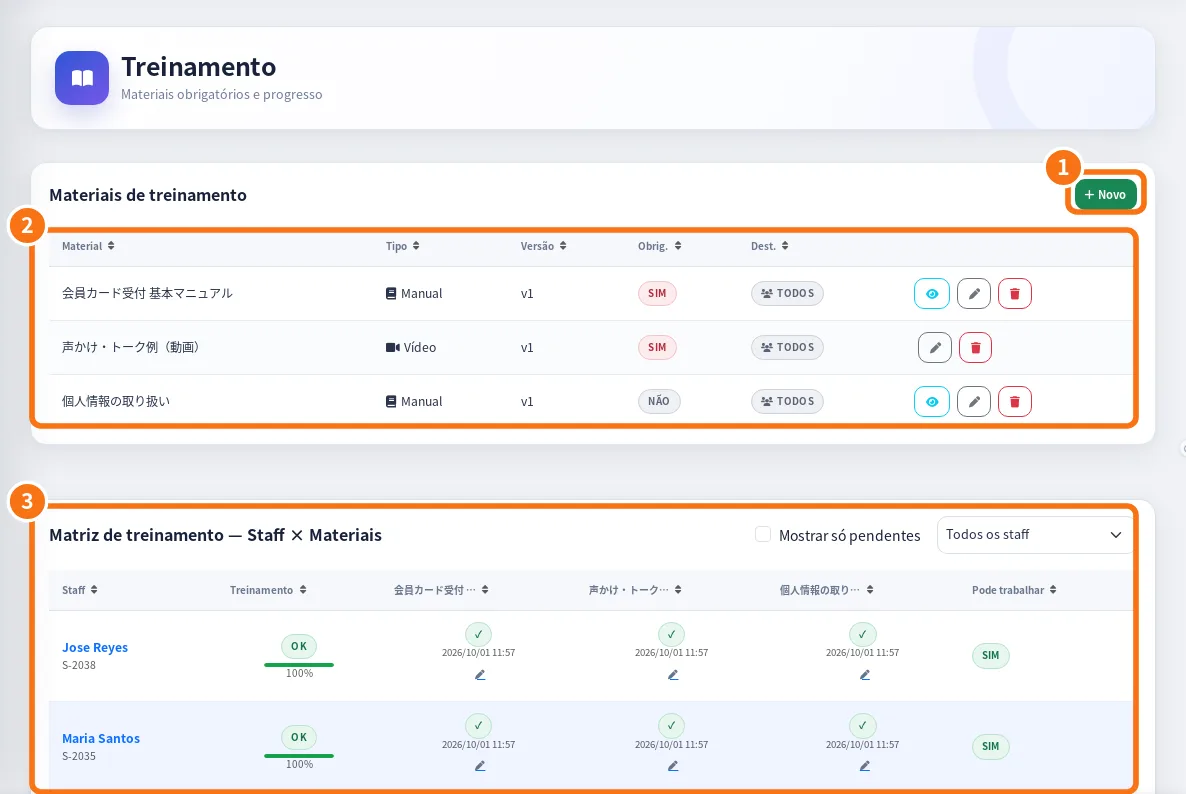
Web管理画面:① 教材の追加、② 研修教材の一覧、③ スタッフ×教材のマトリクス。
- メニュー → 研修を開き、教材ごとの修了とスタッフ別の進捗を確認します。★ = 必須研修。
- 研修教材で教材を追加:種類(マニュアル・動画・テスト)を選び、ファイル(PDF または動画(mp4・webm・mov・avi)、100MBまで)またはURLを登録し、必須・表示の有無を設定します。
- スタッフをタップすると、進捗、テスト点数、受験回数を調整できます。
よくあるつまずき
- 同じアラートが何度も出る:最初のものを対応済みにし、続く場合は「問題を報告」を使ってください。
- 地図に「店舗の位置が未登録です」:店舗の位置を登録してください。
- 研修動画がアップロードできない:形式と100MBの上限を確認してください。
関連する質問
- 今日の詳細とライブマップ
- マニュアル・研修:必須教材と進捗
- 管理者のシフト:作成・変更・確定・キャンセル