











KMR · 画面と機能
管理者のシフト:作成・変更・確定・キャンセル
シフトの作成、日付・店舗の変更、確認リマインドの再送、確定、キャンセル、確認PDFの作成。
目次
この機能について
管理者のシフトタブは会社のシフトカレンダーです。シフトを作成し、スタッフの確認状況を見て、変更に対応します。保存したシフトごとに、本人へ勤務確定のお知らせが届きます。
画面の内容
- 月のカレンダーと、選んだ日のシフト一覧(状態:確定・返答待ち、出勤確定、2日前確認済、前日確認済、勤務中、完了、キャンセル、欠勤など)。
- 上部のボタン:シフト追加、希望シフト、プロジェクト、メモ、確認PDF(出勤確定者)のアイコン。
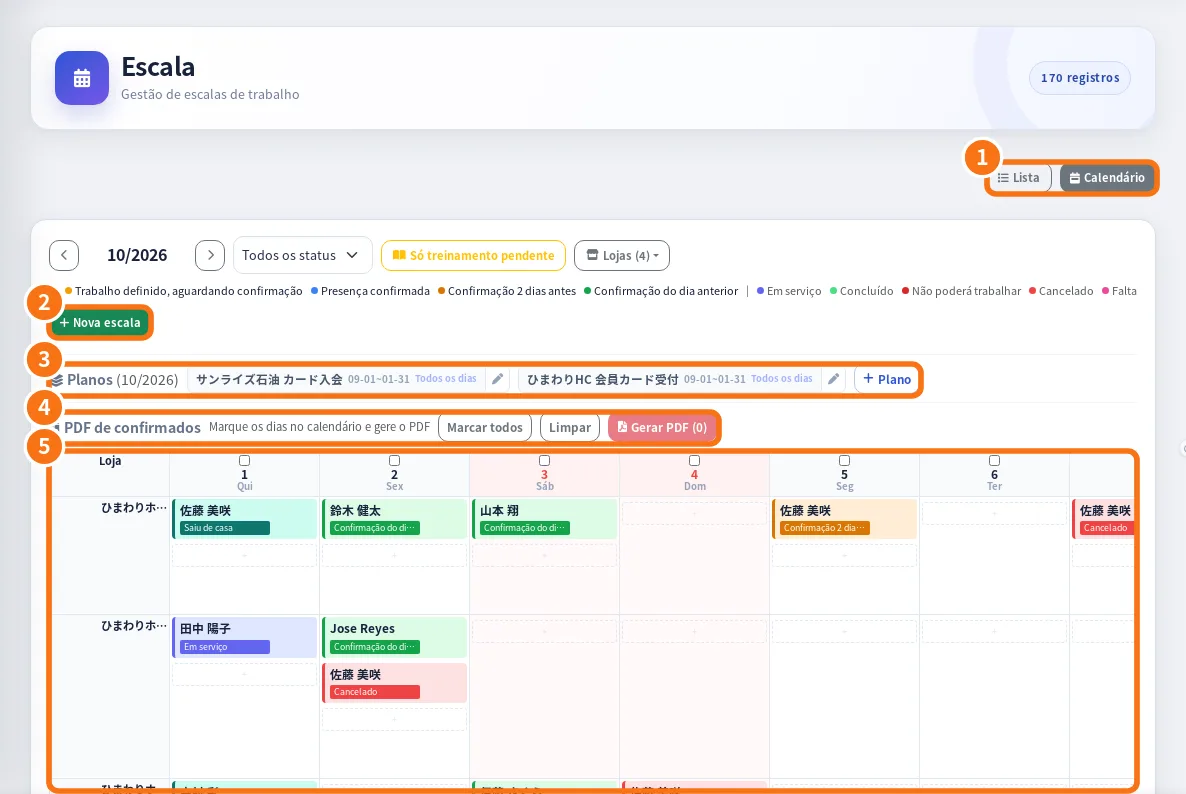
Web管理画面も同じ考え方です:① 一覧/カレンダー、② 新規シフト、③ その月のプラン(プロジェクト)、④ 確認PDF、⑤ 店舗別カレンダー。
手順:シフトを作る
- シフト追加をタップします。
- 日付・店舗・スタッフ・開始・終了・休憩(分)を入力します。必要ならメモも。
- 保存をタップします。保存すると、スタッフに勤務確定のお知らせ(メール/SMS)が送られ、アプリで回答します。
手順:シフトを操作する
- シフトをタップしてシフト詳細を開きます:出発・到着・退勤の時刻、遅刻、業務。
- シフト編集または日付・店舗を変更で調整します。
- まだ回答がないときは確認リマインドを再送。
- 別の方法で確認できたときは確定にする。
- このシフトをキャンセル:スタッフに業務連絡(お知らせ)が届き、アラートが記録されます。
- 削除はシフトを消します(間違えて作ったときだけ使ってください)。
確認PDF
カレンダーで日付を選び、PDFアイコンをタップします。出勤確定者のPDFがアプリ内で開き、クライアントや店舗へそのまま送れます。
よくあるつまずき
- 「この日のシフトはありません」:選んでいる月と店舗を確認してください。
- お知らせが届いていないと言われた:確認リマインドを再送し、スタッフ登録のメール・電話を確認してください。
- 「研修未了」と表示される:そのスタッフに未完了の必須研修があります。
関連する質問
- 希望シフト:依頼・確認・シフトへの反映
- スタッフの希望から月のシフトを作る方法
- シフトタブ:勤務のカレンダー
- アラート・店舗・プロジェクト・研修