











KMR · はじめに
KMRのはじめに
KMRとは何か、だれが使うか、インストール・ログイン・最初の操作。
目次
KMRでできること
KMRは、店頭などで働く現場スタッフ(カード受付・販促など)と、その管理者のための業務アプリです。スタッフはシフトの確認、出退勤と日報の記録、お知らせの確認、支払明細の確認ができます。管理者はその日の状況をリアルタイムで確認し、シフト作成、スタッフとの連絡、月の支払明細の処理を行えます。
だれが・どこで使うか
- スタッフ(現場):スマートフォン(Android・iPhone)のアプリで使います。アカウントは会社が発行します。
- 管理者:同じアプリ(「管理者(マネージャー)」)またはブラウザの管理画面で使います。
- 会社に所属していない方:無料アカウントを作って、自分の勤務を記録できます。
ブラウザでも kmr.its-komori.com(または会社から案内されたアドレス)で利用できます。
手順:インストールとログイン
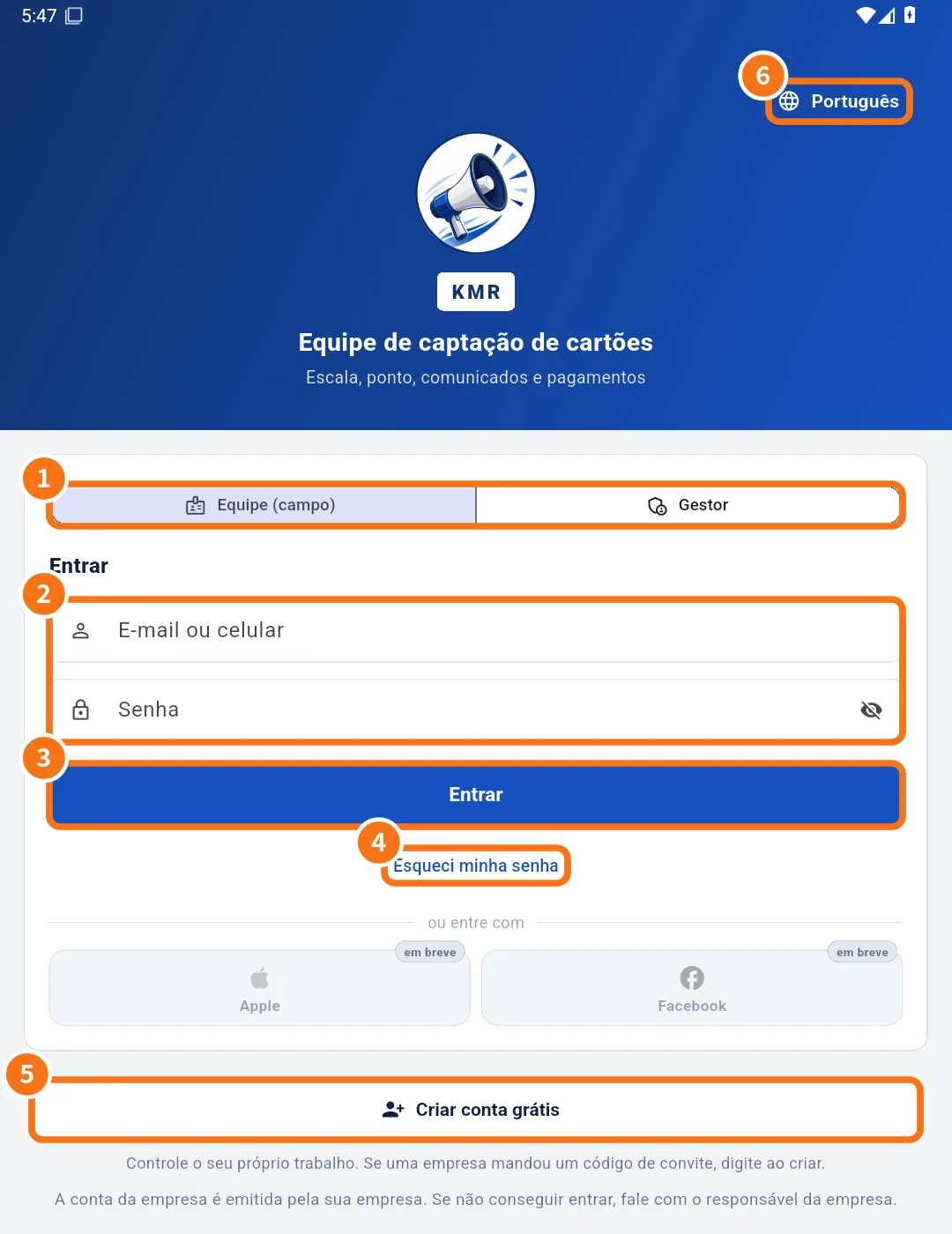
- App Store(iPhone)または Google Play(Android)で KMR をインストールします。
- アプリを開きます。必要なら右上の地球アイコン(⑥)で言語を変えます。
- スタッフ(現場)か管理者(マネージャー)を選びます(①)。
- メールアドレスまたは携帯番号とパスワードを入力し(②)、ログインをタップします(③)。
- 同じメール/携帯番号が複数の会社に登録されている場合は会社を選んでくださいと表示されます。ログインする会社をタップします。
- 会社に所属していない場合は無料でアカウント作成をタップします(⑤)。
最初の操作:今日の勤務を開く
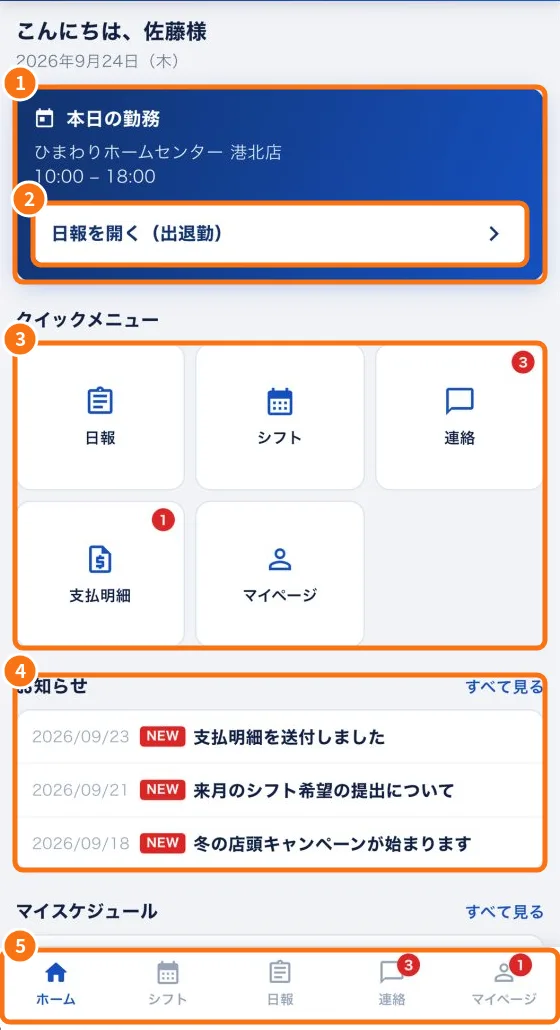
- ホームタブの本日の勤務(①)で店舗と時間を確認します。
- 日報を開く(出退勤)(②)をタップすると、日報タブが今日の勤務で開きます。
- 赤い勤務確認に回答してくださいが出ているときは、先に日報タブで回答します。
- クイックメニュー(③)から日報・シフト・連絡・支払明細・マイページへすぐ移動でき、お知らせ(④)も読めます。5つのタブは画面下にあります(⑤)。
よくあるつまずき
- ログインできない:スタッフ/管理者の選択が正しいか確認してください。会社のアカウントは会社が発行します。まだ発行されていない場合は会社の担当者へ連絡してください。
- 今日の勤務が表示されない:勤務がまだ確定していません。日報タブの「勤務確認一覧」を確認してください。
関連する質問
- ログイン・会社の選択・パスワード再設定
- KMRの立場:スタッフ・管理者・会社管理者・無料アカウント
- 無料アカウントを作る(会社なし)
- 日報タブ:勤務確認と1日の記録
- 管理者アプリ:タブ・ホーム・メニュー