











KMR · Telas e funções
Painel de gestão no navegador
O painel web do gestor: menu lateral, busca, dashboard com meta mensal, filtros e as telas de escala, staff, pagamentos e mapa.
Nesta página
Para que serve
O painel de gestão é a versão do KMR para o computador. Tem tudo o que o gestor faz no app, em tela grande: dashboard do mês, escala por loja, cadastro de staff, preferências de escala, comunicados, demonstrativos, ranking, alertas e mapa ao vivo. Os dados são os mesmos do app.
Como entrar
- Abra kmr.its-komori.com (ou o endereço do ambiente da sua empresa) no navegador.
- Entre com o e-mail e a senha de gestor. O app do gestor usa a mesma conta.
O que tem na tela
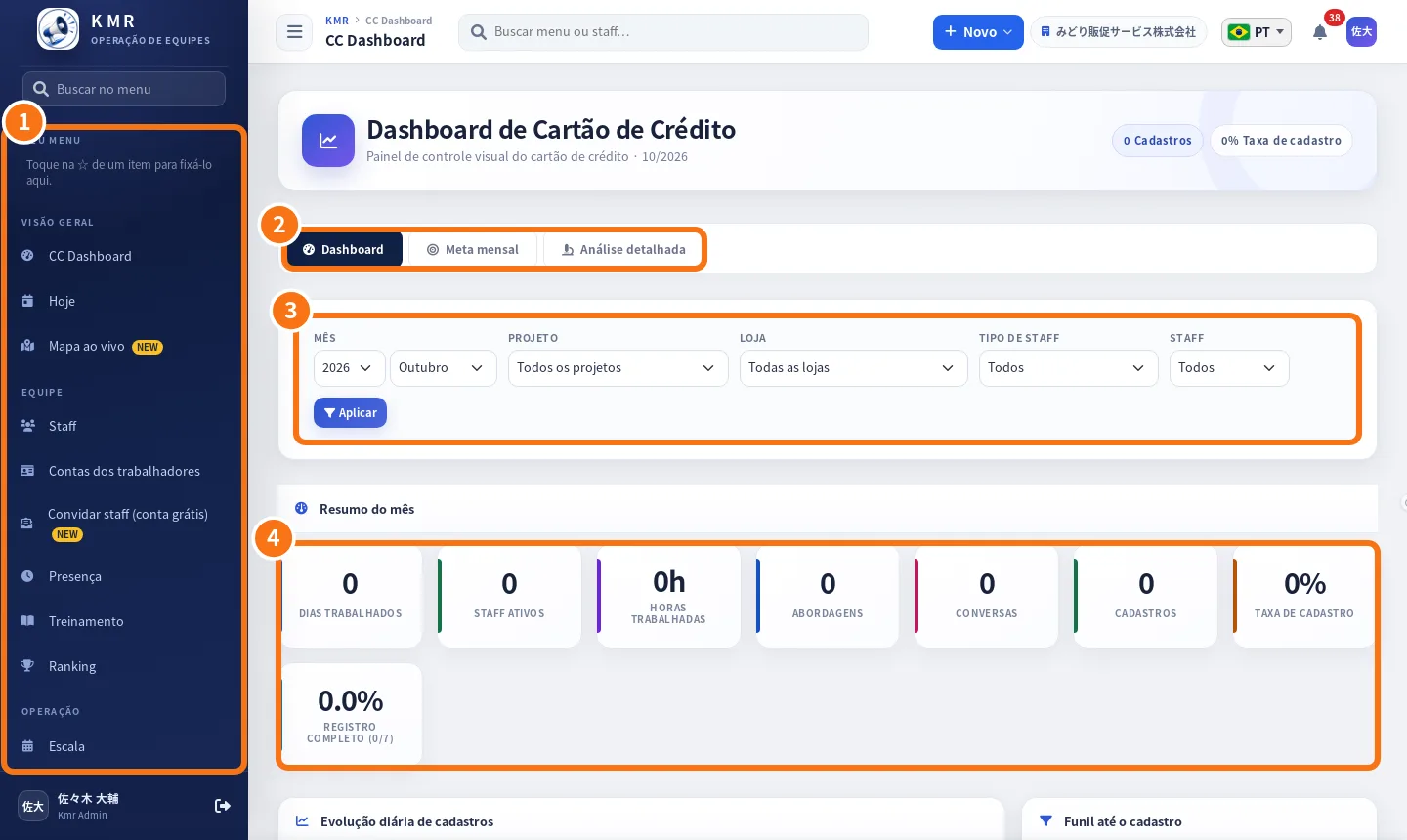
- ① O menu lateral, em grupos: Visão geral (CC Dashboard, Hoje, Mapa ao vivo), Equipe (Staff, Contas dos trabalhadores, Convidar staff (conta grátis), Presença, Treinamento, Ranking) e Operação (Escala, Preferências de escala, Locais, Cadastros (入会受付), Relatório diário, Formulário do relatório diário, Gest. Relatórios, Pagamentos, Comunicados, Alertas). Em Meu menu, toque na ☆ de um item para fixá-lo.
- ② As abas do dashboard: Dashboard, Meta mensal e Análise detalhada.
- ③ Os filtros: mês, projeto, loja, tipo de staff e staff, com Aplicar.
- ④ O Resumo do mês: dias e horas trabalhados, staff ativos, abordagens, conversas, cadastros e taxa.
- No topo: busca (“Buscar menu ou staff…”), o botão + Novo, a empresa, o idioma, as notificações e a sua conta.
Mapa ao vivo na web
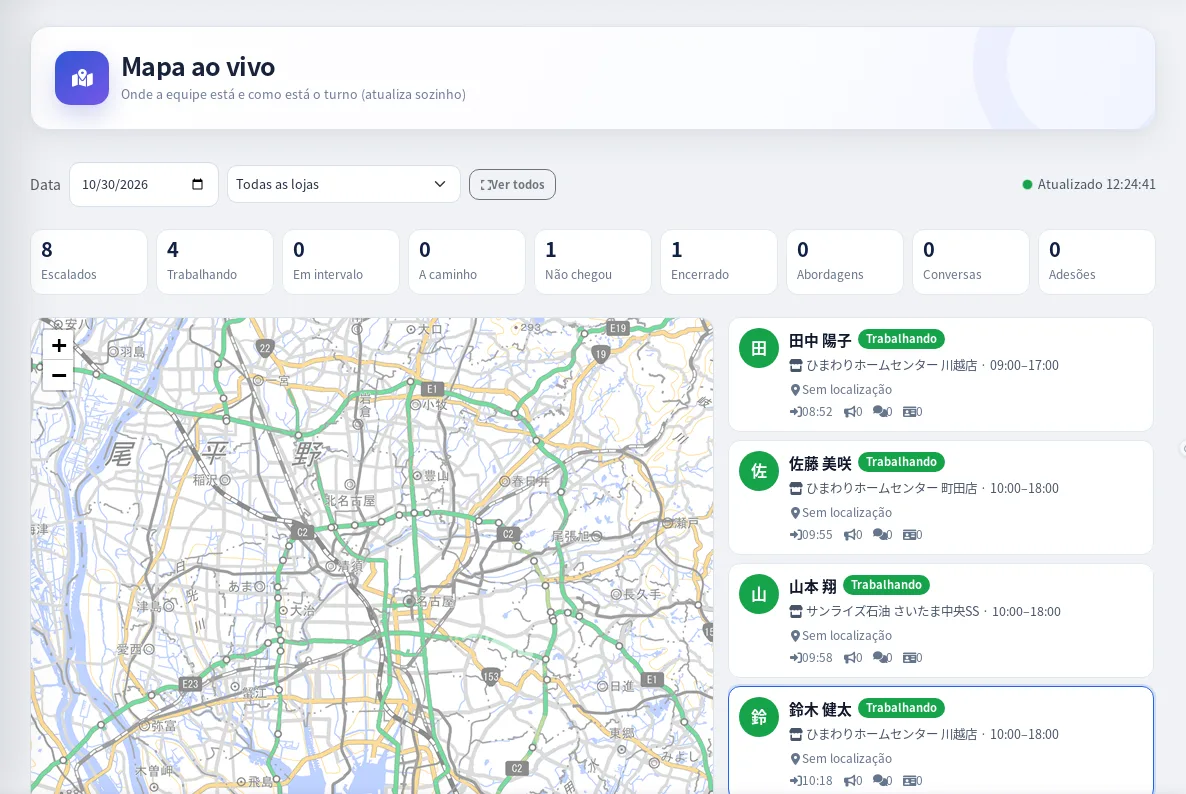
O mesmo mapa do app, com data, loja, contadores e a lista da equipe ao lado. A tela se atualiza sozinha.
Passo a passo para começar o mês
- Em Dashboard → Meta mensal, defina a meta do mês.
- Em Preferências de escala, envie o pedido à equipe e acompanhe as respostas.
- Em Escala, aplique a proposta ou crie turnos com Nova escala.
- No fim do mês, em Pagamentos, gere e envie os demonstrativos.
Erros comuns
- Um item do menu não aparece: a sua permissão não inclui aquela tela.
- Aparece um aviso para baixar o app: é só um convite para instalar o app oficial; feche no X.
Perguntas relacionadas
- Gestor no celular: abas, Início do dia e Menu
- Painel do mês: resultados, metas e gráficos
- Planos e limites: plano da empresa e conta grátis