











KMR · Telas e funções
Como fazer um dia de trabalho completo no app
Do dia anterior ao fim do turno: confirmar, sair de casa, chegar, contar, almoçar, registrar adesões e encerrar.
Nesta página
Antes de começar
Você precisa de um turno confirmado. Se ainda não respondeu à confirmação, faça isso primeiro na aba Trabalho. Deixe a localização permitida para o gestor ver você na loja (é opcional).
Passo a passo
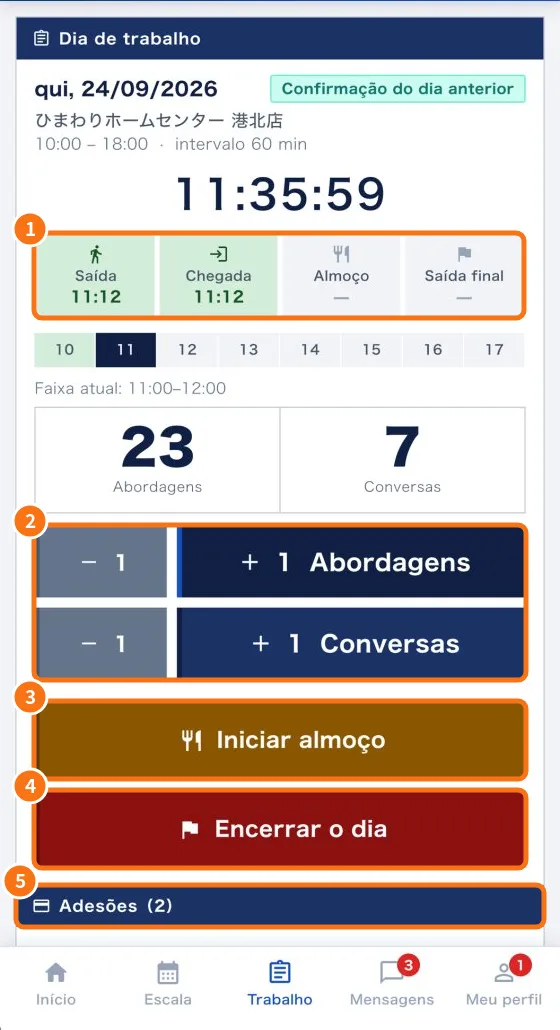
- 2 dias antes e na véspera: quando aparecer Confirmação 2 dias antes e depois Confirmação do dia anterior, toque em Vou comparecer.
- Ao sair de casa: abra o app, toque em Abrir o ponto do dia no Início e depois em Saí de casa. O administrador é avisado.
- Na loja: toque em Check-in (cheguei) e responda às perguntas do check-in, se houver. A linha do tempo (①) mostra o horário.
- Durante o trabalho: a cada pessoa abordada, toque em + 1 Abordagens; a cada conversa, + 1 Conversas (②). Errou? − 1.
- Adesão: em Adesões (⑤), toque em Registrar adesão, marque os itens e toque em Salvar.
- Almoço: toque em Iniciar almoço (③) e responda às perguntas do almoço, se houver. Na volta, Terminar almoço.
- Fim: toque em Encerrar o dia (④), preencha o relatório de saída (campos com * são obrigatórios; pode haver fotos) e toque em Registrar saída.
- Aparece “Obrigado pelo trabalho de hoje!”. Pronto.
Dicas
- Toque nos botões na hora certa. O ponto vale a hora em que chega ao sistema.
- Faça check-in dentro ou perto da loja, para não gerar alerta de “fora da loja”.
- Se passar do horário de término, o app pede o motivo (opcional).
Se algo der errado
- O botão não funciona: saída e check-in só funcionam no dia do turno.
- Esqueci de encerrar: veja “Como corrigir quando esqueceu de registrar a saída”.
- Faltam itens obrigatórios: o app mostra o nome do item; preencha e envie de novo.
Perguntas relacionadas
- Aba Trabalho: confirmar o turno e registrar o dia
- Relatório do dia (日報): perguntas, fotos e campos obrigatórios
- Sem sinal e localização: como o app guarda e envia os registros