











KMR · Telas e funções
Como montar a escala do mês a partir das preferências da equipe
Roteiro do gestor: abrir o pedido de preferências, acompanhar as respostas, gerar o rascunho, aplicar e acompanhar as confirmações.
Nesta página
Antes de começar
- Tenha o projeto do período cadastrado (Escala → Projetos) com as lojas e os dias da semana.
- O pedido vai para o staff cadastrado. Confira se a equipe está em Staff, com e-mail ou celular.
Passo a passo
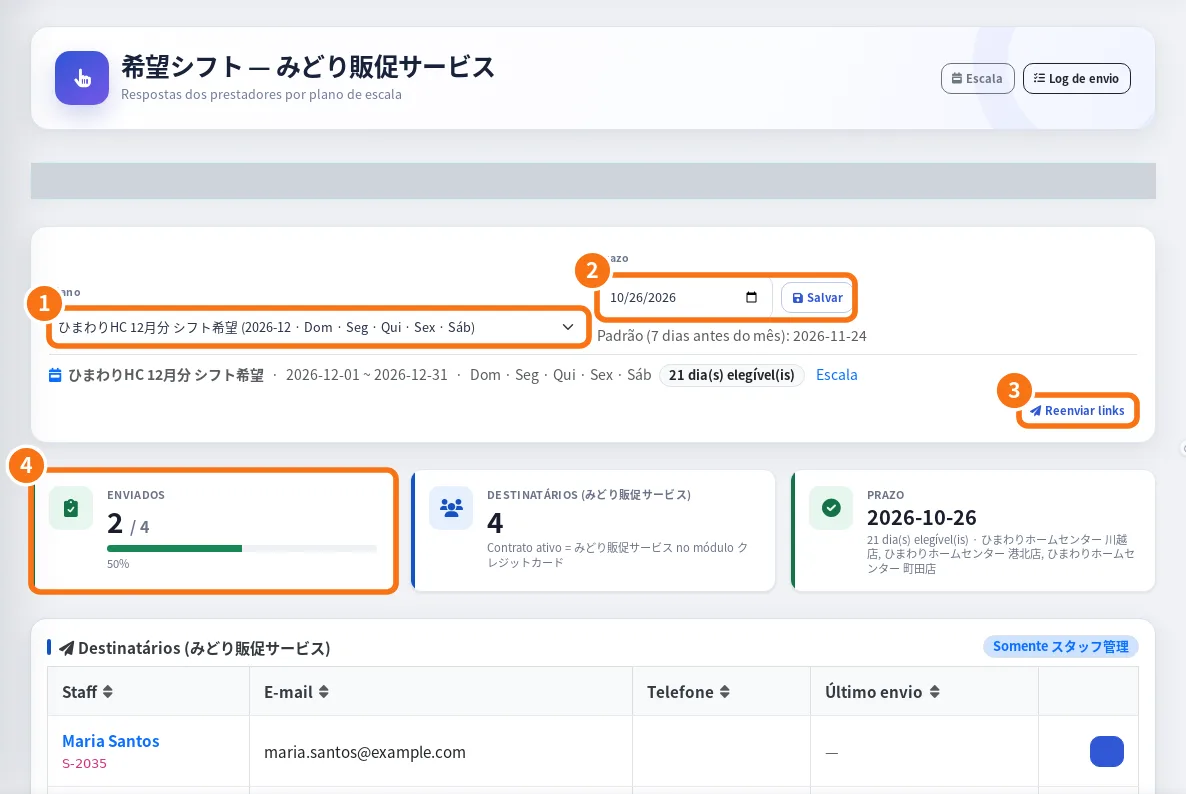
- Abra o pedido: em Preferências de escala, escolha o plano (①) e defina o Prazo (②). A equipe recebe o pedido e responde em “Enviar disponibilidade”.
- Acompanhe: o quadro de enviados (④) mostra quantos já responderam. No app, em Respostas do staff, toque em Reenviar para lembrar quem falta, ou use Reenviar a todos (no web, ③ Reenviar links).
- Ajuste o prazo se precisar: Mudar prazo de resposta.
- Gere o rascunho: toque em Gerar rascunho automático (ou Gerar pela planilha, se a empresa usa planilha). Confira a Proposta de escala (rascunho).
- Aplique: selecione os turnos e toque em Aplicar N selecionado(s) ou Aplicar tudo. Confirme Aplicar na escala. Cada pessoa recebe o aviso de turno confirmado.
- Complete: na aba Escala, use Novo turno para os dias que ficaram descobertos.
- Acompanhe as confirmações: perto de cada dia, veja no Início do gestor “Sem confirmação da véspera” e use Reenviar lembrete de confirmação no turno.
- Envie o PDF: selecione os dias e gere o PDF de confirmados para o cliente ou a loja.
Dicas
- Defina o prazo alguns dias antes do início do mês, para ter tempo de completar a escala.
- O PDF do calendário das preferências ajuda a ver tudo de uma vez.
Erros comuns
- Ninguém respondeu: confira se o plano foi enviado e se o prazo não passou.
- “N ignorado(s)” ao aplicar: já havia turno naqueles dias/lojas.
Perguntas relacionadas
- Preferências de escala (希望シフト): pedir, acompanhar e aplicar
- Escala do gestor: criar, mudar, confirmar e cancelar turnos
- Enviar disponibilidade (preferência de escala)