











KMR · 画面と機能
スタッフとスタッフの書類確認:登録・詳細・確認
スタッフの登録と編集、実績と研修の詳細、ポータルのアクセス、書類の確認。
目次
この機能について
メニュー → スタッフにはスタッフの登録情報があります:基本情報、契約区分、時給、交通費、振込先、ポータルのアクセス、研修の判定。メニュー → スタッフの書類確認では、各スタッフがアプリで提出した書類を確認・承認します。
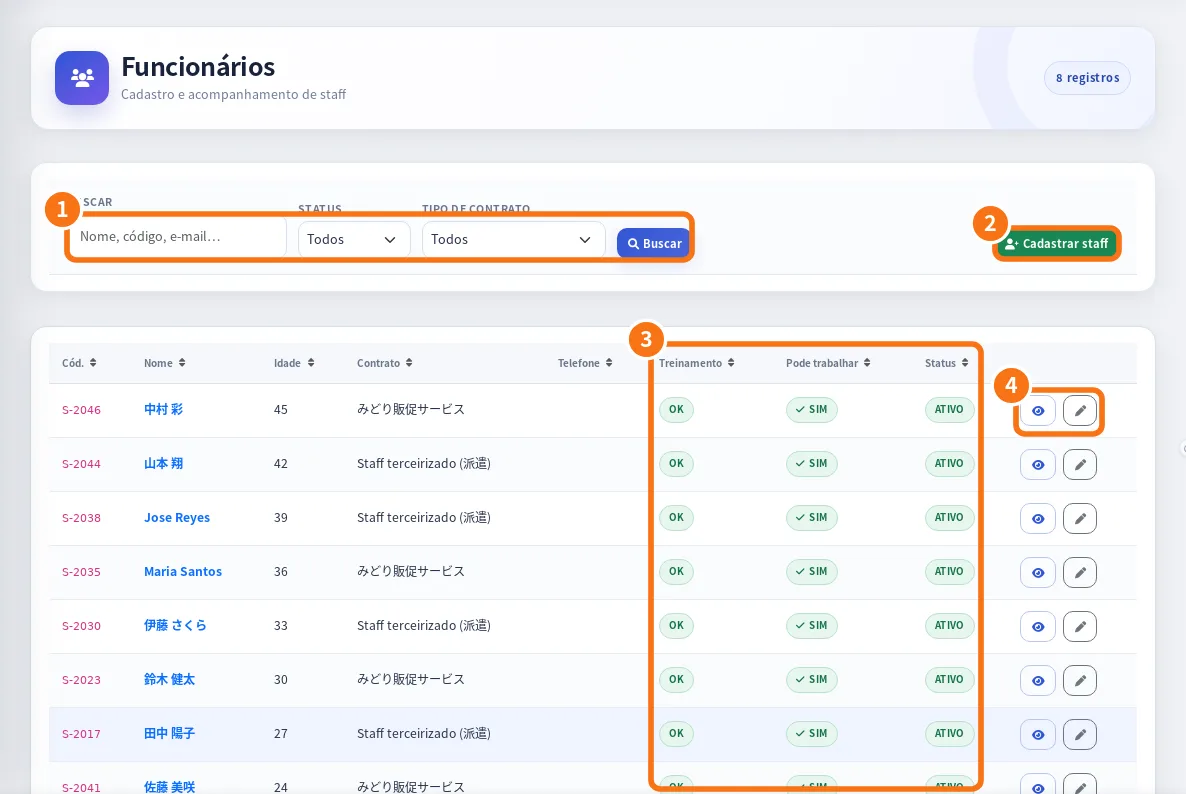
Web管理画面:① 検索と絞り込み(状態・契約区分)、② スタッフ登録、③ 研修・勤務可・状態の列、④ 表示と編集。
一覧と詳細
- メニュー → スタッフを開きます。氏名・コード・メール・電話で検索し、状態(有効/無効)と契約で絞り込みます。
- スタッフをタップするとスタッフ詳細が開きます:連絡先、契約、実績(出勤日数・勤務時間・声かけ・会話・申込)、最近のシフト、必須研修の進捗、ポータルのパスワード(設定済み/未設定)。
- 詳細から連絡する・シフト追加・スタッフ編集ができます。
登録・編集
- スタッフ登録(またはスタッフ編集)をタップします。
- 氏名・メール・電話・郵便番号・住所、スタッフ区分、時給、交通費を入力します。
- 振込先・住所:銀行名・支店名・口座種別・口座番号・口座名義(支払明細用)。
- スタッフポータル:パスワード設定メールを送る・パスワード設定SMSを送る・パスワード設定リンクを送信・パスワード設定。
- 研修の判定:自動(研修の進み具合で判定)・研修済みとして勤務可にする・勤務不可にする。
- 保存をタップします。
スタッフの書類確認
- メニュー → スタッフの書類確認を開きます。上部に確認待ちと期限間近の件数が表示されます。
- スタッフと書類を開き、提出された画像と読み取った項目を確認します。
- 承認、または理由を書いて差し戻しをタップします。コメントは本人のアプリに表示されます。
削除
- スタッフを削除:スタッフは非表示になります。シフト・日報・支払は履歴に残ります。
- スタッフ削除(関連記録も削除):そのスタッフの記録をすべて消し、元に戻せません。確認のためスタッフコードの入力が必要です。
よくあるつまずき
- スタッフがログインできない:ポータルのパスワードが「未設定」なら、パスワード設定リンクを送ってください。
- 「研修未了」と表示される:進捗を確認し、必要なら研修済みとして勤務可にします。
関連する質問
- 新しいスタッフを迎える方法
- アカウント・無料アカウントの招待・作業者モード
- プロフィール・書類:個人情報・写真・書類の読み取り