










- NovoAvaliar → Resistência → Chapa em flexão (pressão): chapa retangular fina sob pressão uniforme fora do plano. Você escolhe a condição de CADA borda (apoiada, engastada ou livre — nada vem pré-selecionado) e informa E, ν com a fonte. Mostra a flecha máxima, w/t (acima de 0,3 aparece em vermelho: fora da teoria de pequenos deslocamentos), momentos, a tensão de flexão na superfície, a convergência da malha e o mapa de cores; PDF PT/JP/EN. Aceite: dentro de 1 % da série de Navier e da tabela de Timoshenko.
- NovoAvaliar → Resistência → Térmica + tensão térmica: condução estacionária numa chapa retangular. Cada borda é declarada como temperatura, fluxo de calor, convecção (coeficiente h + temperatura do fluido) ou isolada; geração interna é opcional. Mostra temperaturas, fluxo de calor, o balanço de calor por borda (fecha em 1e-6) e o mapa. Marcando "tensão térmica" e informando a temperatura de referência, a restrição de cada borda, E, ν e α (com fonte), calcula a tensão no estado plano; se as restrições deixarem a chapa solta, a restrição isostática mínima é acrescentada, nomeada e conferida (≈ 0 N). Aceite: chapa com fluxo e barra com ΔT restringida dentro de 5 % do cálculo analítico.
- NovoFerramentas → Segunda opinião da IA (opcional): só roda quando você pede. Antes de enviar, você vê exatamente os fatos do projeto que vão (recursos, material, verificações e estudos do KoCAD — sem geometria, arquivos nem imagens) e escolhe a IA: KOIA/Cascata só com acesso Core do KOREOS; fora do Core, a IA da sua própria chave/assinatura (confirmação explícita). Todas as IAs recebem as mesmas regras. A resposta aparece como SUGESTÃO, cada ponto com fonte; pontos sem fonte são descartados, nada é executado e texto que soa como aprovação é sinalizado. Editar o documento marca a opinião como desatualizada.

KoCAD
CAD 2D/3D de fabricação, leve, ligado ao Caso (O.S.) do KOREOS.
Novidades
- MelhoriaMac: os atalhos aceitam ⌘ no lugar de Ctrl (⌘S salvar, ⌘Z desfazer, ⌘A selecionar tudo, ⌘1…7 vistas…) e os menus mostram ⌘; Ctrl continua funcionando. ⌘+clique adiciona à seleção (no Mac, Control+clique é o botão direito). O duplo clique segue o tempo padrão do macOS e o teclado volta à janela depois dos diálogos de arquivo e de impressão.
- MelhoriaTrackpad e Magic Mouse: dedos parados não começam a girar o modelo; o menu só fecha com rolagem ou pinça de verdade. Árvore de peças: botão direito numa peça abre o mesmo menu da vista 3D. Windows e Linux: nada muda — o botão direito abre o menu e Ctrl continua sendo Ctrl.
- NovoVerificação → Estudos experimentais (BETA): escolha Estabilidade, Folga, Movimento, Sequência de dobra ou Regras do processo e preencha o formulário (vetores em x/y/z, peças escolhidas numa lista do documento). Campos novos entram vazios e as caixas de confirmação começam desmarcadas; número inválido é recusado com o motivo. As entradas podem ser guardadas no documento (Desfazer reverte) e o resultado exportado em JSON. Editar o modelo cancela o cálculo e marca o resultado como desatualizado.
- NovoEstabilidade ao tombamento: com plano de apoio, gravidade, massa confirmada de cada sólido e os pontos de contato reais, o KoCAD confere cada contato contra a geometria, forma o polígono de apoio e dá a margem (mm) do centro de massa até a borda. Uma caixa envolvente nunca vira apoio. Escopo: corpo rígido estático, sem deslizamento nem dinâmica.
- NovoFolga e movimento: a distância exata entre pares de peças separa folga, encosto e interferência. O movimento vem de mates já resolvidos (distância-limite, concêntrico + ângulo-limite), de chaves do storyboard XR ou de uma translação/rotação declarada; é amostrado (refinando perto dos contatos) e mostra onde houve contato. "Ver amostras no modelo" mostra exatamente as poses calculadas, sem interpolar e sem editar o documento. O relatório diz sempre "amostras finitas", nunca "livre de colisão contínua". Atrito só entra com coeficiente confirmado.
- NovoDobra: envelope das abas comuns plana, parcialmente dobrada e final, com o mesmo desconto de dobra da modelagem. A sequência de dobra procura uma ordem candidata contra a geometria real da dobradeira, punção e matriz V cadastradas no KOREOS (botão Ferramental KOREOS) e recusa a ordem em que uma aba da chapa atravessa outra. Cada dobra aparece com orientação e motivo; o engenheiro pode reordenar e tudo é recalculado. FERRAMENTAL NÃO CADASTRADO: o cadastro ainda está vazio, então hoje o resultado é "Faltam dados" e nenhuma ordem é oferecida. Mesmo com ferramental, o resultado é só candidato: não aprova manuseio, retorno elástico, força nem a preparação real.
- MelhoriaRegras do processo (acesso de solda, acesso de ferramenta, sobremetal, esbarramento) com medida e exigência, cada uma com fonte e confirmação; o catálogo de regras de verificação passa a 32 regras versionadas em PT/JP/EN. Cálculo só sob pedido, com limite padrão de 10 s / 10 000 operações (máx. 120 s), teto de memória informado e Cancelar; nada novo carrega na abertura. Ainda pendentes: ferramental real cadastrado e aceite de fábrica com três peças reais.
- NovoAvaliar → Análise estrutural (BETA): escolha apoios (engaste, pino, garfo, rolete ou 6 GL), cargas (peso próprio pela densidade KOREOS, carga distribuída, pressão × largura, carga em nó) e critérios (tensão admissível com fonte, flecha L/n, fator de flambagem). O mapa de cores aparece na própria vista 3D com legenda, unidade e escala de deformação; a sonda mostra N, V, M, tensão e deslocamento em qualquer ponto do membro.
- NovoFrequências naturais (massa consistente, participação de massa) e flambagem linear (multiplicador da carga) depois que a estática passa, com o modo desenhado na vista. Os resultados ficam ligados à revisão do documento, ao hash da geometria e às versões de regra/material e passam a "desatualizados" na hora em que você edita.
- NovoSugerir perfil JIS mais leve: por grupo de membros, testa os perfis da mesma família e propõe o mais leve que atende tensão, flecha e flambagem em todos os membros (opção de manter as dimensões externas). Mostra peso e custo oficial KOREOS antes→depois e o 部材表 proposto (CSV); nada muda sem sua confirmação, e Desfazer reverte.
- NovoChapa com furo (estado plano): tensão nominal bruta e líquida separadas da tensão de pico na borda do furo, fator Kt, tabela de convergência da malha e valor extrapolado; mapa de cores com sonda. Flexão de chapa fora do plano não é tratada e é recusada.
- MelhoriaLeveza: o cálculo é um programa separado (kocad_fea) que só abre quando você pede, com estimativa de memória antes, limite inicial de 2 GiB, 1 thread, tempo máximo e Cancelar; fechar o painel descarrega os resultados. Nada novo é carregado na abertura do KoCAD.
- NovoGerar com IA pensa como engenheiro: antes de gerar, o KoCAD mostra como leu o pedido (dimensões externas com pés e tampo, pernas, quadro, travessas e altura do chão, reforços, tampo, pés) como premissas editáveis. A linha que você corrigir vale para qualquer motor de IA e para a inspeção.
- NovoO KoCAD inspeciona o MODELO REAL antes de entregar: caixa externa, pernas idênticas, pé nivelador concêntrico com a haste dentro do tubo, tampo apoiado sem folga, travessas na altura e nos lados pedidos, reforço só onde pedido, nenhuma peça solta ou interferência, lista de peças = modelo. Erro crítico volta ao motor (até 4 rodadas); nunca aparece como concluído.
- MelhoriaPadrões de engenharia para qualquer motor (KOIA, Cascata, sua própria chave): pé nivelador real (base, porca e haste) entra no tubo pela chapa de fundo soldada, travessa corta no encontro com a perna, tampo apoia no quadro, gusset triangular no vão. Seção pedida fora do catálogo é mantida e marcada a confirmar. Regras de criação vêm do servidor e mudam sem nova versão.
- NovoGerar com IA entrega o pacote completo na pasta do projeto: 3D, desenho JIS com 部品表 e carimbo completo, PDF, DXF do desenho e de cada chapa, lista de materiais e processos. Se algo falhar, diz o quê e por quê.
- NovoNovo projeto começa pelo país/norma (Japão JIS, EUA ANSI/ASME, Brasil ABNT/ISO, ISO, EN) com resumo das regras ao lado, idioma dos nomes e pasta criada sozinha com estrutura padrão. Bandeirinha em abas, título e arquivos. "Abrir pasta" ao lado de Imprimir.
- NovoSalvar / Abrir projeto completo: grava peças, montagens, desenhos (nativo + PDF), DXF de corte, GLB/STEP, lista de materiais e processos (CSV, Excel, PDF), filme MP4 1080p e um índice README. Repetir atualiza sem duplicar; o que ficou desatualizado depois de uma mudança fica marcado.
- NovoNavegação 3D como SolidWorks/Fusion 360/AutoCAD: órbita livre em torno do ponto sob o cursor (trackball ou mesa giratória), zoom no cursor, perfis e sensibilidade em Opções › Mouse. Seleção: Ctrl+clique, caixa esquerda→direita (dentro) e direita→esquerda (cruzando), Ctrl+A, Esc, Isolar só na vista, propriedades em lote, imprimir só a seleção.
- MelhoriaPrévia da IA ao vivo: cada passo diz o que constrói ("Chapa Base 200×120 t6", "Sapata 50×50×30"), a câmera acompanha, a linha do tempo e os contadores mostram a peça sendo feita, menos reconstruções e velocidade padrão 2×. No fim: "Pronto para revisar — Aplicar ou Descartar" (ou aplicar sozinho, em Opções). Premissas vêm da norma do projeto, recolhidas em chips.
- MelhoriaImpressão/PDF com prévia ao vivo: folha A4–A0, orientação, tipo e idioma de impressão mudam na hora; o PDF salvo é a própria prévia. Novo ícone do KoCAD na família KOMORI.
- CorrigidoSapatas ficam centradas e encostadas sob as pernas; peça solta (sem contato) é recusada antes da prévia e o Verificador avisa. "Peças padrão" não deixa mais a biblioteca cinza; textos da faixa de comandos não são mais cortados em 1366/1600/1920.
- MelhoriaKoCAD para Mac agora é universal: funciona em Macs Intel e Apple Silicon com macOS 12 ou posterior. O núcleo CAD, as bibliotecas 3D e os conversores DWG incluem os dois processadores. Windows e Linux recebem a mesma versão.
- CorrigidoMontagens GLB/OBJ/STL não fecham mais o KoCAD durante a Verificação. Malhas de visualização ficam explicitamente sem checagem de interferência: abra o STEP para verificar. Falhas nativas deixam um diagnóstico técnico local, enviado no próximo início após entrar, sem conteúdo do modelo ou caminhos pessoais.
- NovoKoCAD 0.25: regras de projeto JIS que rodam enquanto você modela, no Finalizar e no Bob — furo × parafuso, distância de borda e passo, parafuso pela carga e espessura (classe, porca, arruelas, comprimento), solda × material, barra inclinada com corte reto, guarda-corpo e escada. Cada aviso diz o motivo e a sugestão; erro bloqueia o envio até corrigir ou revisar.
- MelhoriaTela mais limpa: a troca 3D · Desenho 2D · DXF · Planta · Lista · Imprimir foi para a barra de menus (sem faixa extra), o cartão de início fica no centro da vista 3D e o topo direito ficou alinhado.
- NovoKoCAD 0.25: reproduza a construção na Linha do tempo, veja a desmontagem/montagem e exporte MP4 H.264 720p/1080p ou GIF curto offline. Pausa, arraste e velocidade de 0,5× a 4×; o documento e o histórico são preservados.
- NovoKoCAD 0.23: trabalho local offline sem limite de 72 h; histórico do Bob por projeto no servidor; prévia 3D reversível, navegação 3D/2D, materiais compactos e impressos A3/A4. Modelos e identidade vêm do servidor. Normas BR/US/EU ficam vazias; JIS continua padrão. Veja o checklist da entrega para os limites e provas.
- NovoGerar com IA não trava mais a tela: minimize para uma pílula no canto ou arraste a janela. A prévia é montada passo a passo no 3D (Pausar/Parar/velocidade) e só muda o original ao clicar Aplicar.
- NovoImprimir / PDF de engenharia: 5 vistas (iso, frente, topo, lateral, traseira) com cotas, lista de peças com miniaturas, A3 ou A4, prévia antes de imprimir. Ligado a um caso: logo oficial KOMORI e QR do caso.
- MelhoriaMateriais e compras em lista compacta (1 linha por item, busca e agrupamento com subtotais) que aguenta milhares de itens. Fornecedor é opcional; sem conexão, as sugestões da internet nunca são escolhidas por você.
- MelhoriaFalhas da prévia voltam ao planejador com o erro específico, em até quatro correções. Confira as premissas e aplique o modelo; peças e ferragens não confirmadas aparecem no部材表.
- CorrigidoAnexe o desenho no Bob e peça “igual ao desenho, em 3D”. A geração começa sozinha, mesmo com KOIA selecionado no chat. A Cascata planeja e o KOIA auxilia na leitura.
- NovoAbrir no KoCAD cria um projeto para casos sem arquivo nativo ou baixa a última revisão. ↑↓ selecionam, Enter abre e Esc fecha.
- NovoAtualizar envia uma nova revisão. Revise e aplique o部材表 pela função oficial; casos em andamento exigem confirmação registrada. Materiais importados podem ser vinculados explicitamente à geometria.
- NovoPeça um conjunto ao Bob e confira as premissas editáveis antes de gerar. Ele adota o padrão da casa para material, espessura, pernas e furos não especificados; as cotas explícitas do desenho prevalecem. A prévia permite revisar as peças antes de aplicar.
- NovoSapatas, alças e outros comprados sem catálogo aparecem como envelopes em laranja e como comprados não confirmados na lista. Edite o código do fornecedor em Editar lista. Dimensões de montagem, massa, preço e capacidade de carga precisam de confirmação; um envelope não é uma ferragem detalhada.
- MelhoriaO mesmo 3D alimenta部材表, CSV/Excel, desenho JIS de terceiro diedro, PDF e DXF por chapa com K0,44. Parâmetros e Salvar como preservam o vínculo dos arquivos. Preços e tempos sem fonte verificável continuam pendentes.
- CorrigidoO Bob preserva a referência visual entre mensagens e informa o motivo de uma falha. As notificações têm tipo, horário, filtros e leitura individual. Para repetir um pedido, confira o histórico e a prévia antes de aplicar.
- NovoBob e Gerar com IA mostram o estágio e uma estimativa de tempo restante que se ajusta à fila e aos tempos recentes. O texto e os passos aparecem conforme são recebidos quando o motor oferece streaming; nos demais motores, o plano aparece assim que chega.
- NovoDepois de revisar e aplicar, acompanhe a construção no 3D, com o recurso atual destacado na árvore. Use Pausar entre etapas, Parar para manter apenas o que terminou e ajustar a velocidade. Um Desfazer remove o grupo concluído. Em Configurações → Geral, ative IA: aplicar tudo de uma vez para usar o modo anterior.
- CorrigidoQuando o leitor de imagem está ocupado, sua geração aguarda a GPU e tenta novamente sozinha por até cerca de seis minutos. A tela mostra a fila, as tentativas e Cancelar. O aviso não confunde falta de capacidade com outra geração na sua conta.
- NovoBiblioteca KOREOS → Materiais e compras agora mostra as peças do documento aberto, material, medidas, quantidade, peso líquido/bruto e processos com as letras oficiais. O vínculo com um caso é opcional.
- NovoUse Editar lista para escolher o material pelo catálogo, ajustar quantidade e processos ou incluir itens comprados. Edições manuais ficam marcadas, sobrevivem a alterações do modelo e são guardadas ao salvar o documento.
- NovoAbra Avaliar → Verificação ou clique no selo da vista. Confira as peças vermelhas ao lado do painel; cada aviso mostra valores, motivo, fonte e sugestão. Verificação parcial e falta de dados ficam explícitas. Os avisos orientam; você decide entregar.
- NovoEm Esboço → Decalque de imagem, abra JPG/PNG ou a primeira página de PDF. Marque dois pontos, informe a distância real e desenhe por cima. Edite cotas e opacidade; a imagem e a escala são salvas no documento. Área e comprimento seguem o esboço; massa deriva de volume e densidade.
- CorrigidoA inspeção usa uma cópia da geometria, permite continuar editando e descarta resultados antigos. Raios e folgas da casa permanecem identificados como triagem; a referência a JIS/ISO não certifica o projeto. Solver, malha, modal e flambagem não são carregados na abertura.
- CorrigidoO orçamento usa kg/m, kg/m² e o preço cadastrado por material/espessura. Dados ou tempos padrão ausentes ficam pendentes; o STEP original e o desfazer são preservados.
- MelhoriaTreliças de linhas viram membros estruturais com perfil real escolhido na biblioteca; o esboço original é preservado.
- CorrigidoGerar com IA: prévia 2D e Aplicar rascunho funcionam também sem espessura definida. Uma resposta apenas em texto recebe uma tentativa de correção de formato na mesma IA.
- CorrigidoO botão DXF salva os perfis do rascunho atual mesmo sem sólidos ou com um modelo anterior no documento. O arquivo continua editável e pode ser reaberto.
- MelhoriaO diálogo avisa quando o CAD tem alterações ainda não publicadas. Qualquer pessoa com o QR/link pode ver o modelo até o prazo indicado; o estúdio exige login.
- CorrigidoAtualize o QR após editar o modelo: no modo Arquivo, “Atualizar para a versão atual” prepara o modelo atual e substitui o link anterior. A data de publicação aparece no diálogo.
- NovoAo abrir um DXF, veja a geometria no Modelo e use Converter em 3D ou Abrir como esboço. Confira camadas, unidades e espessura; o original permanece aberto.
- NovoCasos em lista, detalhe e prévia. O 部材表 extrai materiais, fixadores por tamanho e processos modelados, com diferenças, revisão, desfazer e opção de sincronizar ao salvar.
- MelhoriaRecursos, Modelagem avançada e Inserir separados. Todos os grupos usam ações principais grandes e colunas de três ações pequenas; viram menus quando falta espaço.
- CorrigidoMaterial: clicar só seleciona. Escolha a peça/corpo, confira o destino no botão e aplique; Ctrl+Z ou Desfazer reverte. Horas: busque o caso, edite minutos e envie as linhas marcadas ao 実績 de 設計.
- NovoEscolha peças, montagem nativa, DXFs ou anexos de caso e informe quantidades. Edite chapas/retalhos, folga, margem, rotação e laminado. Salve DXF no padrão da fábrica, PDF A3 por chapa e lista de compra. O método usa envelopes e não encaixa em furos ou concavidades.
- NovoA lista de corte dos membros organiza barras comerciais, mostrando cortes, ângulos e sobras. O cálculo reserva serra e aparas e compara os comprimentos escolhidos. As barras entram como proposta de compra no fluxo existente do 部材表; não presume cortes compartilhados.
- NovoRegras por material e espessura na tabela única do KOREOS: raio, K, alívio, canto e menor aba. Aplicar regenera; gravar exige permissão e protege alterações concorrentes. Compare chapa inteira e peso líquido no custo do lote. O resultado não muda automaticamente o orçamento salvo.
- NovoCompartilhe uma revisão por QR ou acompanhe as edições ao vivo. Use tamanho real, posicionamento, seleção de peças e medição aproximada da malha. O acesso exige KOREOS core ou rede corporativa configurada.
- NovoGrave câmera, movimento de peças, visibilidade, transparência, textos e setas em quadros-chave. Reproduza no navegador e em XR; salve o storyboard no documento. MP4 local com GPU/codificador compatíveis e GIF curto; ativação do render permanente no servidor pendente.
- NovoBaixe GLB meshopt, dois LODs e USDZ com movimento de peças. A cópia no navegador também funciona sem rede ou instalação. O player web preserva todos os canais do estúdio; arquivos nativos têm limitações.
- NovoParâmetros do usuário: defina nome, fórmula, unidade (mm, graus ou sem unidade) e comentário. Cotas do esboço e dos recursos podem usar largura/2 + 10. Renomear com referências atualiza as fórmulas. Referências circulares mostram o caminho do erro. Importe/exporte a tabela em CSV. Os valores ficam no .kcpart e acompanham desfazer/refazer.
- NovoCorpos separados aparecem na pasta Corpos. Combine por união, corte ou interseção, com opção de manter ferramentas. Mova/copie por valores X/Y/Z e divida por plano de referência. A 部材表 mostra o peso de cada corpo. A linha do tempo opcional permite arrastar o marcador de reversão, reordenar recursos e editar com duplo clique. Uma ordem que quebra dependências é recusada com motivo.
Atualizados recentemente
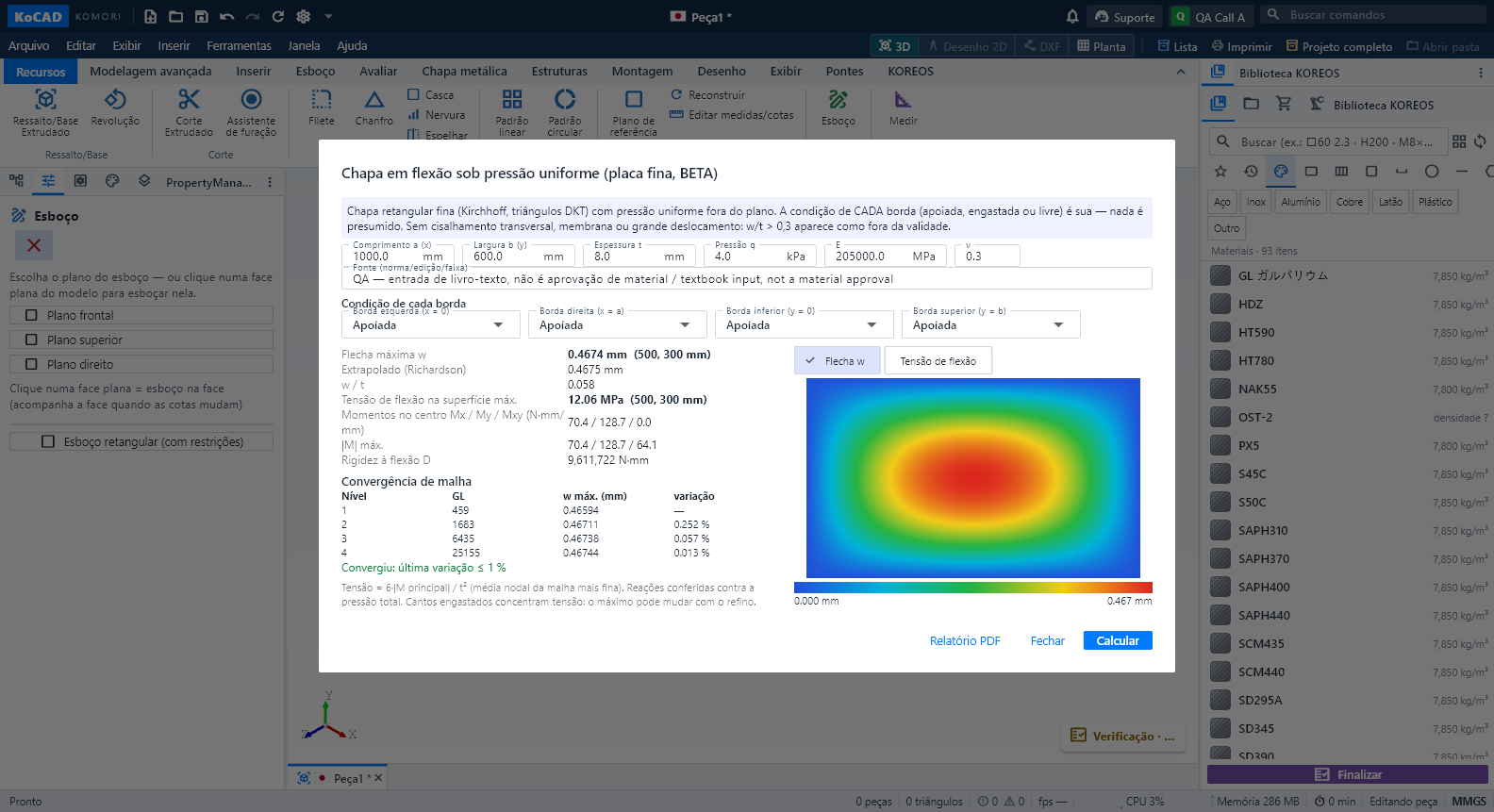 Engenharia onda 4 (BETA): chapa em flexão, térmica e tensão térmica, ΔT na estrutura e segunda opinião da IAOs cálculos rodam num programa separado, só quando você clica em Calcular, com Cancelar. O resultado fica preso à revisão do documento: se você editar o modelo durante o cálculo, ele é cancelado; se editar depois, o resultado aparece como DESATUALIZADO e o PDF fica bloqueado até calcular de novo. O KoCAD 0.31 traz quatro estudos novos, todos BETA: chapa em flexão sob pressão, térmica da chapa com tensão térmica, variação de temperatura ΔT nos membros da estrutura e uma segunda opinião da IA sobre o projeto inteiro. Nenhum deles certifica capacidade: o caso real de engenharia continua pendente e cada resultado mostra os seus limites.
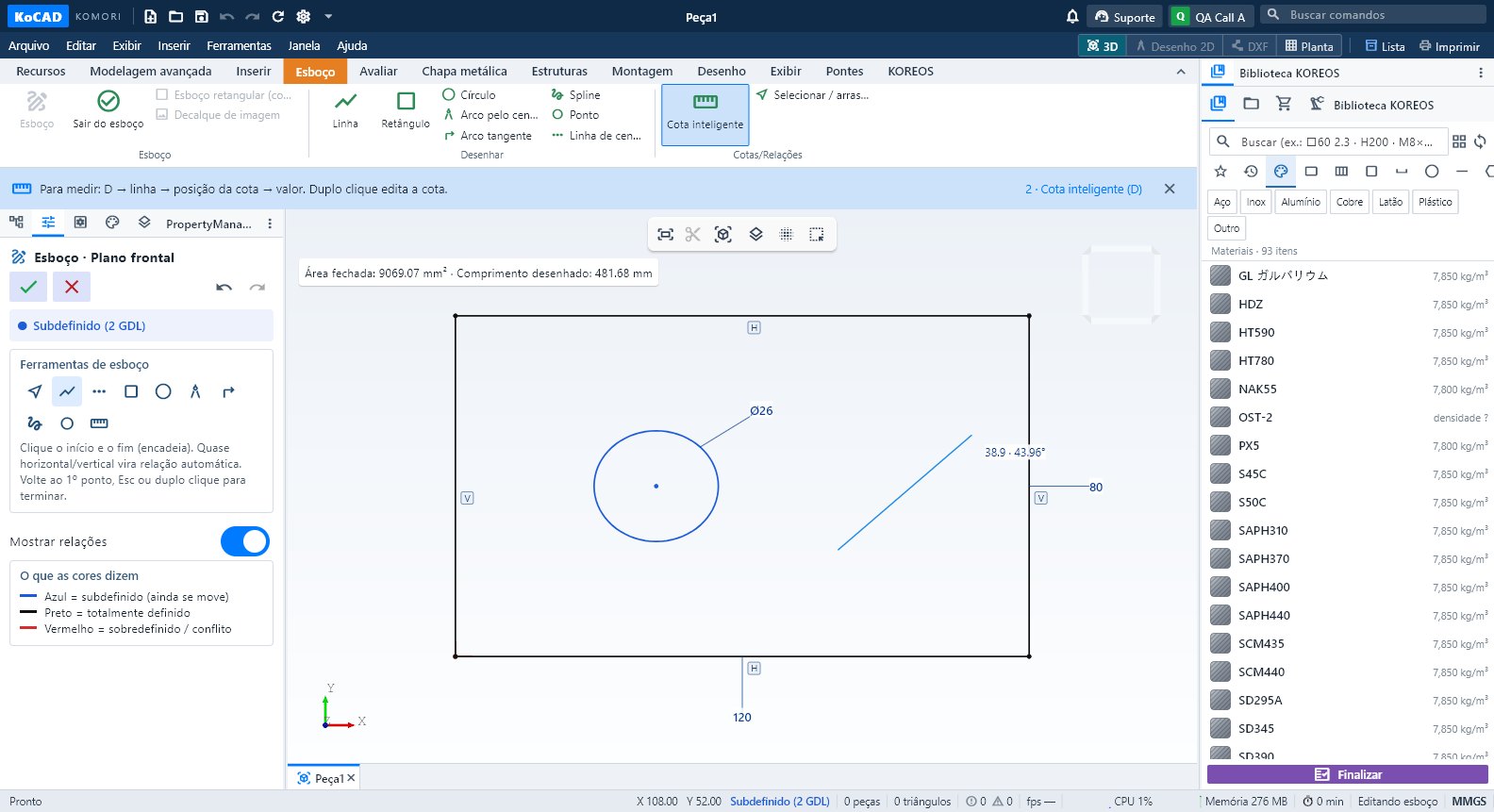 Primeiros passos: a primeira peça em 4 passosEsboço, cota inteligente (D), extrusão com profundidade e desenho 2D — o caminho mais curto de uma peça nova até a folha de fabricação.
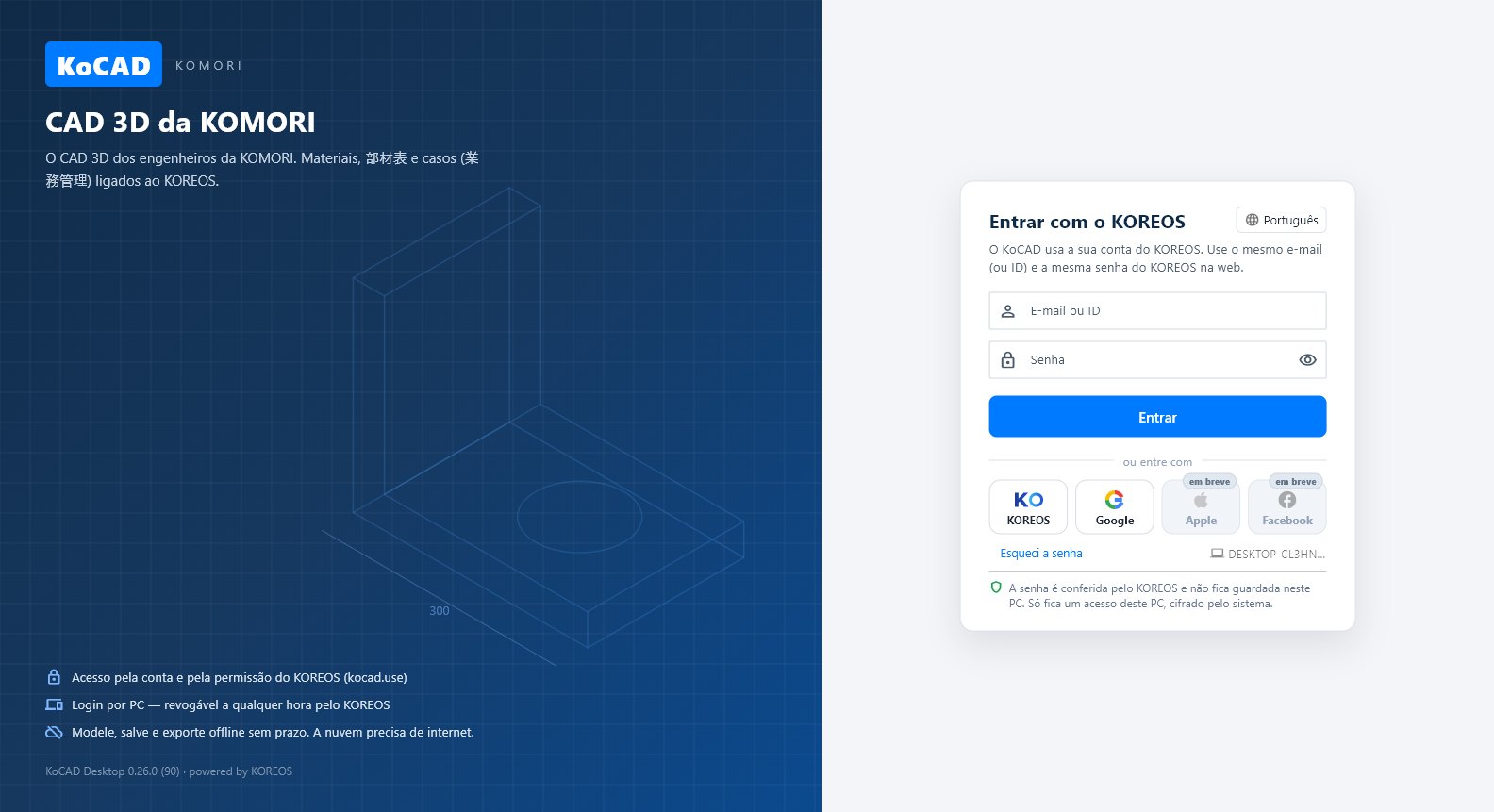 Instalar, entrar e trabalhar sem internetOnde baixar, como entrar com a conta do KOREOS (ID/senha, KOREOS ou Google pelo navegador), o que funciona offline e como ver seus PCs.
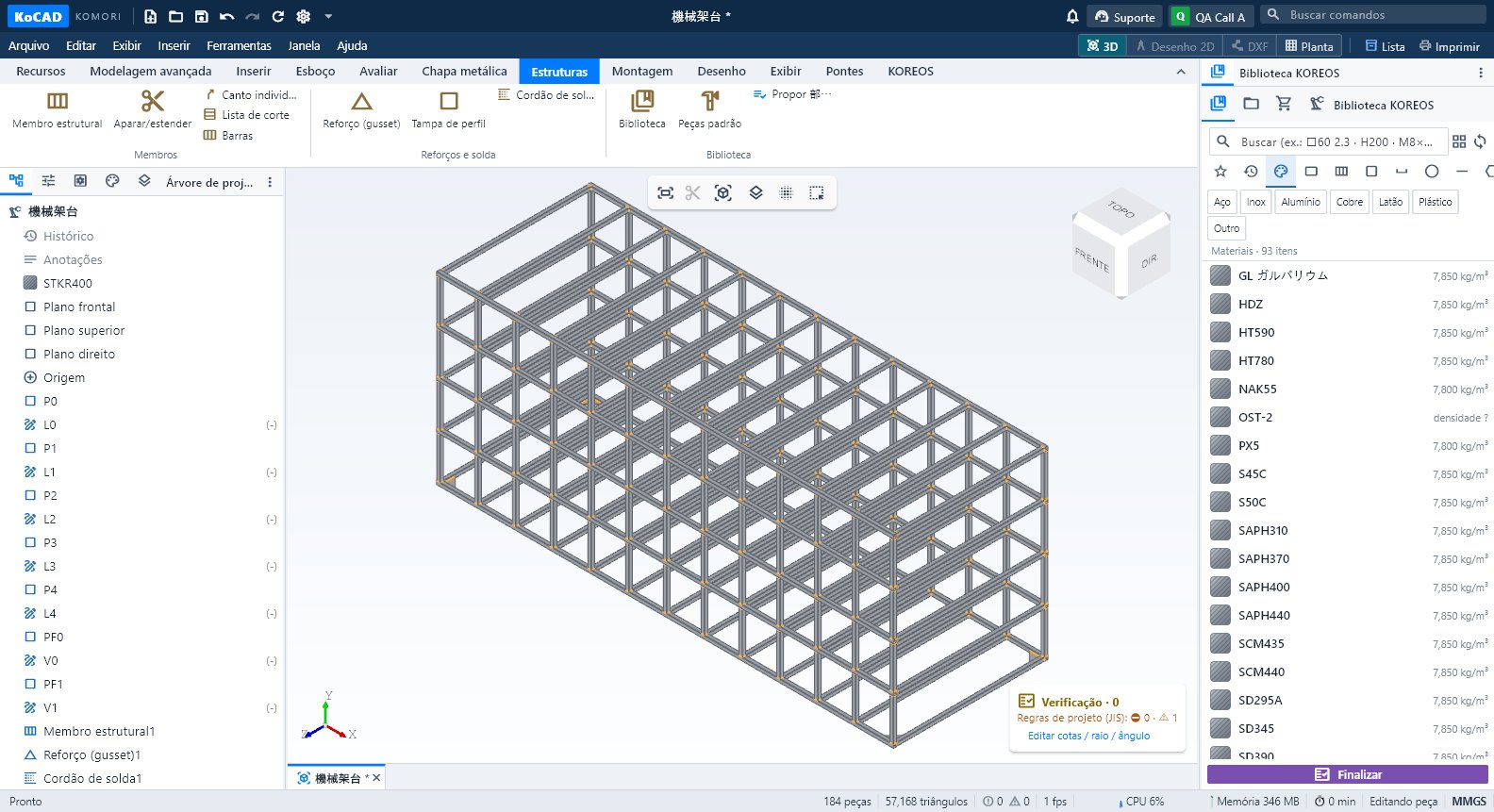 Aba Estruturas: membros, reforços, solda e lista de corteMembro estrutural, Aparar/estender, Canto individual, Lista de corte, Barras, Reforço (gusset), Tampa de perfil, Cordão de solda, Biblioteca, Peças padrão e Propor 部材表.
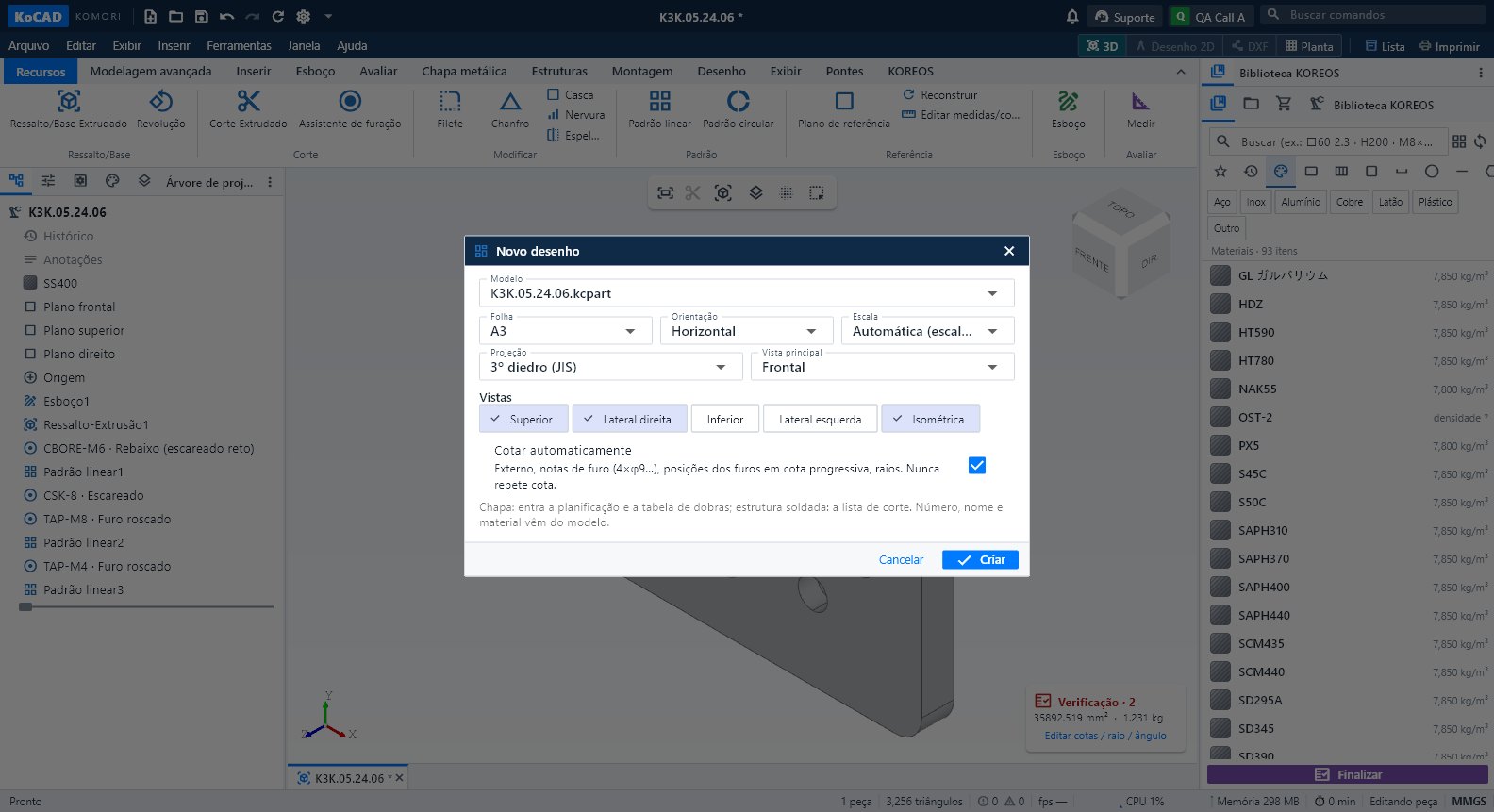 Aba Desenho e o espaço de desenho 2DCriar desenho 2D desta peça, Novo desenho 2D, 3 vistas DXF, DXF planificado e DWG; dentro do desenho, as abas Desenho, Anotação, Desenhar, Modificar, Folha e Saída.
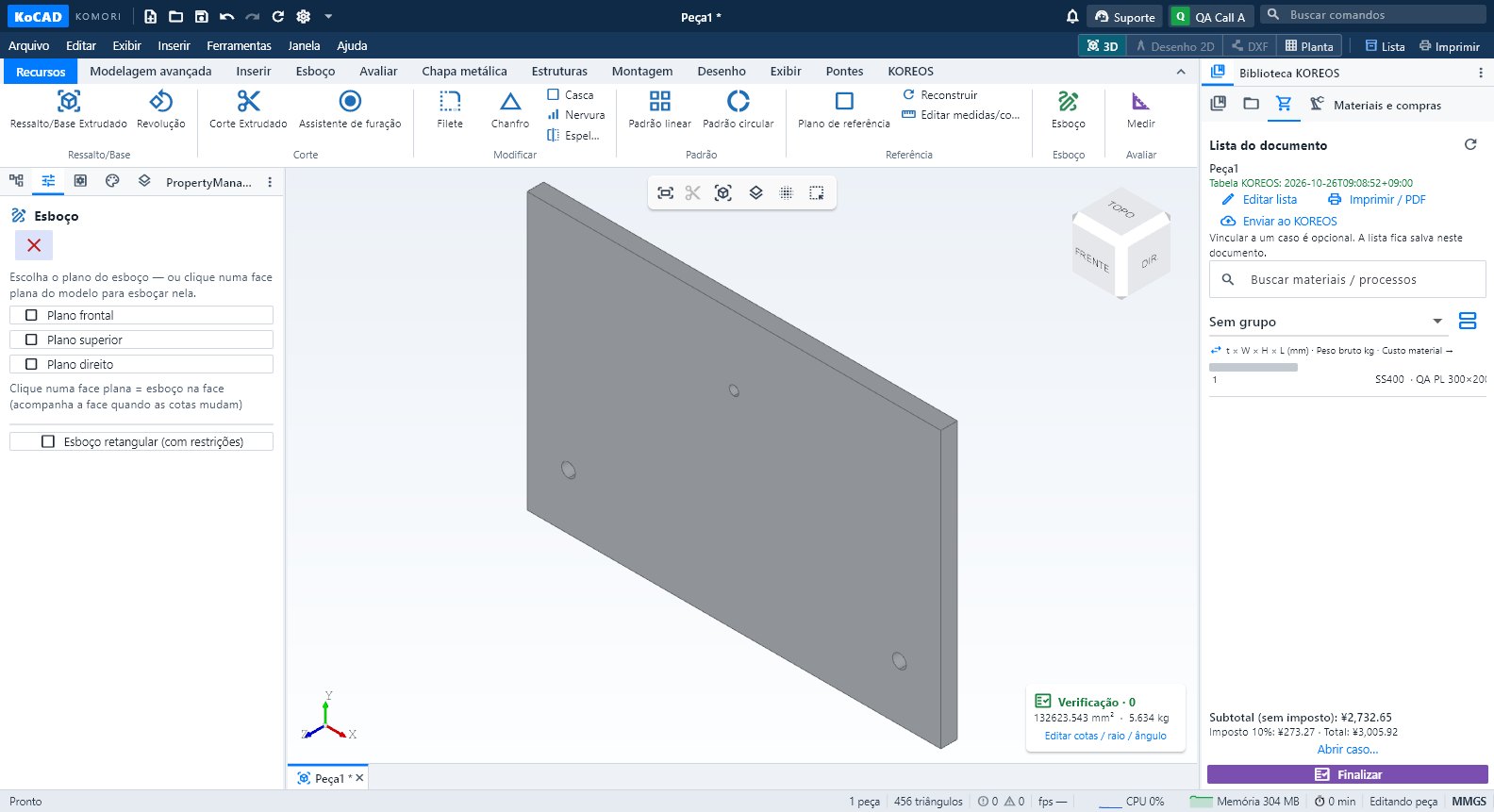 Materiais e compras, Processos e o botão FinalizarA lista de materiais do documento (com edição, comprados e preços), os processos por peça com as letras da fábrica e o Finalizar com o que falta e os impressos.
Notas de versões antigas
- [0.25.2] Abrir montagens GLB com segurançaAbrir montagens GLB com segurança — KoCAD 0.25.2
- [0.25.1] Regras de projeto (JIS): o KoCAD avisa o óbvio antes da fábricaRegras de projeto (JIS): o KoCAD avisa o óbvio antes da fábrica — KoCAD 0.25.1
- [0.25.0] Filme da Linha do tempo: reproduzir e exportarFilme da Linha do tempo: reproduzir e exportar — KoCAD 0.25
- [0.24.1] Processos, materiais auditáveis e FinalizarProcessos, materiais auditáveis e Finalizar — KoCAD 0.24
- [0.23.0] offline, Bob, materiais e impressãoComo continuar projetando sem internet, reabrir conversas e conferir a prévia de impressão A3/A4.
- [0.22.0] Bob pensa por você: do desenho ao 3D sem pararO KOIA auxilia na leitura do desenho. A Cascata KOMORI confere a imagem, as cotas e a contagem de peças e planeja o 3D, mesmo quando o chat está em “KOIA (padrão)”. Uma conexão pessoal que você escolheu continua sendo usada.
- [0.21.0] Abrir, sincronizar e atualizar um caso no KoCADSe ainda não há arquivo KoCAD, o aplicativo cria o projeto local do caso, traz os dados do produto e o部材表 e baixa os desenhos e documentos disponíveis. Um STEP disponível pode iniciar a geometria. Confira os documentos na lista de arquivos locais.
- [0.20.0] Bob engenheiro: do desenho ao pacote de fabricaçãoConfira as premissas editáveis antes de Gerar: o padrão sugerido usa SS400, chapa xadrez/lisa t3,2, pernas em tubo quadrado 40×40×2,3 ou equivalente disponível, M8 passante com furo Ø9 e recortes passantes. Dimensões explícitas do desenho prevalecem. Mude o texto conforme o uso pretendido.
- [0.19.0] IA na fila e montagem por etapasSe aparecer Aguardando a GPU, o leitor está ocupado: a geração entrou na fila e tenta novamente sozinha. A posição e as tentativas aparecem na tela. Use Cancelar se não quiser esperar. A espera pode durar cerca de seis minutos; atingir esse limite encerra o pedido, sem afirmar que ele ainda está na fila.
- [0.18.0] lista de materiais do documentoAbra Biblioteca KOREOS → Materiais e compras. A lista é do documento aberto; vincular um Caso é opcional. Ela acompanha alterações no modelo e mostra material, medidas, quantidades, pesos e processos com as letras da fábrica.
- [0.17.0] decalque, cálculo à vista e VerificaçãoNo esboço, desenhe linhas, círculos e arcos sobre a referência. As cotas continuam editáveis; a área fechada desconta furos e o comprimento segue as curvas reais. No painel do esboço, ajuste a opacidade ou use Escala por dois pontos para recalibrar. Recalibrar muda somente a imagem: confira a geometria que já desenhou. Salvar e reabrir preserva imagem e escala.
- [0.16.0] peças de STEP, medidas e custo do GYOUMUSe um suporte soldado vier como um sólido único, selecione-o e use Separar em peças no painel ou no menu de contexto. Confirme a reconstrução de regiões de chapa. O STEP original é preservado e Ctrl+Z desfaz a operação.
- [0.15.0] Bob agente: pedir, conferir o plano e executar no modeloDiga o que deseja e informe as medidas em mm. O Bob lê a árvore, a seleção e a vista do documento aberto e apresenta os passos. Confira as medidas e o tipo de operação antes de clicar Executar plano. Uma alteração destrutiva mostra uma prévia separada; o documento original só muda ao executar.
- [0.14.5] Gerar desenhos com IA e converter 2D → 3DEm Gerar com IA, anexe a imagem, escolha KOIA ou Cascata e escreva “quero igual a imagem em dxf”. Aguarde a revisão: confira os contornos, medidas, aberturas e recortes na prévia. Aplicar rascunho acrescenta esboços editáveis; Desfazer volta ao estado anterior. O botão DXF salva somente os perfis do rascunho atual em camadas separadas, mesmo quando já existe outro sólido no documento. O arquivo pode ser reaberto e editado. A falta de espessura pode impedir um sólido, mas permite revisar os perfis 2D conhecidos. Se a IA responder apenas uma explicação, o sistema pede o formato de desenho uma vez. Se continuar sem desenho válido, a tela explica o motivo e preserva a entrada.
- [0.14.1] Gerar com IA: imagem → esboço 2D e peça paramétricaDisponibilidade em 21/10/2026: o servidor já recebeu a correção compatível com o KoCAD 0.12. A interface das imagens abaixo foi preparada para a próxima atualização desktop; ainda não há instalador novo publicado. Se você ainda vê listas de Função/Motor, está usando a tela anterior.
- [0.14.0] DXF, materiais, horas e folhasConverta DXF, escolha o destino do material, envie horas por caso e use molduras do NAS.
- [0.13.0] Chapas, barras e regrasPrepare o corte de chapas e barras, confira sobras/custos e proponha as compras ao 部材表.
- [0.12.0] VR/AR e filmeAbra uma peça/montagem e escolha Exibir → Ver em VR/AR. Selecione Arquivo (revisão fixa) ou Ao vivo e gere o QR com prazo. Leia no Quest/celular. É necessário login KOREOS core ou rede corporativa cadastrada. O modelo usa metros e começa em 1:1.
- [0.12] Primeiros passos: esboço, cotas, extrusão e desenho 2DEsboço: clique Nova peça e escolha um plano (Frente, Superior ou Direita). Na aba Esboço, use Linha, Retângulo ou Círculo. O contorno deve ser fechado para extrudar um sólido.
- [0.11.0] Modelagem: parâmetros, varredura, loft e corposComo usar as funções de modelagem da 0.11.0, com exemplos e limites desta entrega.
- [0.10.1] Caso (O.S.): abrir, salvar e enviar ao 業務管理Caso e O.S. são a mesma coisa. Na aba KOREOS, o grupo Caso (O.S.) abre o caso do 業務管理, salva revisões, envia o GLB, mostra o 部材表/BOM e propõe o 部材表. O número é o do gyoumu (ex.: 1722-001).
- [0.10.1] Biblioteca: arrastar material ou itemArrastar um MATERIAL só aplica o material à peça sob o cursor (ou à selecionada). Para desenhar, arraste uma chapa, barra ou perfil daquele material: ele cai onde você soltou, já selecionado.
- [0.9.1] Peças: propriedades e prévia isoladaClique na peça no 3D ou na árvore. Abra Propriedades no painel lateral para ver nome, material, massa, volume, área, caixa envolvente, quantidade e arquivo de origem.
- [0.9.1] Mac e mouse: navegar e abrir o menuNo Mac, clique com dois dedos ou Control+clique para selecionar a peça e abrir o menu. Clique fora, role, gire ou mude de janela para fechar.
- [0.9.1] Prévias dos arquivos e notificaçõesNa janela Projeto ou Abrir ZIP, selecione o arquivo para ver a prévia. Excel XLSX/XLS e CSV mostram uma tabela limitada às primeiras linhas; PDF e imagens usam o sistema; DXF e STEP têm prévia própria. Formatos sem leitor mostram “Abrir no programa padrão”.