











KoCAD · Telas e funções
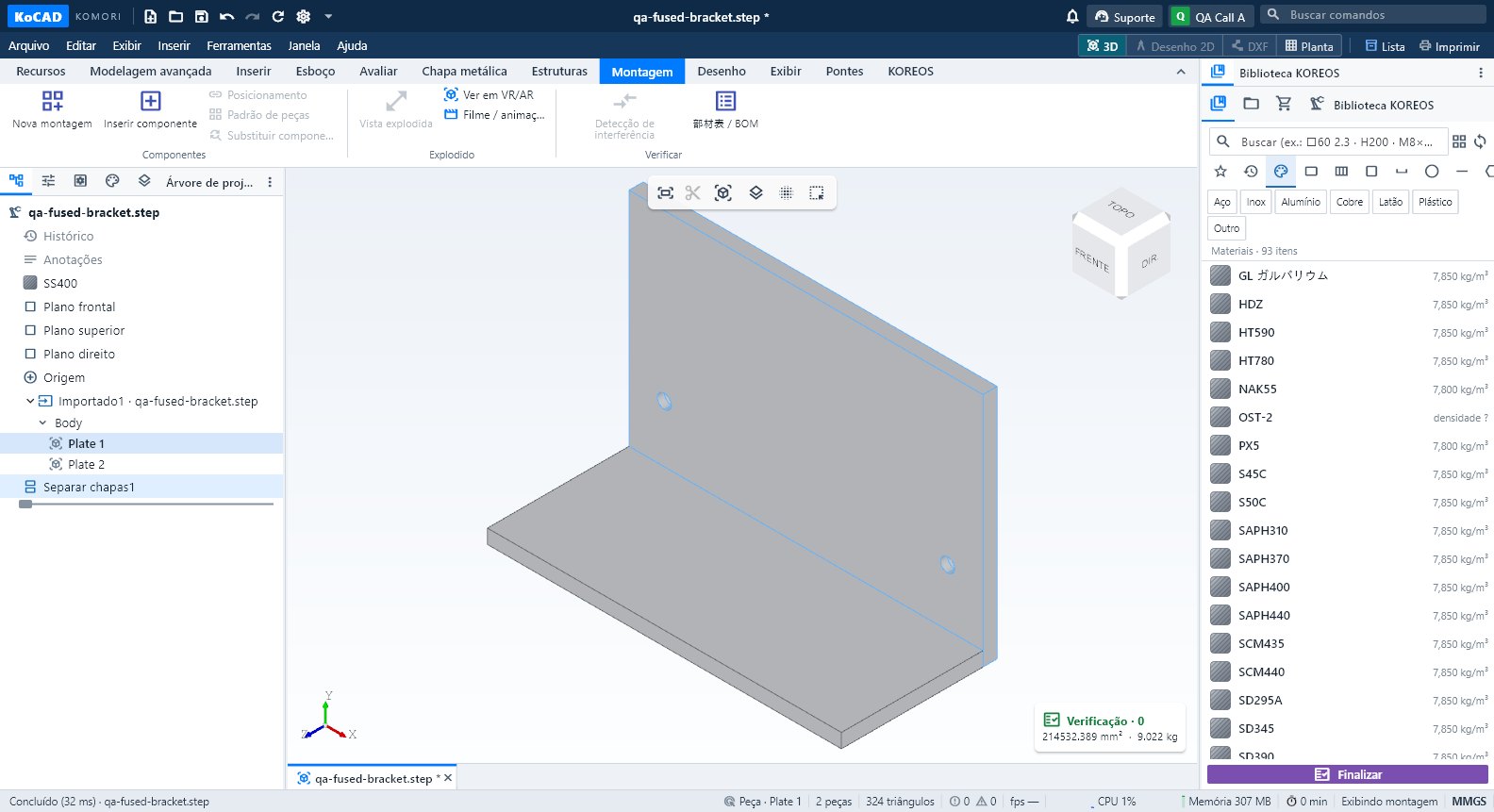
Fluxo: importar STEP, SolidWorks ou GLB e separar as peças
Abrir um STEP de montagem, selecionar e conferir cada peça, separar um sólido soldado em peças, e o que muda com GLB/OBJ/STL.
Nesta página
Passo a passo
- Arquivo → Abrir… o STEP (ou arraste o arquivo para a janela). Arquivos grandes mostram o progresso (etapas, tempo previsto).
- A árvore segue a estrutura do arquivo. Clique numa peça no 3D: ela fica destacada e o painel de propriedades mostra os dados dela.
- Um suporte soldado que veio como um sólido só: selecione e use Separar em peças (painel ou botão direito). Confirme a reconstrução das regiões de chapa. O STEP original é preservado; Ctrl+Z desfaz.
- Confira nome, material e espessura de cada peça. A geometria dá massa líquida, área, blank orientado, comprimento de contorno e furos por diâmetro.
- Siga para Materiais e compras e Processos (veja o fluxo do 部材表).
SolidWorks e malhas
- .sldprt/.sldasm/.slddrw: prévia e propriedades na hora; o 3D vem do STEP de mesmo nome ou do SolidWorks instalado no PC (aba Pontes).
- GLB/OBJ/STL: malha de visualização — gira, mede e entra no filme, mas não tem recursos editáveis nem checagem de interferência. Para verificar, abra o STEP.
Dicas
- Montagem muito grande: Exibir → Modo montagem grande.
- Peso de compra (material bruto) pode ser maior que a massa líquida depois de recortes e furos.
Erros comuns
- Separar em peças não separa: regiões sem espessura constante ou sólido muito complexo ficam inteiras. Ajuste no CAD de origem ou nas ferramentas de chapa.
- Casca sem volume não recebe peso inventado: aparece como pendente.