KoCAD · Novidades
[0.21.0] Abrir, sincronizar e atualizar um caso no KoCAD
Se ainda não há arquivo KoCAD, o aplicativo cria o projeto local do caso, traz os dados do produto e o部材表 e baixa os desenhos e documentos disponíveis. Um STEP disponível pode iniciar a geometria. Confira os documentos na lista de arquivos locais.
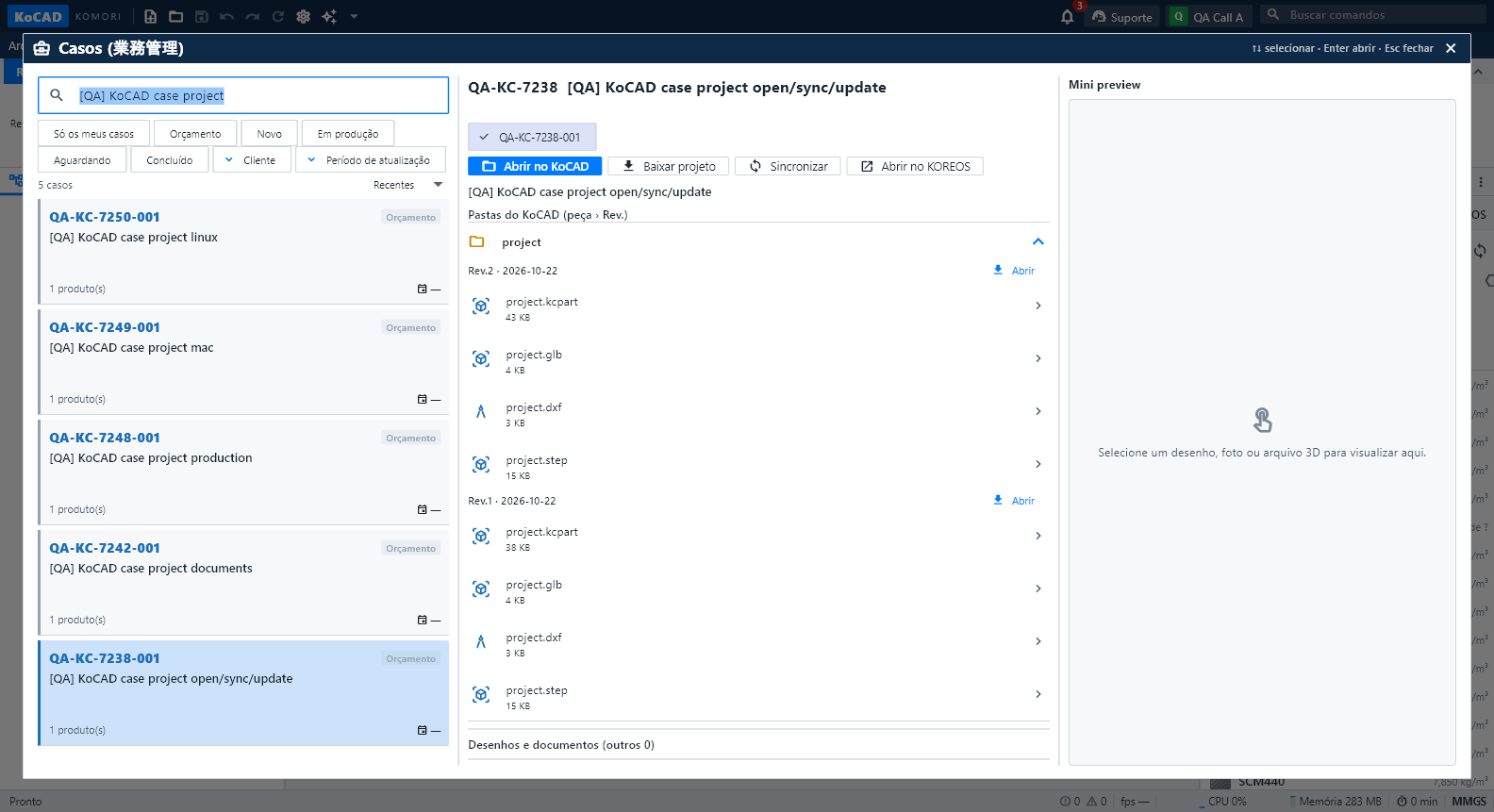
No KoCAD 0.21, abra KOREOS → Casos, procure o caso e selecione o produto. Clique em Abrir no KoCAD. Você também pode selecionar com ↑↓ e abrir com Enter; Esc fecha a janela.
Se ainda não há arquivo KoCAD, o aplicativo cria o projeto local do caso, traz os dados do produto e o部材表 e baixa os desenhos e documentos disponíveis. Um STEP disponível pode iniciar a geometria. Confira os documentos na lista de arquivos locais.
Baixar projeto guarda os arquivos no cache sem substituir seu trabalho aberto. Sincronizar consulta o KOREOS/NAS e preserva as alterações locais. Quando as duas versões mudaram, leia o modal e escolha qual manter; o trabalho recebido pode ser aberto separadamente.
No部材表, a quantidade por produto e o total do caso aparecem separadamente. Para associar um material importado a uma peça desenhada, use Editar lista → Vincular à peça do modelo. Escolha a geometria correta e revise as dimensões; o vínculo preserva o material existente.
Atualizar envia uma nova revisão de arquivos. Depois, confira Revisar e enviar部材表, escolha como resolver diferenças e clique em Aplicar. O cadastro usa a função oficial do KOREOS. A revisão de arquivos e a aplicação do部材表 são etapas separadas.
Se o caso está em produção, tem material pedido ou processo iniciado, leia a confirmação antes de continuar. Abrir e atualizar deixam histórico. Se outra pessoa mudou o caso durante a operação, sincronize e revise novamente. Se o部材表 estiver bloqueado, use a proposta de revisão ou a alteração emergencial com motivo, conforme a permissão do seu papel.