










- 新機能評価 → 強度 → 板の曲げ(等分布圧力):面外の等分布圧力を受ける長方形の薄板。各辺の条件(単純支持・固定・自由)は必ず選択し(初期値なし)、E・ν は出典と一緒に入力します。最大たわみ、たわみ/板厚(0.3 超は赤で小たわみ理論の範囲外と表示)、モーメント、表面曲げ応力、メッシュ収束、カラー図、PDF(日・葡・英)。検証:ナビエ級数とティモシェンコの表に 1 % 以内。
- 新機能評価 → 強度 → 定常熱伝導・熱応力:長方形板の定常熱伝導。各辺を温度・熱流束・対流(熱伝達率 h と流体温度)・断熱のいずれかで指定し、内部発熱は任意。温度、熱流束、辺ごとの熱収支(残差 1e-6 以内)とカラー図を表示。「熱応力」を選び、基準温度・各辺の拘束・E・ν・α(出典つき)を入力すると平面応力の熱応力を計算します。拘束が不足する場合は最小限の静定拘束を追加し、その名前と反力(≈ 0 N)を表示します。検証:熱流束を受ける板と拘束棒の ΔT を解析解と 5 % 以内で照合。
- 新機能構造解析:「+ 温度変化 ΔT」で部材(全部・水平・鉛直)に一様な ΔT を与えます。各材料の線膨張係数 α を出典つきで求め、ない場合は計算しません。両端固定の部材では σ = E·α·ΔT。静的解析のみ。断面内の温度勾配(反り)は扱いません。
- 新機能ツール → AI のセカンドオピニオン(任意):依頼したときだけ動きます。送信前に、送る内容(フィーチャー・材料・KoCAD のチェックと解析結果。形状・ファイル・画像は送りません)を確認し、AI を選びます:KOIA/カスケードは KOREOS の Core 権限がある場合のみ、それ以外はご自身のキー/契約の AI(明示的な同意が必要)。すべての AI に同じルールを渡します。回答は出典つきの「提案」として表示され、出典のない指摘は破棄、何も実行されず、承認のような表現には警告を付けます。文書を編集するとコメントは古いものとして表示されます。

KoCAD
KOREOSの案件と連携する、軽量な製造向け2D/3D CAD。
新着情報
- 改善Mac:ショートカットは Ctrl の代わりに ⌘ でも使えます(⌘S 保存、⌘Z 元に戻す、⌘A すべて選択、⌘1〜7 ビューなど)。メニューには ⌘ で表示され、Ctrl も引き続き使えます。⌘+クリックで選択に追加します(Mac では Control+クリックが右クリック)。ダブルクリックは macOS の標準間隔に合わせ、ファイル・印刷ダイアログの後もキーボードがウィンドウに戻ります。
- 改善トラックパッドと Magic Mouse:指を置いただけではモデルが回転しません。メニューは実際のスクロールやピンチでのみ閉じます。部品ツリー:部品を右クリックすると 3D ビューと同じメニューが開きます。Windows・Linux:変更なし(右ボタンでメニュー、Ctrl はそのまま)。
- 修正Mac:右クリックメニューが、トラックパッドの2本指クリック・Control+クリック・各種マウスの右ボタン・Magic Mouse のどれでも開き、開いたままになります(3D ビュー、フィーチャーツリー、部品ツリー、文書タブ、パネルタブ、図面シート)。これまではトラックパッドや Magic Mouse に指が触れただけで、開いた瞬間にメニューが閉じていました。
- 新機能設計チェック → 実験的解析(ベータ):転倒安定・すきま・運動・曲げ順序・工程ルールを選び、フォームに入力します(ベクトルは x/y/z、部品は文書の一覧から選択)。追加した行は空欄、確認チェックは未選択で始まり、不正な数値は理由付きで拒否されます。入力は文書に保存でき(元に戻す可)、結果は JSON で保存できます。モデルを編集すると計算は中止され、結果は「古い結果」になります。
- 新機能転倒安定:支持面・重力・各ソリッドの確認済み質量・実際の接触点を入力すると、各接触を実形状で照合し、支持多角形を作り、重心から縁までの余裕(mm)を求めます。外接ボックスを支点にすることはありません。範囲:剛体の静的転倒のみ(滑り・動的は対象外)。
- 新機能すきまと運動:部品ペア間の正確な距離で、すきま・接触・干渉を区別します。運動は解決済みのメイト(制限距離、同心+制限角度)、XR ストーリーボードのキー、または申告した並進/回転から取り、サンプリング(接触付近は細分化)して接触した箇所を表示します。「サンプルをモデルで表示」は計算した姿勢だけをそのまま表示し、補間も文書の変更もしません。報告は常に「有限サンプル」で、「連続的に干渉なし」とは言いません。摩擦は確認済み係数がある場合のみ。
- 新機能曲げ:通常のフランジを平板・途中・最終の各状態で包絡形状表示(モデリングと同じ曲げ代)。曲げ順序は KOREOS に登録したプレスブレーキ・パンチ・V ダイの実形状に対して候補順序を探索し(「KOREOS工具台帳」ボタン)、板のフランジ同士が交差する順序は除外します。各曲げは向きと理由付きで表示され、設計者が並べ替えると全体を再計算します。【工具未登録】台帳はまだ空のため、現在の結果は「データ不足」で、順序は提示されません。工具があっても結果は候補のみで、ハンドリング・スプリングバック・加圧力・実段取りは承認しません。
- 改善工程ルール(溶接アクセス・工具アクセス・取り代・当たり)を測定値と要求値で申告し、それぞれ出典と確認が必要。設計チェックのルールは日・葡・英の 32 項目(版管理)に。計算は依頼時のみ、既定 10 秒 / 10,000 演算(最大 120 秒)、メモリ上限を表示、キャンセル可。起動時に読み込むものは増えていません。未完了:実工具の登録と、実部品 3 点での工場受入。
- 新機能評価 → 構造解析(ベータ):支点(固定・ピン・フォーク・ローラー・6自由度)、荷重(KOREOS 密度による自重、分布荷重、面圧×負担幅、節点荷重)、判定基準(出典つき許容応力、たわみ L/n、座屈係数)を指定。3D ビューに凡例・単位・変形倍率つきのカラー表示。プローブで部材上の任意点の N・V・M・応力・変位を確認できます。
- 新機能静解析の後に固有振動数(整合質量・有効質量比)と線形座屈(荷重倍率)を計算し、モード形をビューに表示。結果は文書リビジョン・形状ハッシュ・ルール/材料の版に結び付き、編集した瞬間に「古い結果」になります。
- 新機能最軽量 JIS 形鋼の提案:部材グループごとに同系列の形鋼を試し、全部材で応力・たわみ・座屈を満たす最も軽いものを提案(外形寸法を維持する設定あり)。重量と KOREOS 公式単価による費用の前後比較、部材表案(CSV)を表示。確認するまで変更されず、元に戻すで取り消せます。
- 新機能穴あき板(平面応力):全断面・正味断面の公称応力と穴縁のピーク応力を分けて表示、応力集中係数 Kt、メッシュ収束表と外挿値、プローブつきカラー図。面外の板曲げは対象外で、計算を拒否します。
- 改善軽さ:計算は別プログラム(kocad_fea)で、必要な時だけ起動。事前のメモリ見積り、初期上限 2 GiB・1 スレッド、時間制限、キャンセルあり。パネルを閉じると結果を解放します。KoCAD 起動時に読み込むものは増えていません。
- 新機能AI生成が設計者のように考えます:生成前に、依頼をどう読んだか(アジャスター・天板込みの外形、脚、上枠、つなぎと床からの高さ、補強、天板、アジャスター)を編集できる前提として表示。直した行はどのAIエンジンにも実モデル検査にも使われます。
- 新機能納品前に実モデルを検査:外形、脚の同一性、脚パイプにねじ軸が入るアジャスター、隙間なく載る天板、指定高さ・指定面のつなぎ、指定箇所のみの補強、浮き・干渉なし、部品表=モデル。重大な誤りはエンジンに戻して修正(最大4回)。完成扱いにはしません。
- 改善どのエンジン(KOIA・カスケード・ご自身のキー)にも同じ設計パターン:本物のアジャスター(座・ナット・ねじ軸)が溶接した脚底板から脚パイプに入る、つなぎは脚の面で切断、天板は上枠に載る、三角ガセットは内側。カタログにない指定寸法はそのまま要確認として表示。作成ルールはサーバーから取得し、更新にアップデートは不要です。
- 新機能AI生成はプロジェクトフォルダに一式を出力:3D、部品表と完全な表題欄付きJIS図面、PDF、図面DXFと板金ごとのDXF、部品表・工程。失敗した項目は理由と一緒に表示します。
- 新機能新規プロジェクトは国・規格(日本JIS、米国ANSI/ASME、ブラジルABNT/ISO、ISO、EN)から開始。基本ルールを横に表示し、名称の言語とフォルダを自動作成。タブ・タイトル・ファイル一覧に国旗。印刷の横に「フォルダを開く」。
- 新機能プロジェクト一式の保存・オープン:部品、アセンブリ、図面(ネイティブ+PDF)、切断DXF、GLB/STEP、部品表・工程(CSV・Excel・PDF)、組立動画MP4 1080p、README一覧。再実行は同じファイルを更新し、変更後の要更新ファイルを表示します。
- 新機能SolidWorks/Fusion 360/AutoCAD風の3D操作:カーソル下の点を中心に自由回転(トラックボール/ターンテーブル)、カーソル位置ズーム、プロファイルと感度はオプション›マウス。選択:Ctrl+クリック、左→右(内側)・右→左(交差)の範囲選択、Ctrl+A、Esc、表示のみの分離、一括プロパティ、選択部品のみ印刷。
- 改善AIのライブプレビュー:各手順で作成内容を表示(「板 ベース 200×120 t6」「アジャスター 50×50×30」)。カメラ追従、タイムラインとカウンターも連動、再構築を削減し標準2倍速。完了時は「確認できます — 適用または破棄」(オプションで自動適用)。設計前提はプロジェクトの規格からチップ表示。
- 改善印刷・PDFのライブプレビュー:A4〜A0、向き、種類、印刷言語を即時反映。保存するPDFはプレビューそのもの。KOMORIファミリーの新しいKoCADアイコン。
- 修正アジャスターは脚の中心・下端に配置。浮いた部品はプレビュー前に除外し、検証でも警告。「標準部品」でライブラリが灰色になる不具合とリボンの文字切れ(1366/1600/1920)を修正。
- 改善Mac版KoCADがユニバーサル版になりました。macOS 12以降のIntel MacとApple Silicon Macに対応。CADカーネル、3Dライブラリ、DWG変換ツールも両方のプロセッサに対応しています。Windows・Linuxも同じバージョンです。
- 修正GLB/OBJ/STLアセンブリの検証中にKoCADが終了する問題を修正しました。表示メッシュは干渉検査の対象外として明示し、検査にはSTEPを開くよう案内します。ネイティブ障害はモデル内容や個人パスを含まない技術ログを保存し、次回起動・ログイン後に送信します。
- 新機能KoCAD 0.25:モデリング中・最終確認・Bob で同じ JIS 設計ルールを実行。穴とボルト、縁端距離とピッチ、荷重と板厚からのボルト選定(強度区分・ナット・座金・長さ)、溶接と材質、斜め材の直角切断、手すりと階段を確認し、理由と対策を表示します。エラーは修正または確認まで送信できません。
- 改善画面を整理:3D・2D図面・DXF・平面図・部材表・印刷の切替をメニューバーに移動(余分な帯なし)。開始カードは3Dビューの中央に表示し、右上の操作も揃えました。
- 新機能KoCAD 0.25:タイムラインで構築・分解・組立を再生し、オフラインでH.264 MP4(720p/1080p)や短いGIFを書き出せます。一時停止、スクラブ、0.5〜4倍速に対応。図面と操作履歴は保持されます。
- 新機能KoCAD 0.24.1:部品別の工程タブ、業務の公式ST・費用、手動変更・カタログ外の表示、確認可能な2D提案、最終確認のチェックリスト・帳票・公式同期。共有継手を重複計上しません。
- 新機能KoCAD 0.23:72時間を超えてもオフラインでローカル設計を継続。Bobの案件別履歴をサーバー保存し、元モデルを保つ3Dプレビュー、3D/2D切替、コンパクト部材表、A3/A4出力を追加。帳票とロゴをサーバーから取得。BR/US/EU規格は空で、既定はJISです。検証範囲と制限は納品チェックリストをご覧ください。
- 新機能「AIで生成」は画面を塞ぎません。右上に最小化・ドラッグでき、3Dプレビューを工程ごとに構築(一時停止・停止・速度)。「適用」するまで元モデルは変わりません。
- 新機能設計印刷/PDF:寸法付き5方向図(等角・正面・上面・側面・背面)、サムネイル付き部品一覧、A3/A4、印刷前プレビュー。案件に紐づく場合はKOMORI公式ロゴと案件QR。
- 改善部材表をコンパクト表示(1行1部材、検索・グループ別小計)にし、数千件でも軽快。仕入先は任意で、未接続時のネット候補が自動選択されることはありません。
- 改善プレビューの具体的なエラーを設計側へ返し、最大4回修正。設計前提を確認して適用し、部材表で未確認の購入品も確認できます。
- 修正Bobに図面を添付して「図面と同じものを3Dで」と依頼すると自動開始。チャットがKOIAでも設計はカスケード、読取はKOIAが担当します。
- 新機能「KoCADで開く」は専用ファイルのない案件もプロジェクト化。既存案件は最新版を取得。↑↓で選択、Enterで開く、Escで閉じます。
- 新機能NASの図面・資料と部材表を案件に取り込みます。同期ではローカル変更を保持し、競合する両方の版を表示します。
- 新機能更新は新しい版を送信します。部材表は正式な保存機能で確認・適用。進行中案件は確認履歴を記録します。取込部材は形状に明示的に関連付けできます。
- 新機能未登録のアジャスター・取手などはオレンジ色の外形と「購入品・未確認」の部材行で表示。「部材表を編集」で仕入先コードを追記できます。取付寸法・質量・価格・耐荷重は要確認で、外形は詳細部品ではありません。
- 改善同じ3Dから部材表、CSV/Excel、JIS第三角法図面、PDF、板ごとのDXF(K=0.44)を生成。パラメータ変更・名前を付けて保存でも関連を保持。根拠のない単価・標準時間は未確認のままです。
- 修正Bobは会話の続きでも参照画像を保持し、失敗理由を表示。通知には種類・時刻・フィルター・既読操作を追加。再実行前に履歴とプレビューを確認してください。
- 新機能Bobと「AIで生成」に工程と待機順・直近の処理時間に基づく残り時間の目安を表示。対応AIでは文章と手順を受信しながら表示し、それ以外は計画の受信後に表示します。
- 新機能計画を確認して適用すると、3Dを段階的に構築し、ツリーで現在のフィーチャーを強調します。工程間の一時停止、完了分を残す停止、速度調整に対応。元に戻す1回で完了グループを戻せます。「設定→全般→AI:一括で適用」で従来の方式を選択できます。
- 修正画像リーダーが混雑している場合、GPUを最大約6分待機して自動再試行します。待機順・再試行・キャンセルを表示。混雑を「自分の生成がすでに実行中」と誤表示しません。
- 新機能「KOREOSライブラリ→材料と購買」に、開いているドキュメントの部材・材質・寸法・数量・正味/素材重量・工程記号を表示します。案件との紐付けは任意です。
- 新機能「部材表を編集」でカタログから材料を選択し、数量・工程を変更したり購入品を追加できます。手動行は明示され、モデル変更で上書きされず、文書保存で保持されます。
- 新機能「評価→設計チェック」またはビューのバッジで開きます。パネルの横に赤い部品を表示し、各警告に数値・理由・出典・提案を表示します。一部未確認・データ不足を明示。提出は設計者が判断します。
- 新機能「スケッチ→画像を下絵にする」でJPG・PNGまたはPDFの1ページ目を開きます。2点と実距離を指定してトレース。寸法・不透明度を編集でき、画像と縮尺は文書に保存します。面積・線長はスケッチ、質量は体積と密度から算出します。
- 修正見積は規格のkg/m・kg/m²と材質・板厚別単価を使用します。データ・標準時間が未登録の場合は未確定と表示し、元のSTEPと元に戻す操作を保持します。
- 改善線トラスをライブラリから選んだ実際の断面の構造部材に変換。元のスケッチは保持します。
- 修正AI 生成:板厚が不明でも 2D 下書きをプレビュー・適用できます。文章のみの回答には同じ AI に一度だけ図面形式を再要求します。
- 修正2D→3D は JIS 平面図・右側面図から奥行きを認識。不足時は入力欄を強調し、必要な値を説明します。
- 修正DXF ボタンで現在の下書きの輪郭を保存。ソリッドがない場合や既存モデルがある場合にも対応し、編集・再読込できます。
- 改善CAD に未公開の変更があるとダイアログでお知らせします。QR・リンクを持つ方は有効期限まで閲覧でき、編集にはログインが必要です。
- 修正モデル編集後は「現在のモデルに更新」。ファイルモードでは最新モデルの QR・リンクを発行し、旧リンクを無効化します。公開日時も表示します。
- 新機能DXFの形状をモデルに表示。3Dに変換・部品のスケッチとして開くボタンから、レイヤー・単位・板厚を確認して作成できます。元の図面は残ります。
- 新機能案件を一覧・詳細・プレビューの3列で表示。モデルの材料、寸法別の標準部品、加工情報を部材表へ確認・同期でき、取り消しと保存時同期にも対応します。
- 新機能NASの実際の図枠をベクトルプレビューで確認して適用。枠の外の作図メモと分け、用紙に合わせて図面内へ保存します。
- 改善日常のフィーチャー・高度なモデリング・挿入を整理。各グループは大きな主操作と3段の小操作で統一し、狭い画面ではメニューになります。
- 修正材質のクリックは選択だけ。部品・ボディと適用先名を確認して適用し、Ctrl+Zで戻せます。作業時間は案件を検索し分数を編集、チェックした行を設計実績へ送信できます。
- 新機能部品・ネイティブアセンブリ・DXF・案件添付を数量付きで板取り。母材・端材、間隔、縁の余白、回転・圧延方向を設定し、母材ごとの工場形式 DXF と A3 確認 PDF、購入リストを保存できます。凹部・穴への差し込みや最適解の保証はありません。
- 新機能溶接構造の最長軸寸法から定尺を比較。鋸刃幅、両端の捨て代と斜め切断を考慮し、切断順と残材を表示します。部材表への提案は既存の承認フローで行います。共通切断は想定しません。
- 新機能KOREOS の曲げテーブルで材質・板厚ごとの R、K、逃げ、コーナー隙間、最小フランジを管理。適用で再生成し、権限のない人は閲覧のみ。母材全部と正味重量の材料費を既存の加工費計算で比較できます。
- 新機能カメラ、部品の動き、表示、不透明度、文字・矢印をキーフレームに記録。ブラウザー・XR で再生し、CAD に保存できます。対応 GPU・エンコーダーでローカル MP4、短い GIF に対応。サーバー常設処理は作業待ちです。
- 新機能meshopt GLB、2 段階 LOD、部品アニメーション付き USDZ を保存。ブラウザーのコピーは通信・インストール不要で再表示できます。全チャンネルの再生は web プレイヤーを使用してください。
- 新機能ユーザーパラメータ:名前・式・単位(mm、度、単位なし)・コメントを設定。スケッチや工程の寸法に width/2 + 10 などの式を使用できます。「参照も名前変更」で式を更新し、循環参照は経路を表示します。CSVの読込・書出に対応。.kcpartに保存され、元に戻す・やり直しにも対応します。
- 新機能スイープ:閉じた断面と連続する経路スケッチを選択し、向きを経路追従または固定に設定。半径・ピッチ・巻数によるらせん経路にも対応。新規ボディ・結合・切り取りを選べ、管の内穴も保持します。ロフトは2つ以上の断面を選択順に接続。ガイド線と点への終端は未対応です。
- 新機能別々のボディを「ボディ」フォルダーに表示。結合・切り取り・共通部分を選択し、ツール保持も可能。X/Y/Zの値で移動・コピーし、基準平面で分割できます。部材表はボディごとの重量を表示。表示切替できる履歴バーでマーカーのドラッグ、工程の並べ替え、ダブルクリック編集に対応。参照を壊す順序は理由を表示して拒否します。
最近更新された記事
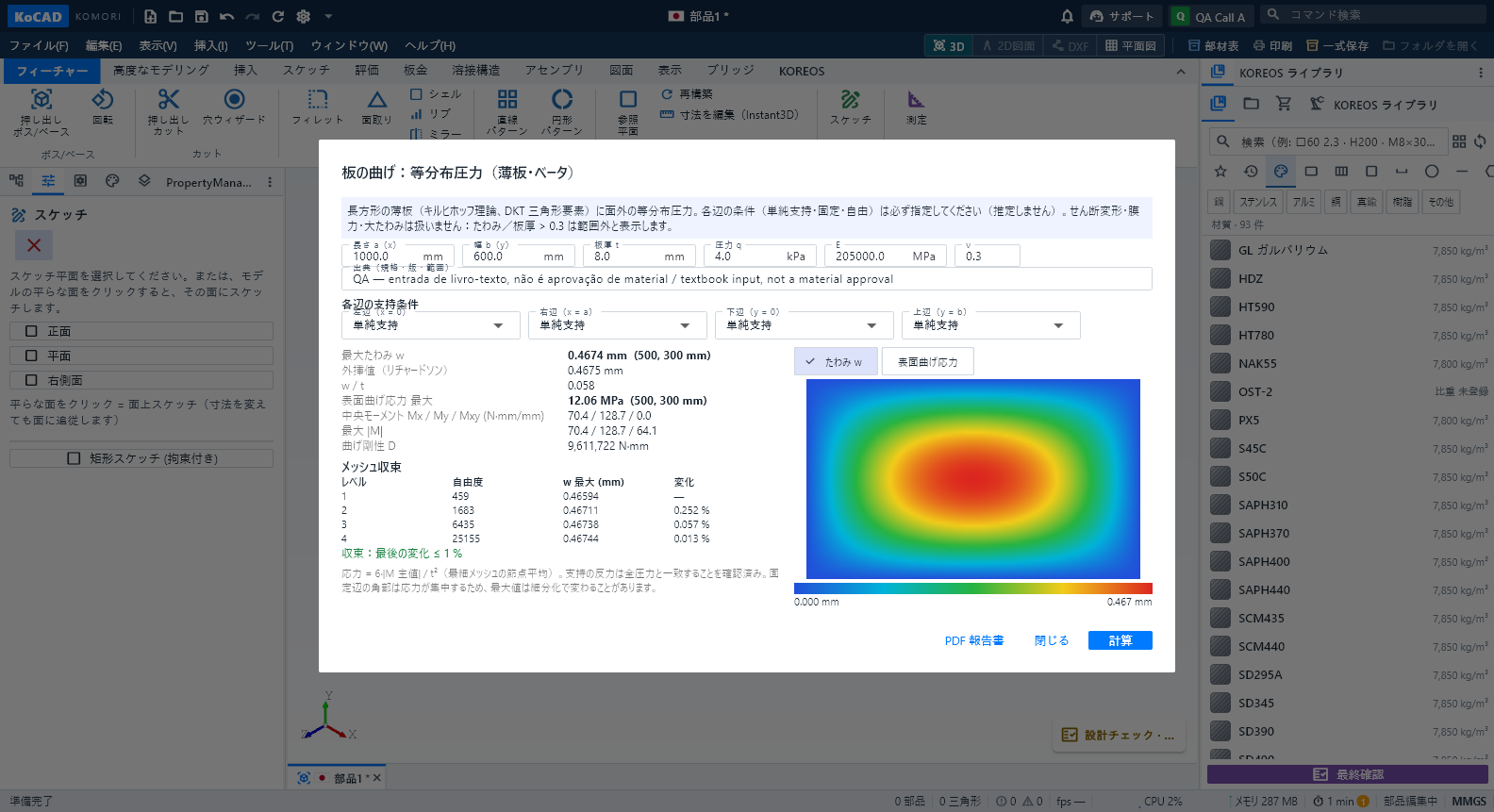 エンジニアリング第4弾(ベータ):板の曲げ・熱伝導と熱応力・構造の温度変化・AI セカンドオピニオン計算は「計算」を押したときだけ別プロセスで実行し、キャンセルできます。結果は文書リビジョンに結び付きます。計算中にモデルを編集すると中止され、計算後に編集すると結果は「古い結果」と表示され、再計算するまで PDF は作成できません。 KoCAD 0.31 では、4 つの新しい解析(すべてベータ)を追加しました:等分布圧力を受ける板の曲げ、板の定常熱伝導と熱応力、溶接構造部材の温度変化 ΔT、そしてプロジェクト全体に対する AI のセカンドオピニオンです。いずれも耐力を保証するものではありません。実案件の検証は未了で、各結果に適用範囲を表示します。
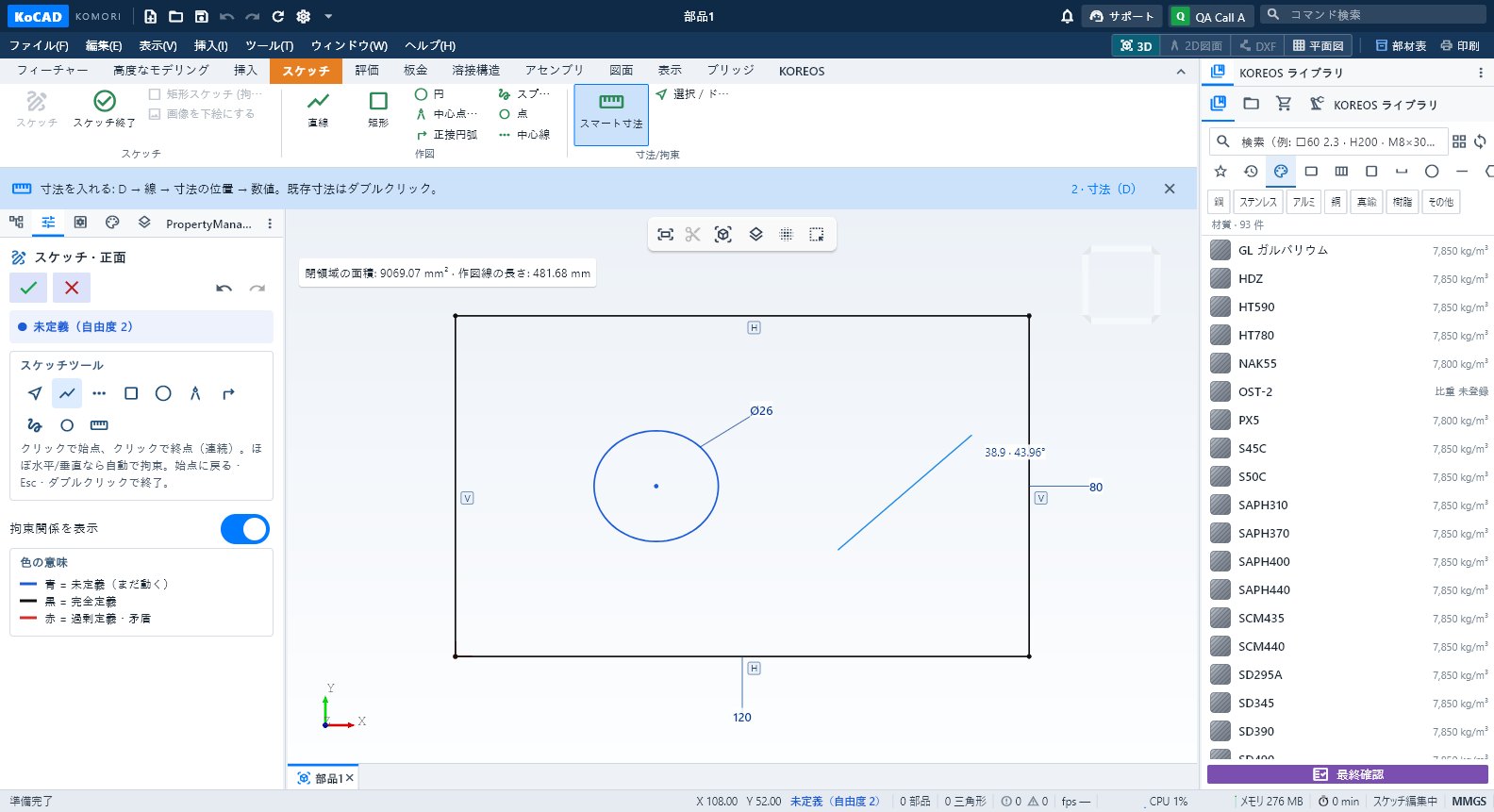 はじめに:4ステップで最初の部品をつくるスケッチ、スマート寸法(D)、深さを指定した押し出し、2D 図面 — 新しい部品から製作図までの最短ルートです。
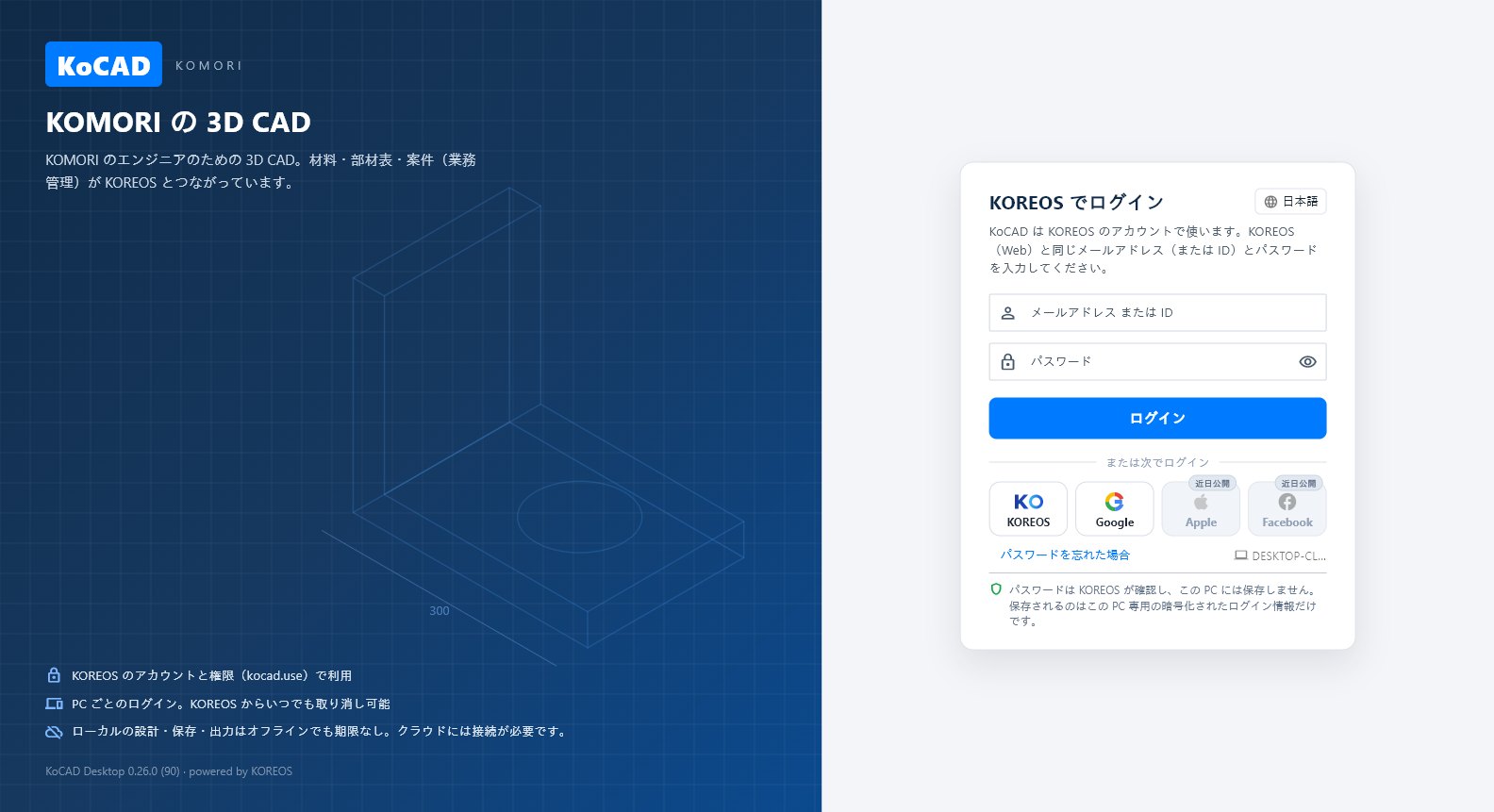 インストール・ログイン・オフライン作業ダウンロード場所、KOREOS アカウントでのログイン(ID/パスワード、またはブラウザで KOREOS/Google)、オフラインでできること、自分の PC の確認方法。
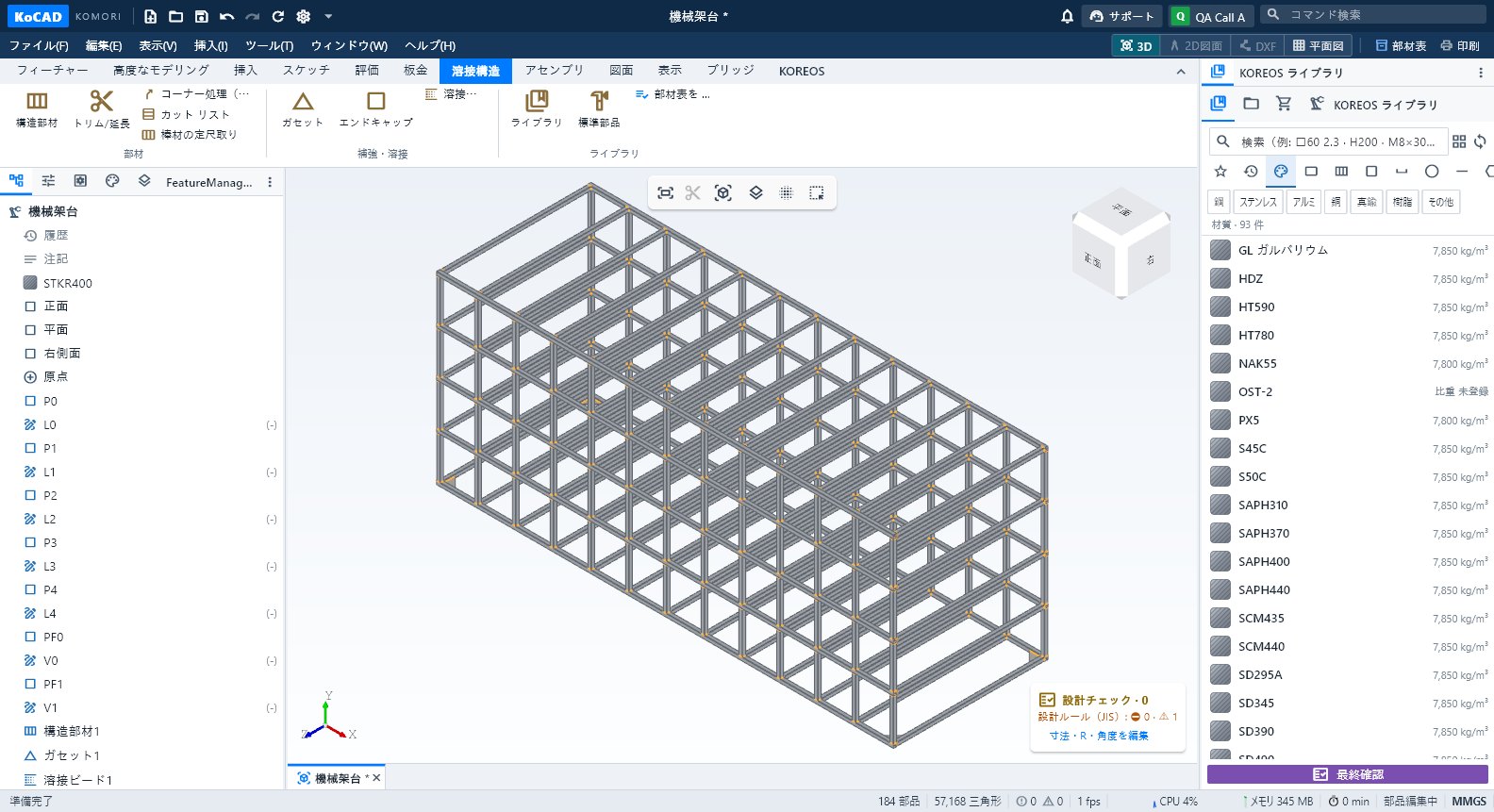 溶接構造 タブ:構造部材・ガセット・溶接・カットリスト構造部材、トリム/延長、コーナー処理(個別)、カット リスト、棒材の定尺取り、ガセット、エンドキャップ、溶接ビード、ライブラリ、標準部品、部材表を 提案。
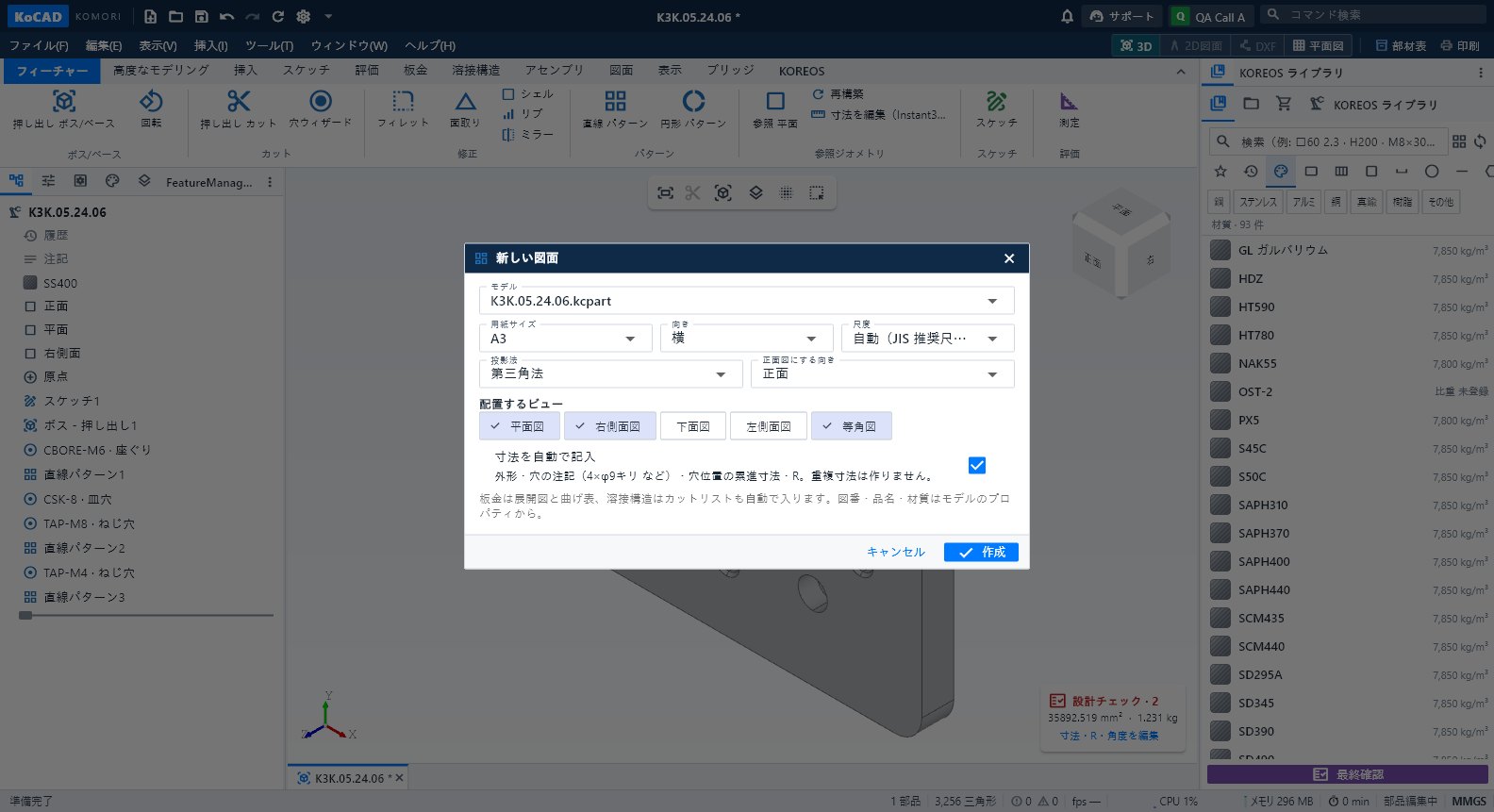 図面 タブと 2D 図面の作業画面この部品から2D図面を作成、新規 2D 図面、三面図 DXF、展開 DXF、DWG。図面の中では 図面・注記・作図・修正・シート・出力 タブ。
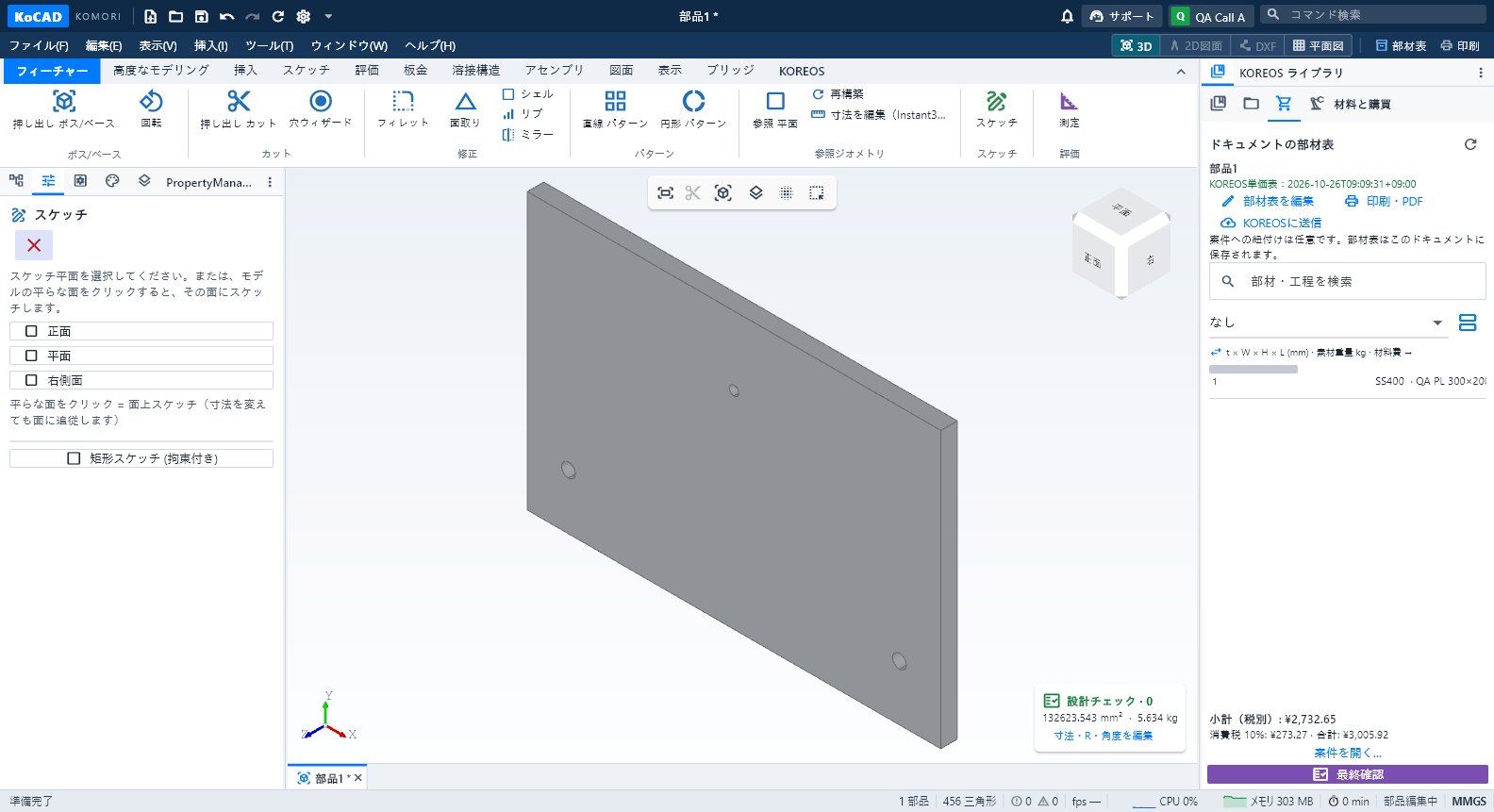 材料と購買・工程・最終確認ボタンドキュメントの部材表(編集・購入品・単価)、工場の記号つきの部品ごとの工程、不足項目と帳票を確認する最終確認。
過去のリリースノート
- [0.25.2] GLBアセンブリを安全に開くGLBアセンブリを安全に開く — KoCAD 0.25.2
- [0.25.1] 設計ルール(JIS):工場に出る前に「当たり前」を確認設計ルール(JIS):工場に出る前に「当たり前」を確認 — KoCAD 0.25.1
- [0.25.0] タイムライン動画の再生と書き出しタイムライン動画の再生と書き出し — KoCAD 0.25
- [0.24.1] 工程・部材の監査と最終確認工程・部材の監査と最終確認 — KoCAD 0.24
- [0.23.0] オフライン・Bob・部材表・印刷オフラインで設計を続け、会話履歴を開き、A3/A4印刷のプレビューを確認する方法。
- [0.22.0] Bobにおまかせ:図面から止まらずに3DへKOIAが図面の読取を補助します。カスケードKOMORIが画像・寸法・部材数を確認して3Dを設計し、チャットが「KOIA(標準)」でも同じです。選択した個人接続はそのまま使います。
- [0.21.0] KoCADで案件を開く・同期・更新するKoCADファイルがない案件もローカルプロジェクトを作成し、製品情報・部材表と利用可能な図面・資料を取り込みます。STEPがあれば形状の開始点にできます。ローカルファイル一覧で資料を確認してください。
- [0.20.0] Bob設計:図面から製作ファイルまで「生成」前に編集可能な前提を確認します。標準候補はSS400、縞板/平板t3.2、脚は角パイプ40×40×2.3または在庫相当品、M8通し穴Ø9、貫通切欠きです。図面の明示寸法が優先されます。用途に合わせて前提を編集してください。
- [0.19.0] AI待機と段階的な組み立て「GPUを待機中」は画像リーダーの混雑を示します。生成はキューで自動再試行し、待機順と再試行回数を表示します。待たない場合はキャンセルしてください。待機の上限は約6分で、上限到達後は依頼を終了します。終了後に待機中とは表示しません。
- [0.18.0] ドキュメントの部材表「KOREOSライブラリ→材料と購買」を開きます。開いている文書の部材表が表示され、案件の紐付けは任意です。モデルの変更に追従し、材質・寸法・数量・重量・工場の工程記号を確認できます。
- [0.17.0] 下絵・寸法計算・設計チェック下絵に線・円・円弧を作図します。寸法は引き続き編集でき、閉領域の面積は穴を差し引き、線長は実曲線から計算します。スケッチパネルで不透明度を変更し、「2点で縮尺を校正」で再校正できます。縮尺変更は画像のみです。既存の形状を確認してください。保存・再読込でも画像と縮尺を保持します。
- [0.16.0] STEP部品分離・寸法・業務管理の原価溶接ブラケットが1つのソリッドの場合は、部品を選択してプロパティまたは右クリックメニューの「板部品に分離」を選びます。一定板厚の領域の復元を確認してください。元のSTEPを保持し、Ctrl+Zで元に戻せます。
- [0.15.0] Bob エージェント:依頼・計画の確認・モデルへの実行寸法をmmで指定して依頼します。Bobは開いているモデルのツリー・選択・表示を読み取り、手順を提示します。寸法と操作を確認して「計画を実行」を押してください。破壊的な変更は別のプレビューで確認でき、実行前の元モデルは変わりません。
- [0.14.5] AI図面生成と2D→3D変換AI で生成で図面を添付し、KOIA または Cascata を選択して「画像と同じ DXF を作成」と入力します。プレビューの輪郭・寸法・開口・取手穴を確認してから下書きを適用してください。編集可能なスケッチを追加し、元に戻すことができます。DXF ボタンは既存ソリッドの有無にかかわらず、現在の下書きの輪郭を別レイヤーで保存します。再読込・編集できます。板厚が不明でも寸法が確認できる 2D 輪郭は作成できます。文章だけの回答には同じ AI に一度だけ図面形式を再要求し、再度失敗した場合は理由を表示して入力を保持します。
- [0.14.1] AI生成:画像から2Dスケッチ・パラメトリック部品へ2026/10/21時点:サーバー修正は KoCAD 0.12 と互換性を保って適用済みです。下の新しい画面は次回デスクトップ更新向けで、新インストーラーは未公開です。機能・AI のドロップダウンが見える場合は旧画面です。
- [0.14.0] DXF・材質・作業時間・図枠DXF変換、対象を明示した材質適用、案件別作業時間、NAS図枠の使い方。
- [0.13.0] 板取り・定尺取り・板金ルール母材・端材、圧延方向、切断順、材料費と部材表への提案を確認します。
- [0.12.0] VR/AR・動画部品・アセンブリを開き、表示 → VR/AR で見る。固定ファイルまたはライブを選び、有効期限付き QR を発行します。Quest・スマートフォンで読み取り、KOREOS core でログインするか設定済み社内ネットワークを使用します。モデルはメートル単位、実寸 1:1 です。
- [0.12] はじめに:スケッチ・寸法・押し出し・2D図面スケッチ:新規部品をクリックし、正面・上面・右側面のいずれかを選択します。スケッチタブの線分・長方形・円で描きます。ソリッドの押し出しには閉じた輪郭が必要です。
- [0.11.0] モデリング:パラメータ・スイープ・ロフト・ボディ0.11.0のモデリング機能の使い方、例と今回の対応範囲。
- [0.10.1] 案件(O.S.):開く・保存・業務管理へ送る案件と O.S. は同じものです。KOREOS タブの「案件(O.S.)」で、業務管理の案件を開く・版を保存・GLB を送る・部材表を確認・部材表を提案できます。番号は業務管理の番号(例:1722-001)。
- [0.10.1] ライブラリ:材質と部材のドラッグ材質をドラッグすると、カーソル下(または選択中)の部品に材質を設定するだけです。作図するには、その材質の板・棒・形鋼をドラッグします。ドロップした位置に選択された状態で置かれます。
- [0.9.1] 部品:プロパティと単独プレビュー3D またはツリーで部品を選び、側面パネルのプロパティを開くと、名前・材質・質量・体積・面積・外形寸法・数量・元ファイルを確認できます。
- [0.9.1] Mac・マウス:操作と右クリックMac では2本指クリックまたは Control+クリックで部品を選択し、メニューを開きます。外側のクリック・スクロール・回転・ウィンドウ切替で閉じます。
- [0.9.1] ファイルのプレビューと通知プロジェクトまたは「ZIP を開く」でファイルを選択するとプレビューします。Excel XLSX/XLS・CSV は先頭行の表、PDF・画像はシステム、DXF・STEP は専用プレビューです。未対応形式は「既定のアプリで開く」を使います。