











KoCAD · 画面と機能
作業の流れ:STEP・SolidWorks・GLB の読み込みと部品の分離
STEP アセンブリを開いて各部品を確認、溶接された 1 つのソリッドを部品に分離、GLB/OBJ/STL の違い。
目次
手順
- ファイル → 開く… で STEP を開きます(ウィンドウへのドラッグも可)。大きなファイルは進行状況(段階・予想時間)が出ます。
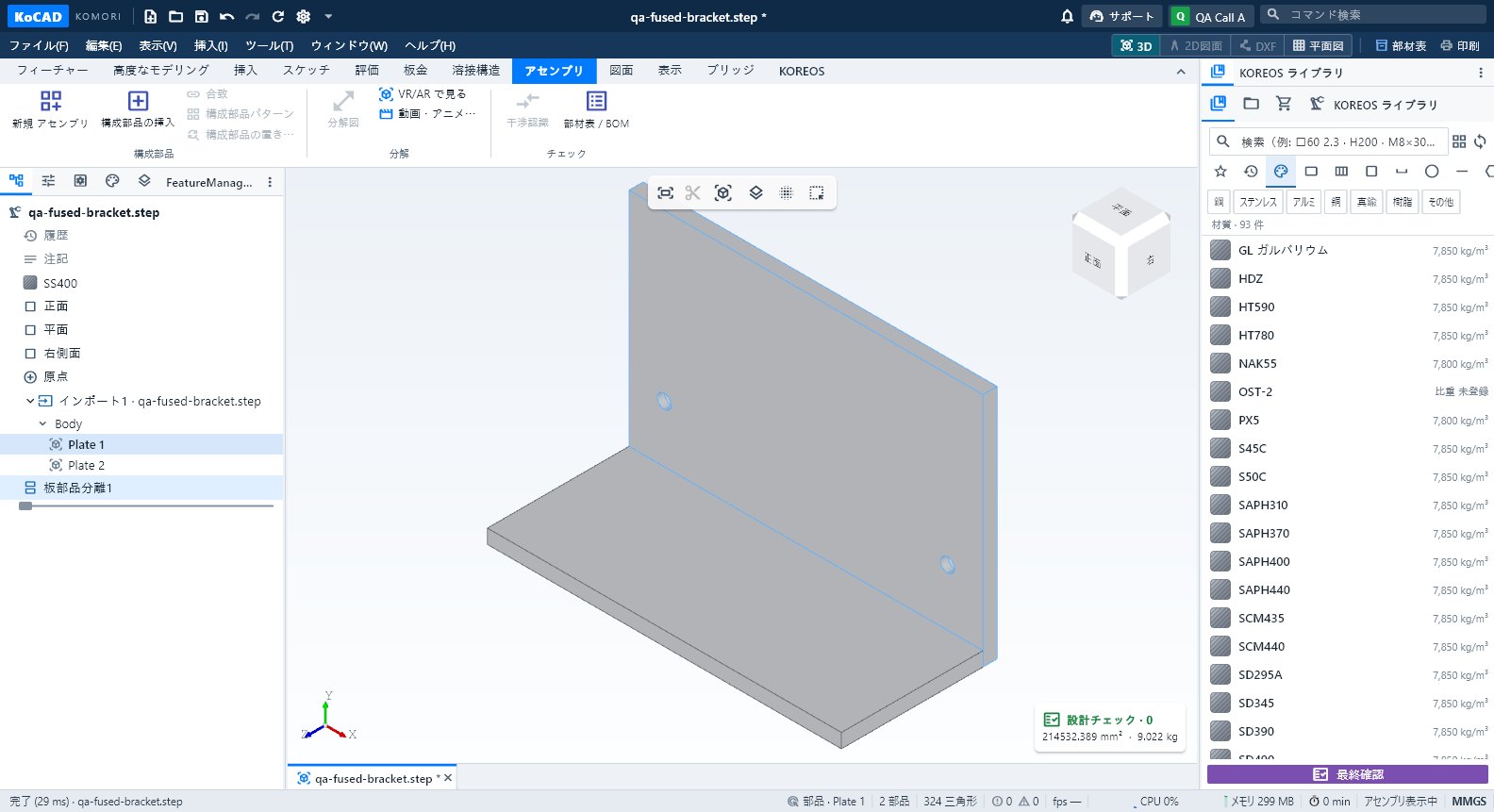
- ツリーはファイルの構成どおり。3D で部品をクリックすると強調され、プロパティにその部品のデータが出ます。
- 溶接ブラケットが 1 つのソリッド で来た場合:選んで 板部品に分離(パネルまたは右クリック)。板領域の再構築を確認します。元の STEP は保持され、Ctrl+Z で戻せます。
- 各部品の名前・材質・板厚を確認。形状から正味質量・面積・向きを合わせたブランク・外周長・径ごとの穴数が出ます。
- 材料と購買 と 工程 へ進みます(部材表の流れを参照)。
SolidWorks とメッシュ
- .sldprt/.sldasm/.slddrw: プレビューとプロパティはすぐ表示。3D は同名の STEP か PC の SolidWorks から(ブリッジ タブ)。
- GLB/OBJ/STL: 表示用メッシュ — 回転・測定・動画には使えますが、編集できるフィーチャーと干渉チェックはありません。確認には STEP を開きます。
ヒント
- 非常に大きなアセンブリ:表示 → 大規模アセンブリモード。
- 購入重量(素材)は、切欠きや穴を除いた正味質量より大きくなることがあります。
よくある間違い
- 板部品に分離 で分かれない:板厚が一定でない領域や複雑すぎるソリッドはそのまま残ります。元の CAD か板金ツールで直します。
- 体積のないシェルに重量は作りません:未確定と表示されます。