











KoCAD · 画面と機能
Bob とサポートチャット
Bob はこの Wiki で質問に答え、開いているモデルを読み、確認できる計画を作って CAD で実行します。必要なら KOMORI の担当者が対応します。
目次
概要
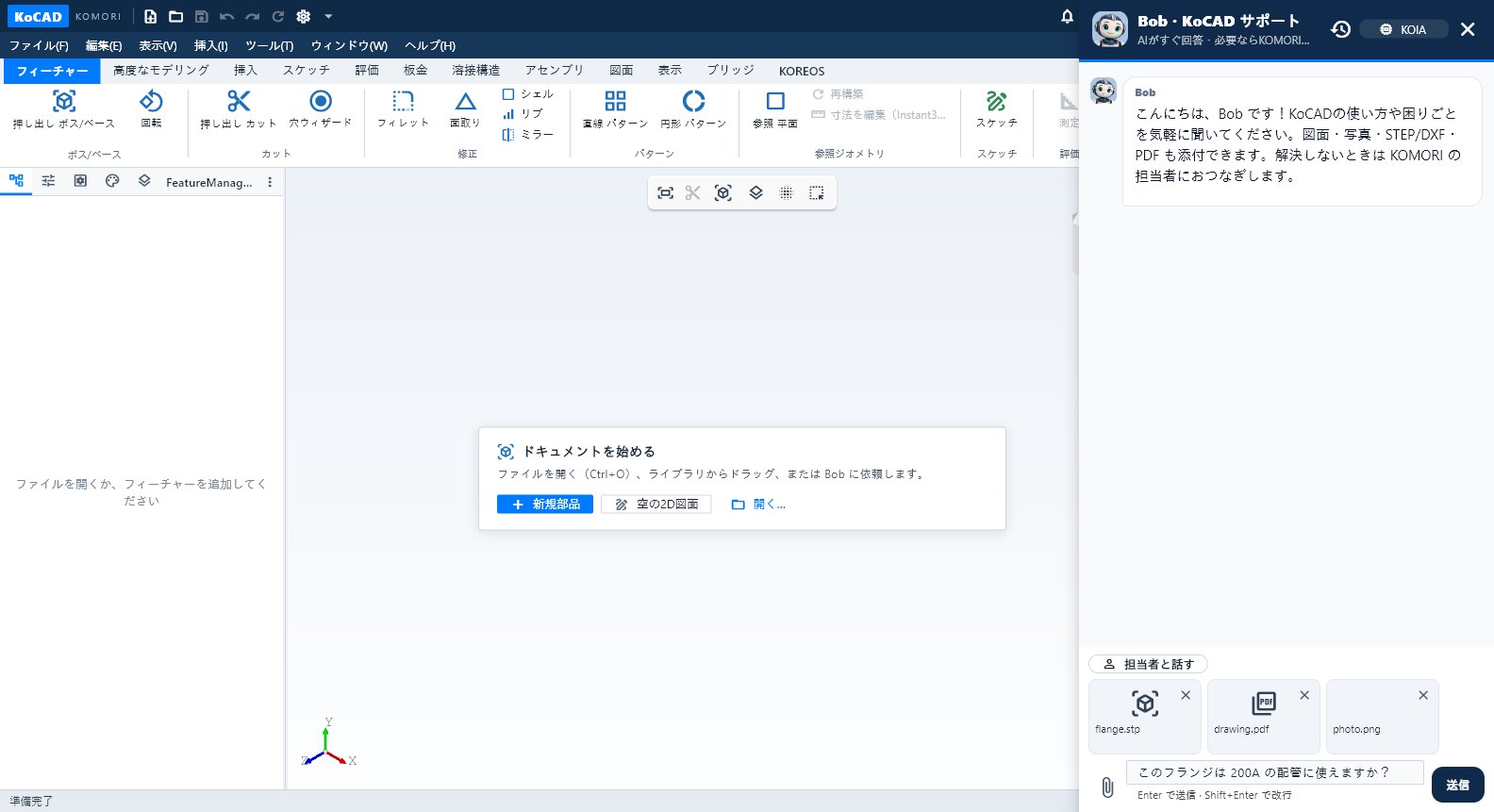
タイトルバーの サポート(または ヘルプ → サポートチャット(AI+担当者)…)で Bob のチャットが開きます。機能・使い方・材料にすぐ答え、開いているドキュメントのツリー・選択・ビューを読み、モデルへの操作を提案・実行できます。
手順
- サポート を開き、上部で エンジン を選びます。KOREOS core アカウントは KOIA またはカスケード KOMORI、それ以外は オプション → AI に接続 で自分のキーを接続します。
- 依頼を寸法(mm)つきで書きます。写真・PNG・図面を添付できます(ドラッグ、貼り付け、クリップ)。Enter で送信。
- モデルを変えるとき、Bob は 手順 を示します。寸法と操作の種類を確認して 計画を実行。3D は段階的に作られます:一時停止・再開・速度・停止。
- Ctrl+Z で Bob の一括操作をまとめて元に戻し、やり直しで復元。
ヒント
- 図面を添付して「図面どおりに 3D で」と頼むと、Bob が自動で設計ジェネレーターを開き、最大 4 回まで自分で修正します。
- 図面にないことは 編集できる前提 になります(社内/JIS 標準:SS400、t3.2 板、□40×40×2.3 角パイプ、M8 用 Ø9 穴…)。
- 履歴アイコンで プロジェクトの会話。会話を削除するとその記憶も消えます。
- 保存・エクスポート・案件への送信は別途確認があります。
- 人に相談したいときはチャットで依頼すれば KOMORI の担当者が呼ばれます。
よくある間違い
- 「GPUを待機中」:読み取り機能が混んでいます。依頼は待ち行列に入り自動で再試行します(最大約 6 分)。キャンセルしても安全です。
- Bob が質問してくる(「M8 はタップ?キリ?」):答えてください。寸法を推測しません。