Equipes e operação
KMR
Organização de equipes e acompanhamento da operação promocional.
Telas e funções
TodosInício 1Trabalho (ponto e 日報) 3Escala 2Mensagens 1Meu perfil 3Pagamentos 1Configurações e suporte 2Conta grátis 2Gestor — Início e Hoje 2Gestor — Painel 1Gestor — Escala 2Gestor — Mensagens 1Gestor — Equipe e contas 2Gestor — Registros e cadastros 3Gestor — Demonstrativos 1Na web (navegador) 2Como fazer — equipe 5Como fazer — gestor 5Planos e limites 1
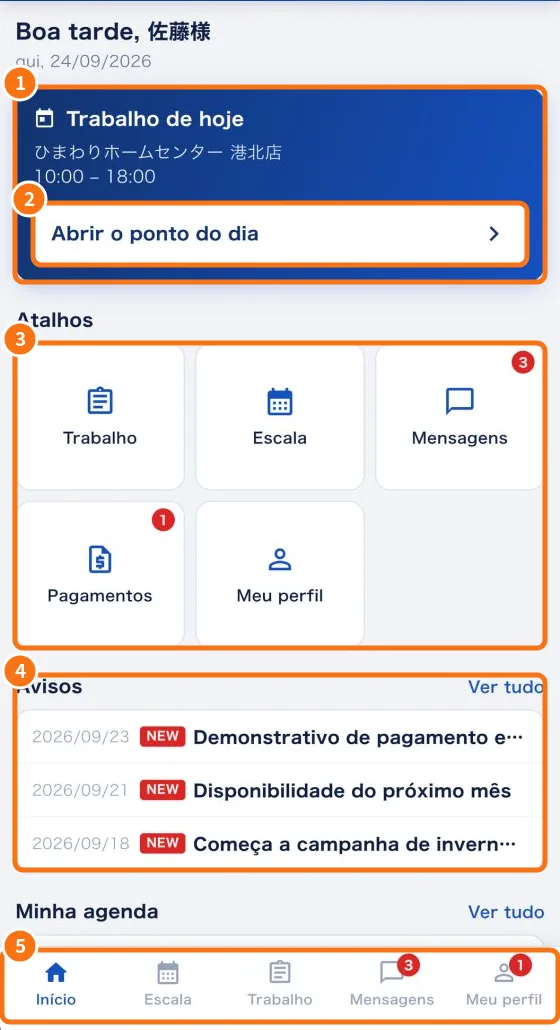
Início
Trabalho (ponto e 日報)
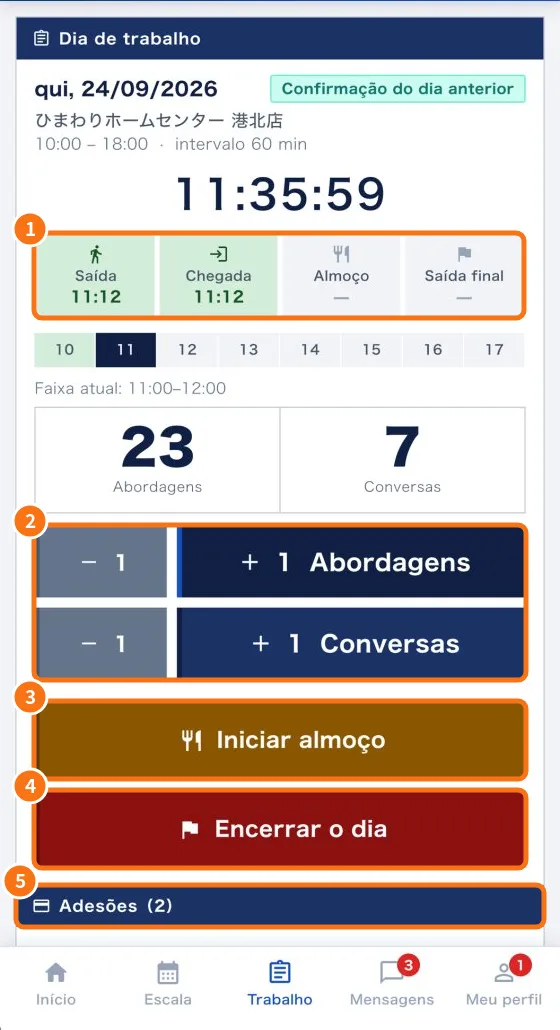 Aba Trabalho: confirmar o turno e registrar o diaConfirmar turnos, registrar saída de casa, chegada, almoço e fim, contar abordagens e conversas e registrar adesões.
- Relatório do dia (日報): perguntas, fotos e campos obrigatóriosO que o app pergunta no check-in, no almoço e na saída, como anexar fotos e como resolver “faltam itens obrigatórios”.
- Sem sinal e localização: como o app guarda e envia os registrosO que acontece quando a internet cai na loja e quando o app usa a sua localização.
Escala
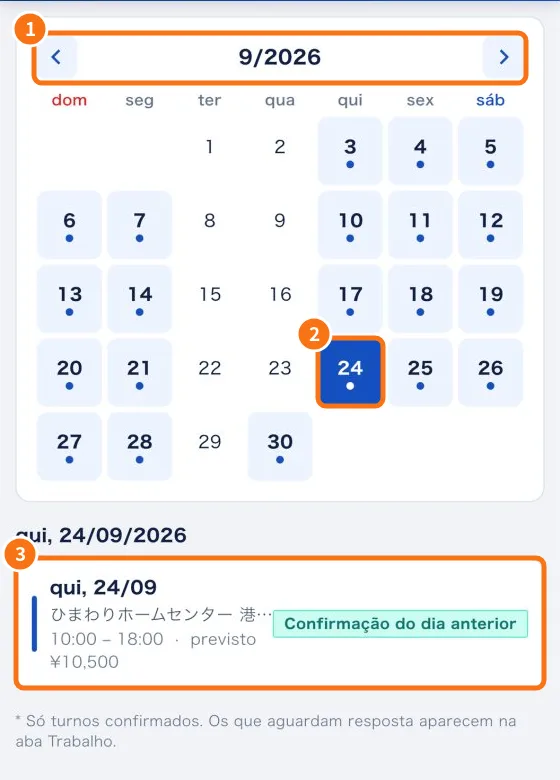 Aba Escala: o calendário dos seus turnosVer no calendário os dias em que você trabalha, com loja, horário e valor previsto.
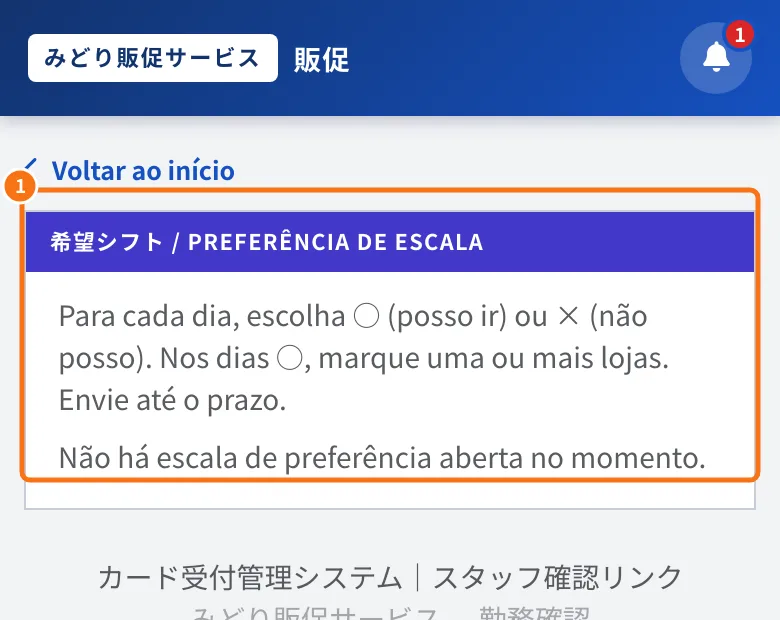 Enviar disponibilidade (preferência de escala)Como marcar os dias em que pode trabalhar e as lojas que prefere, até o prazo pedido pela empresa.
Mensagens
Meu perfil
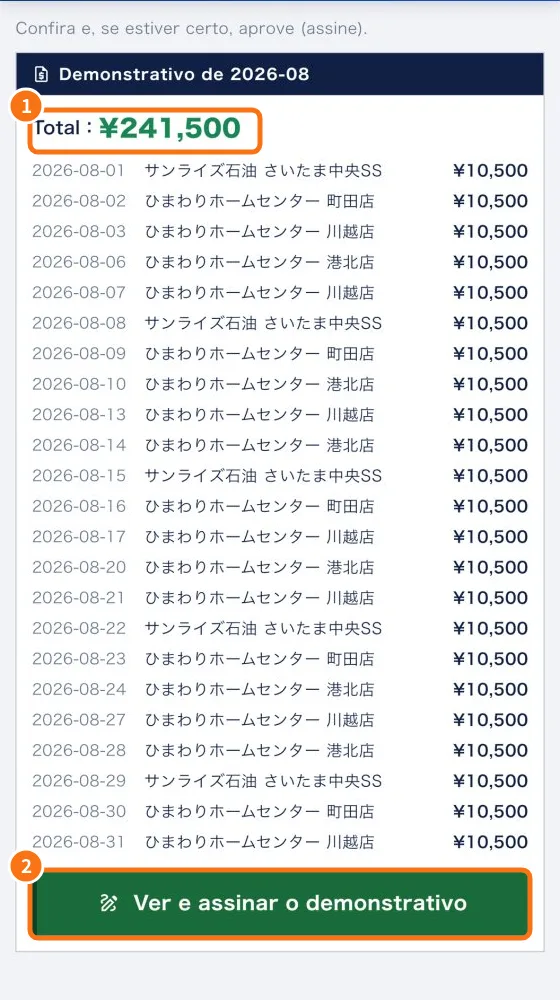 Meu perfil: seus dados, pagamentos, treinamento e configuraçõesO que tem na aba Meu perfil e como chegar aos demonstrativos de pagamento, ao treinamento e às configurações.
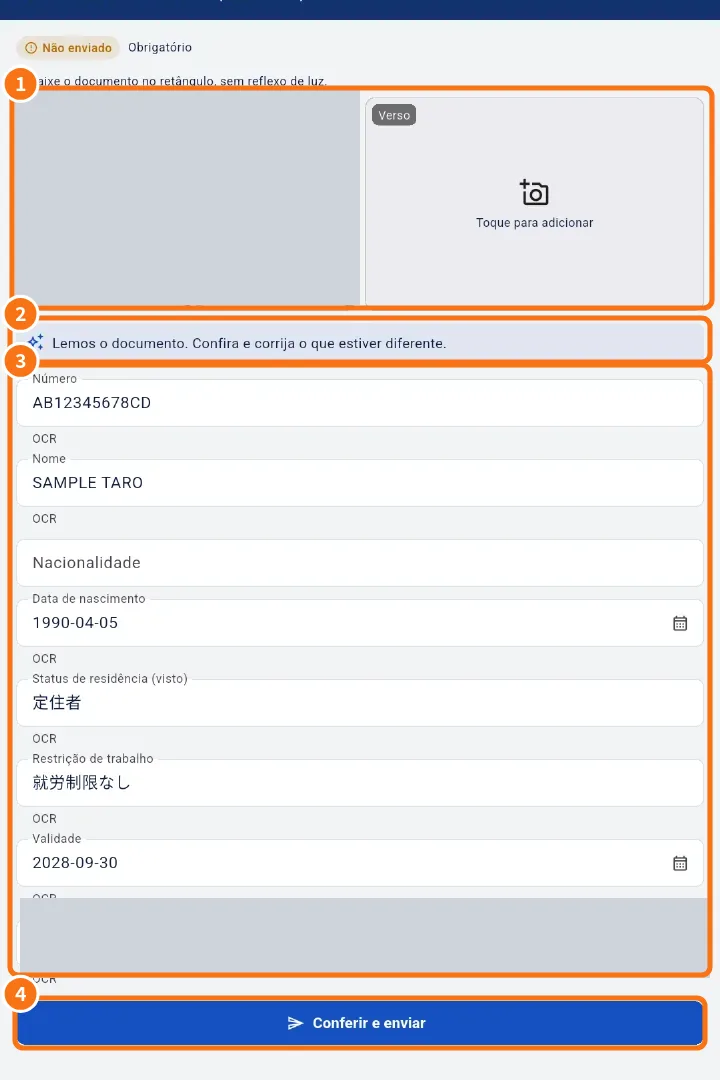 Perfil e documentos: dados pessoais, fotos e leitura automática de documentosComo preencher os dados, enviar fotos e documentos com leitura automática, e o que acontece quando um documento vence.
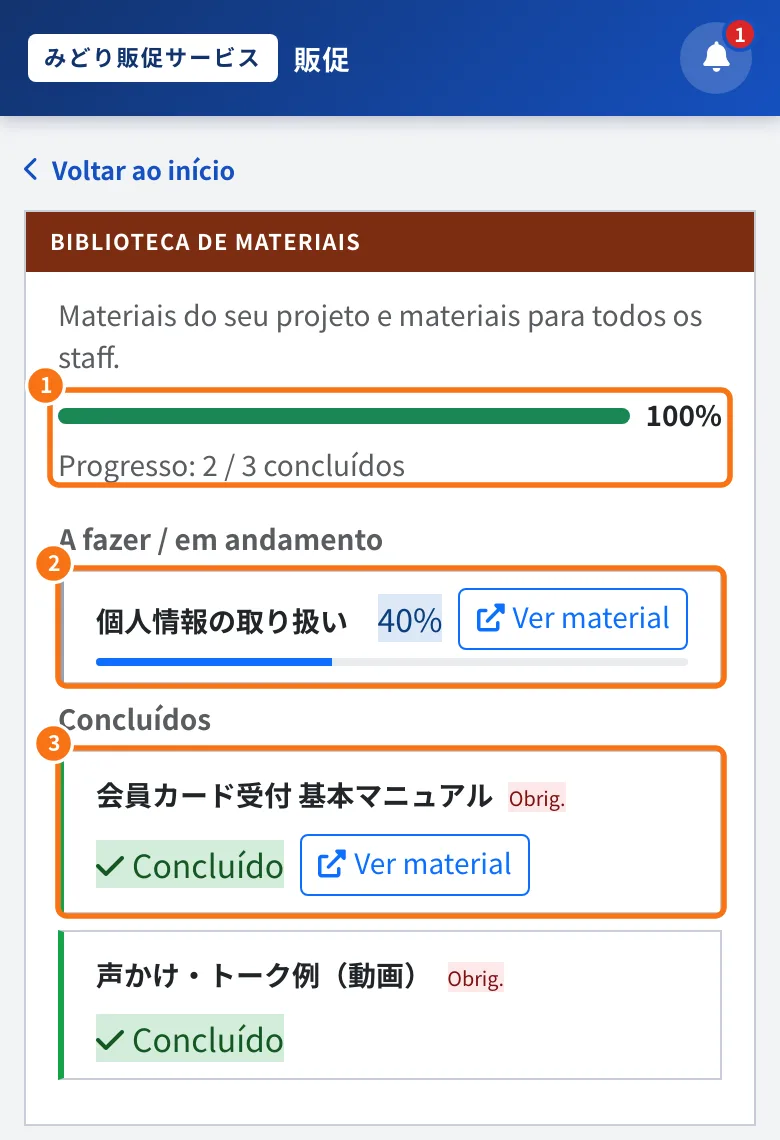 Manual e treinamento: materiais obrigatórios e progressoComo abrir manuais, vídeos e testes, ver o que é obrigatório e o que conta como concluído.
Pagamentos
Configurações e suporte
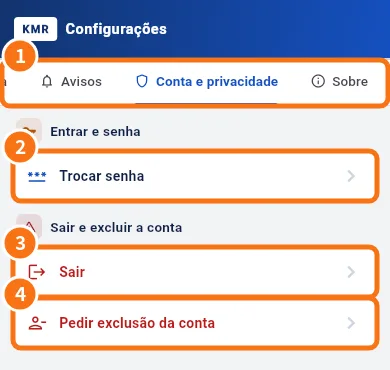 Configurações: geral, idioma, avisos, conta e sobreAs cinco abas das Configurações do KMR e o que cada uma faz, para a equipe e para o gestor.
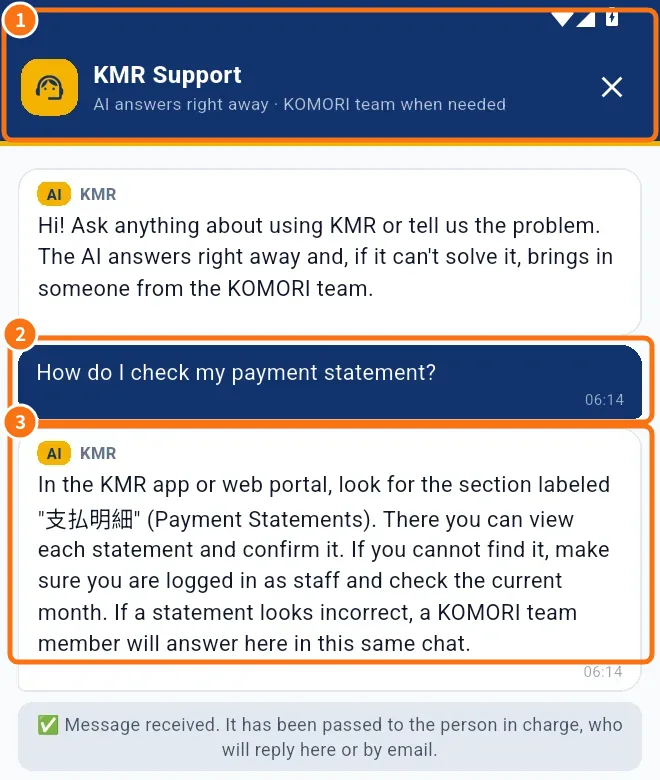 Suporte no app, Relatar problema, Wiki e NovidadesOnde tirar dúvidas dentro do app, como relatar um problema com print, onde ler este guia e ver o que mudou em cada versão.
Conta grátis
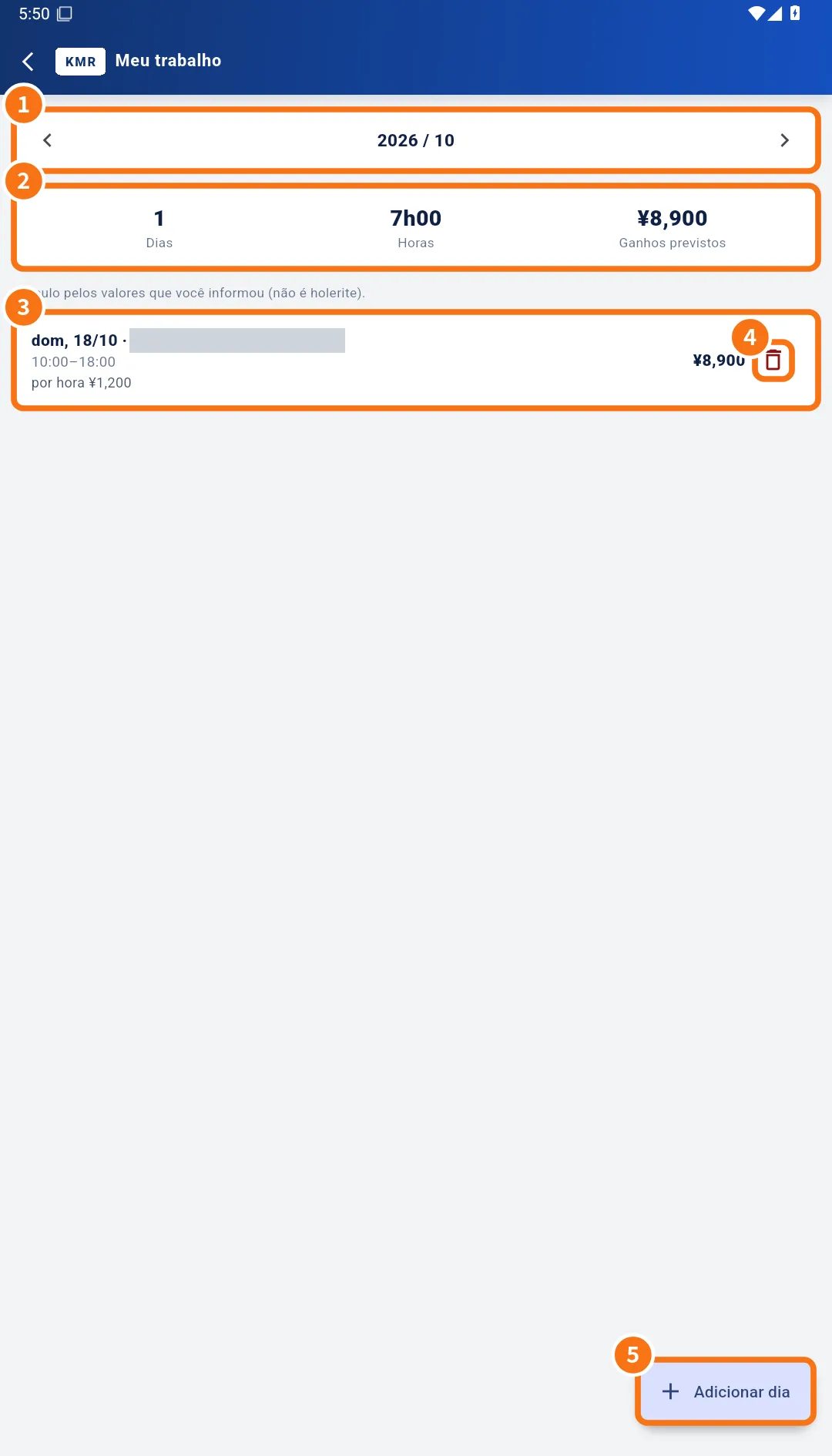 Meu trabalho (conta grátis): cadastrar dias e ver ganhos previstosComo a pessoa com conta grátis cadastra os dias de trabalho, registra o ponto e acompanha horas e ganhos previstos.
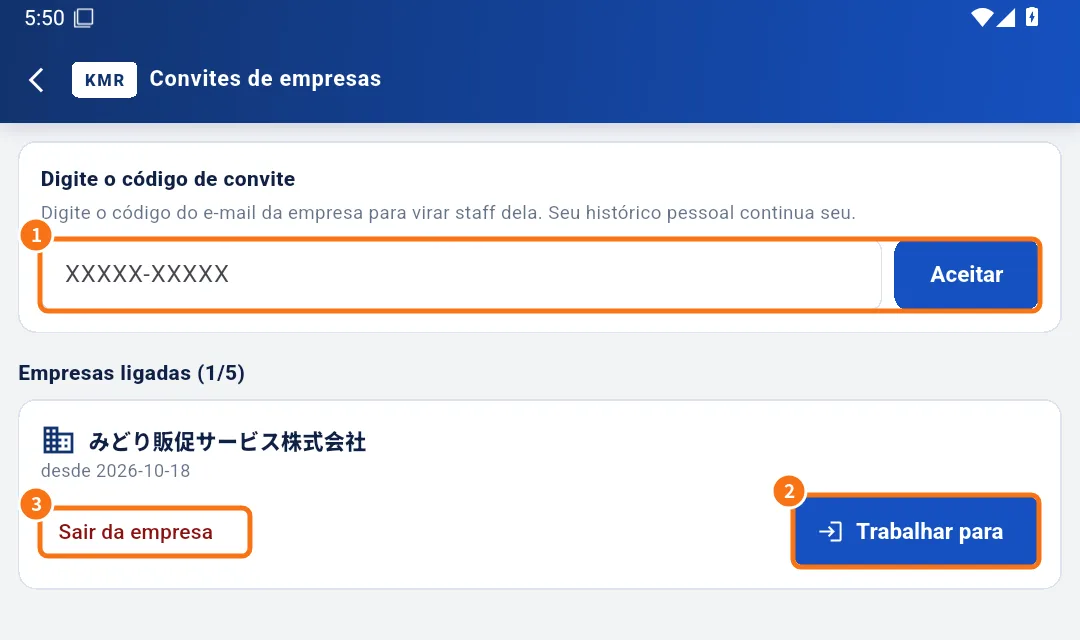 Convites de empresas: ligar a conta grátis a uma empresaComo aceitar o código de convite de uma empresa, trabalhar para ela pelo app, voltar à conta pessoal e sair da empresa.
Gestor — Início e Hoje
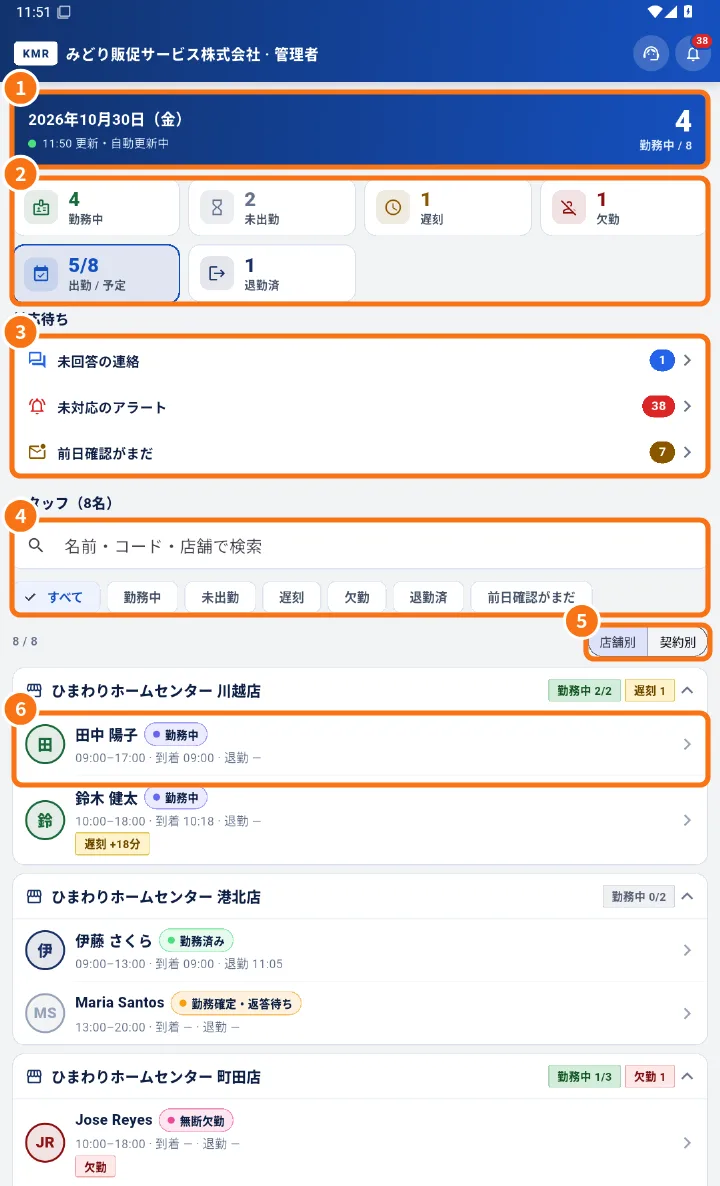 Gestor no celular: abas, Início do dia e MenuComo o gestor usa o app: as cinco abas, a tela Início com o dia inteiro, a ficha da pessoa e o Menu completo.
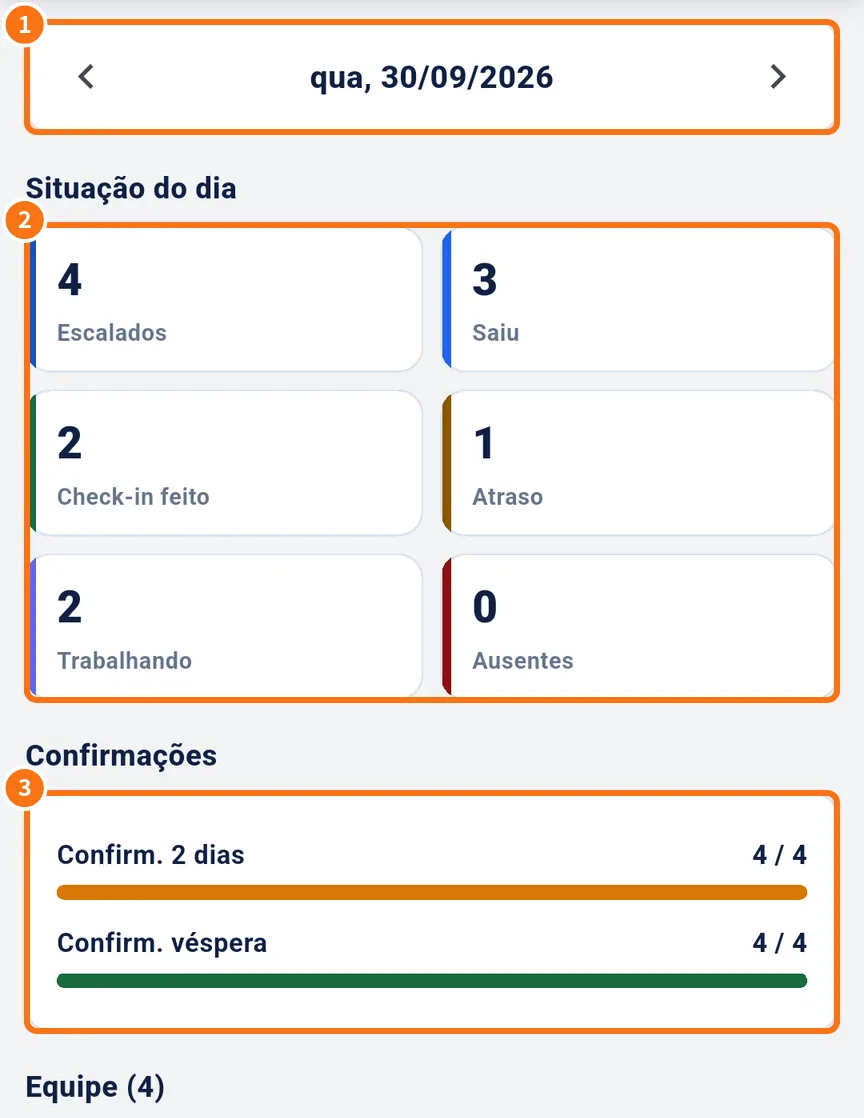 Hoje em detalhe e Mapa ao vivoA presença do dia por hora e por confirmação, e o mapa com onde a equipe está e como está cada turno.
Gestor — Painel
Gestor — Escala
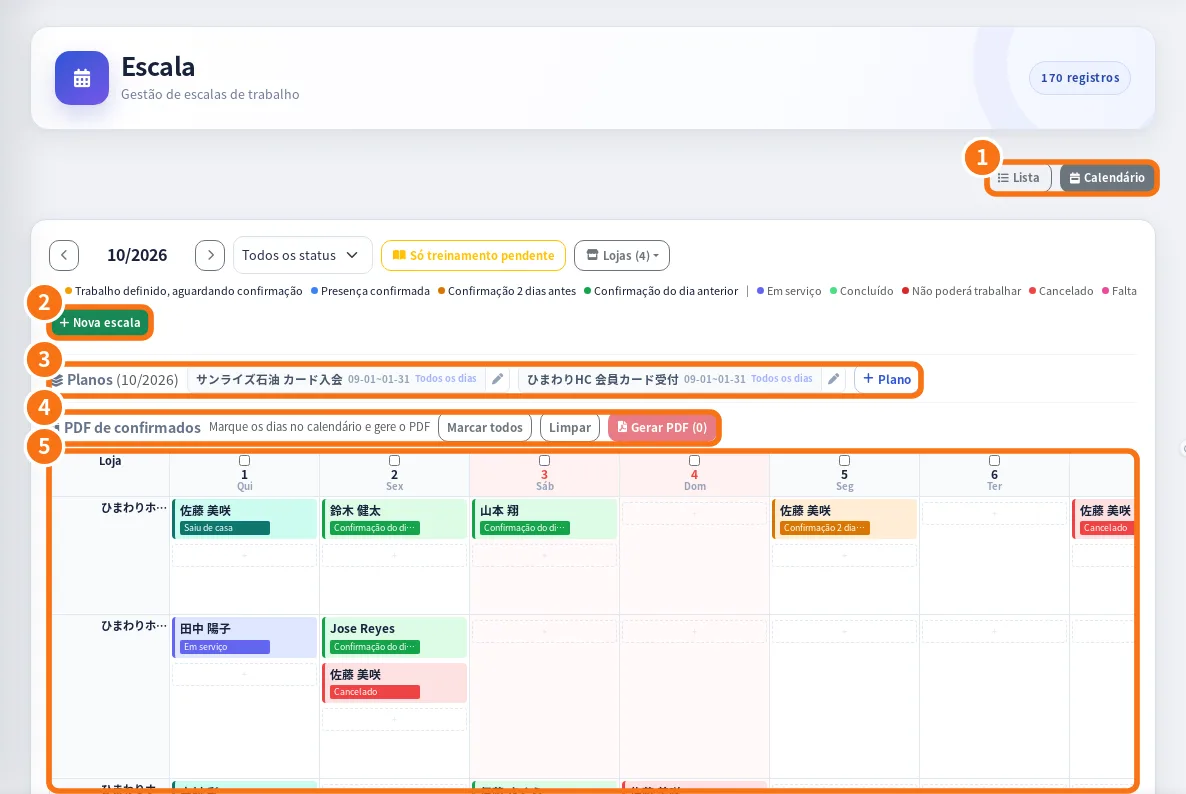 Escala do gestor: criar, mudar, confirmar e cancelar turnosComo o gestor cria turnos, muda data ou loja, reenvia lembretes, marca como confirmado, cancela e gera o PDF de confirmados.
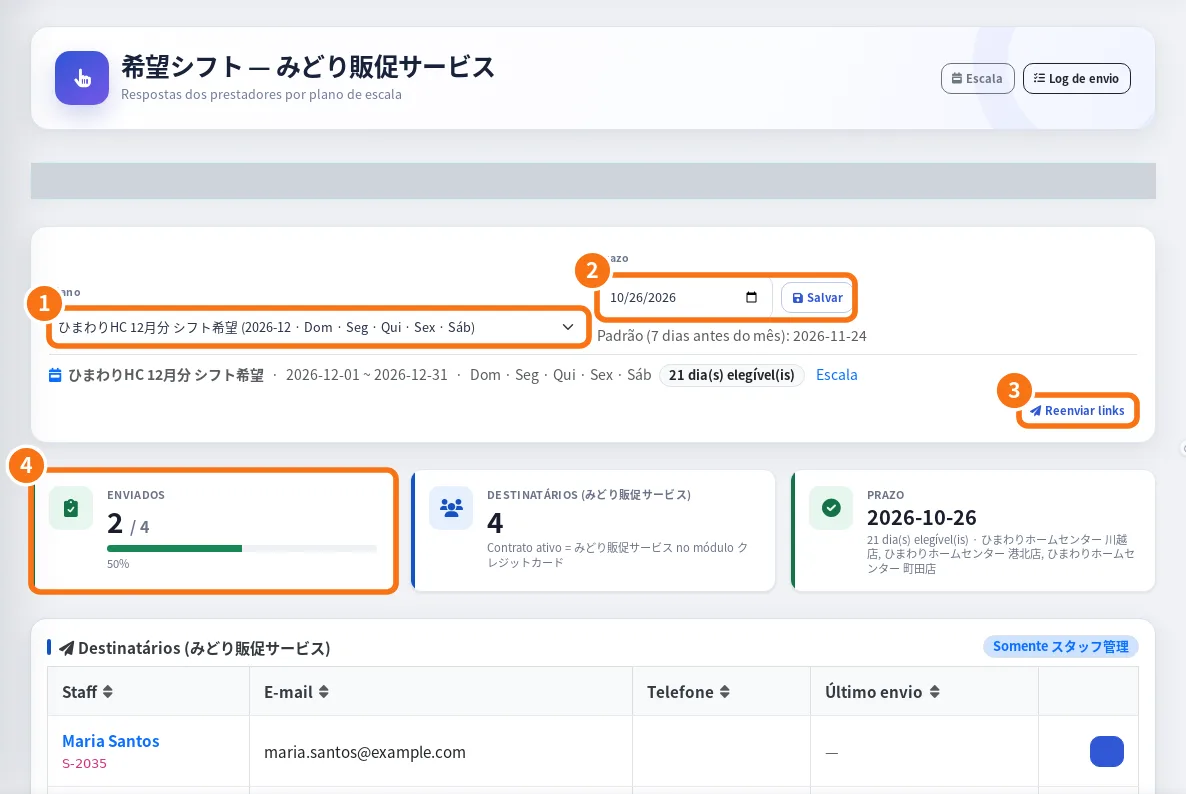 Preferências de escala (希望シフト): pedir, acompanhar e aplicarComo o gestor acompanha as respostas da equipe, gera a proposta de escala e aplica na escala com aviso a cada pessoa.
Gestor — Mensagens
Gestor — Equipe e contas
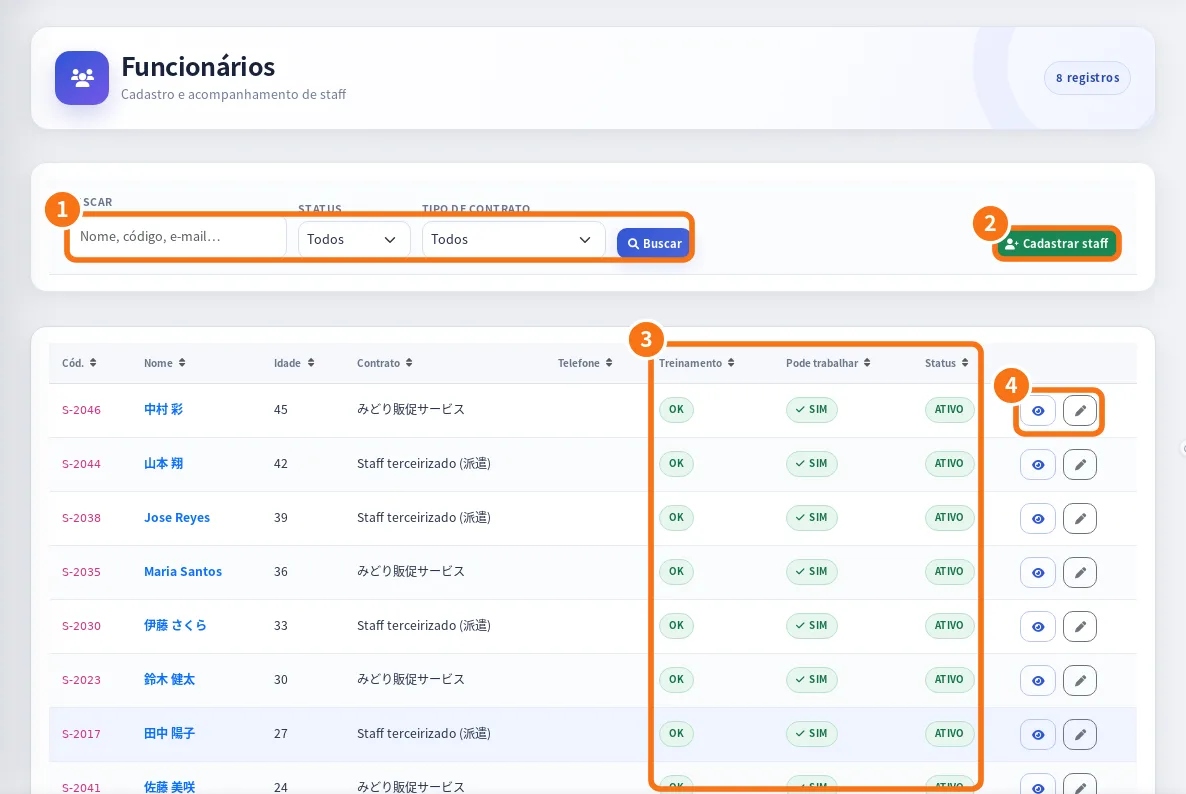 Staff e documentos da equipe: cadastro, ficha e conferênciaComo cadastrar e editar staff, ver a ficha com desempenho e treinamento, dar acesso ao portal e conferir documentos.
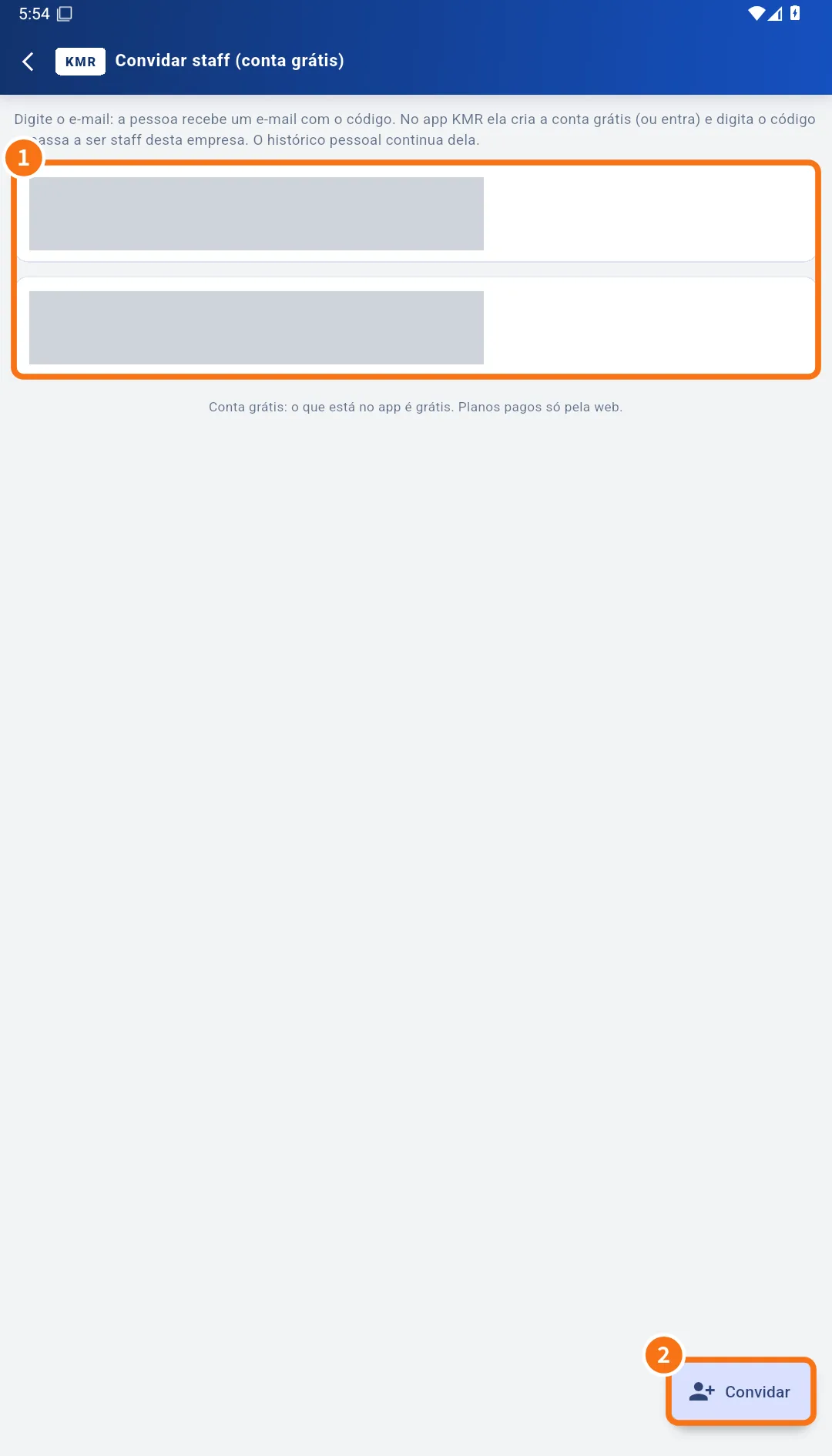 Contas, convites de conta grátis e modo trabalhadorComo o administrador cuida das contas de gestor e de trabalhador, como convidar staff por e-mail e como o gestor usa o modo trabalhador.
Gestor — Registros e cadastros
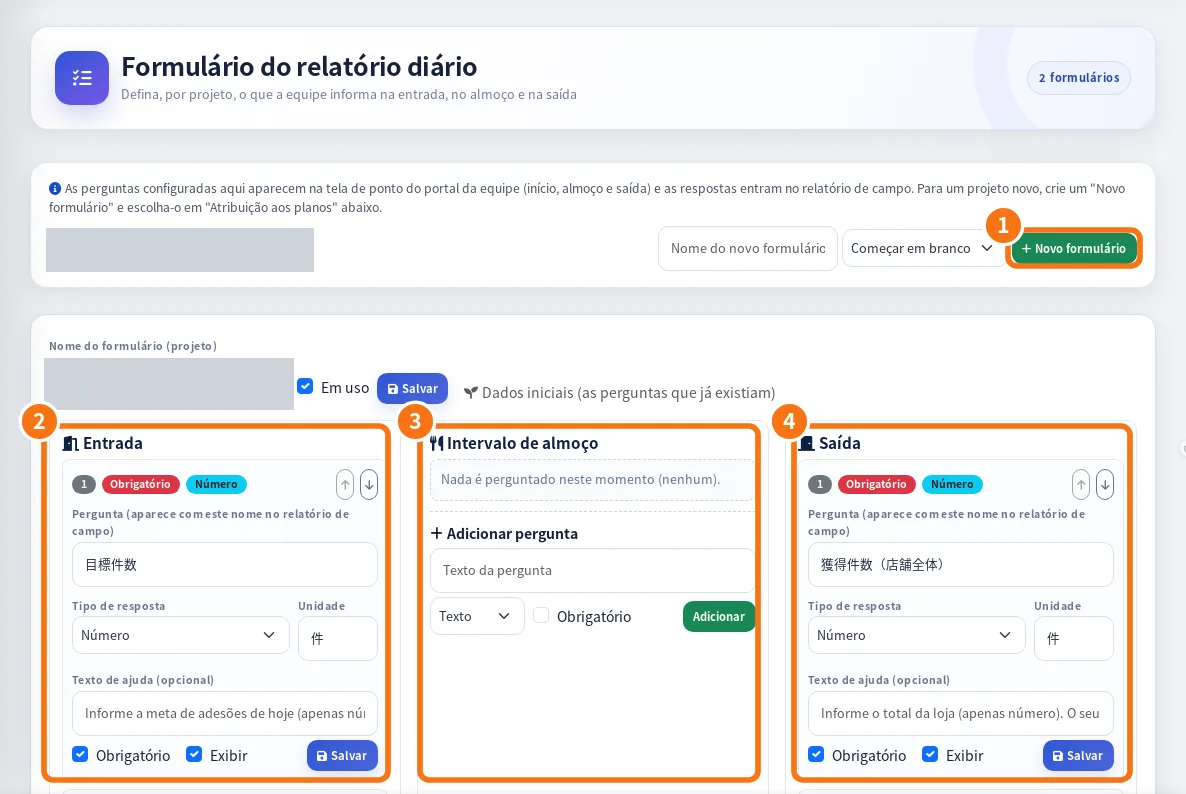 Relatórios diários, formulários do 日報, relatórios de campo e gestão de relatóriosComo o gestor gera e confere os 日報, configura as perguntas de cada projeto, vê os relatórios de campo e publica relatórios para o cliente.
- Ponto (勤怠), adesões (入会受付) e rankingComo o gestor confere e corrige o ponto, registra ou corrige adesões e acompanha o ranking da equipe com histórico.
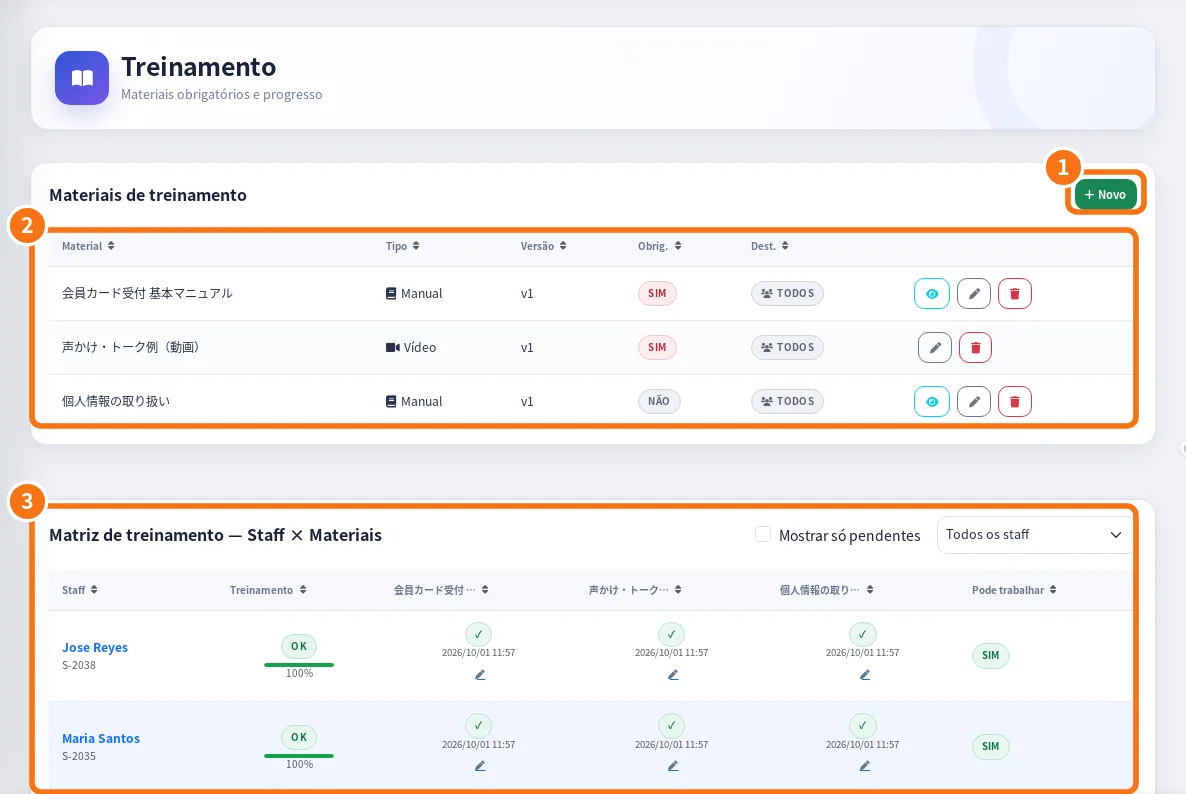 Alertas, lojas, projetos e treinamentoComo o gestor resolve alertas, cadastra lojas e projetos e cuida dos materiais e do progresso do treinamento.
Gestor — Demonstrativos
Na web (navegador)
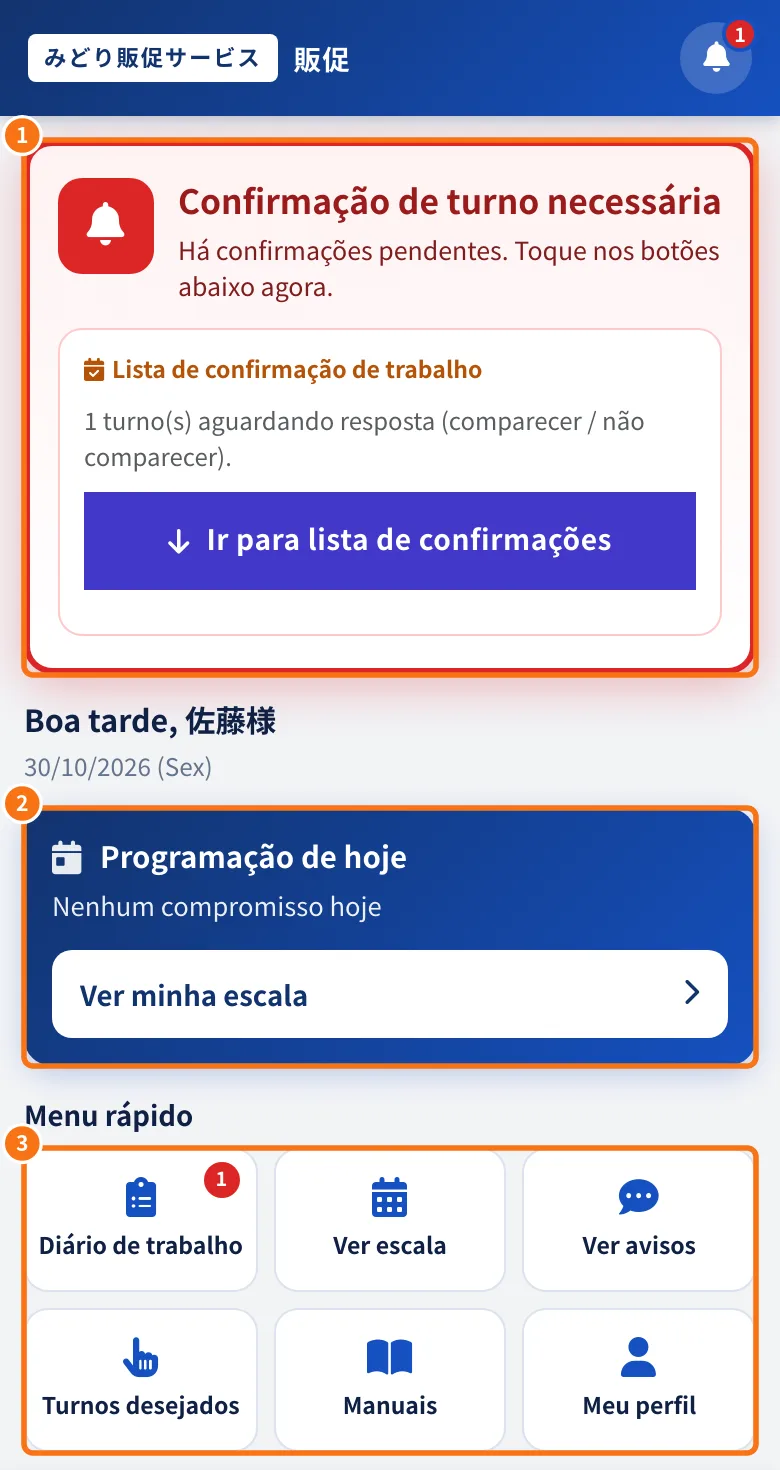 Portal da equipe no navegadorComo a equipe usa o KMR pelo navegador do celular ou do computador: entrar, confirmar turnos, registrar o dia e ver avisos e pagamentos.
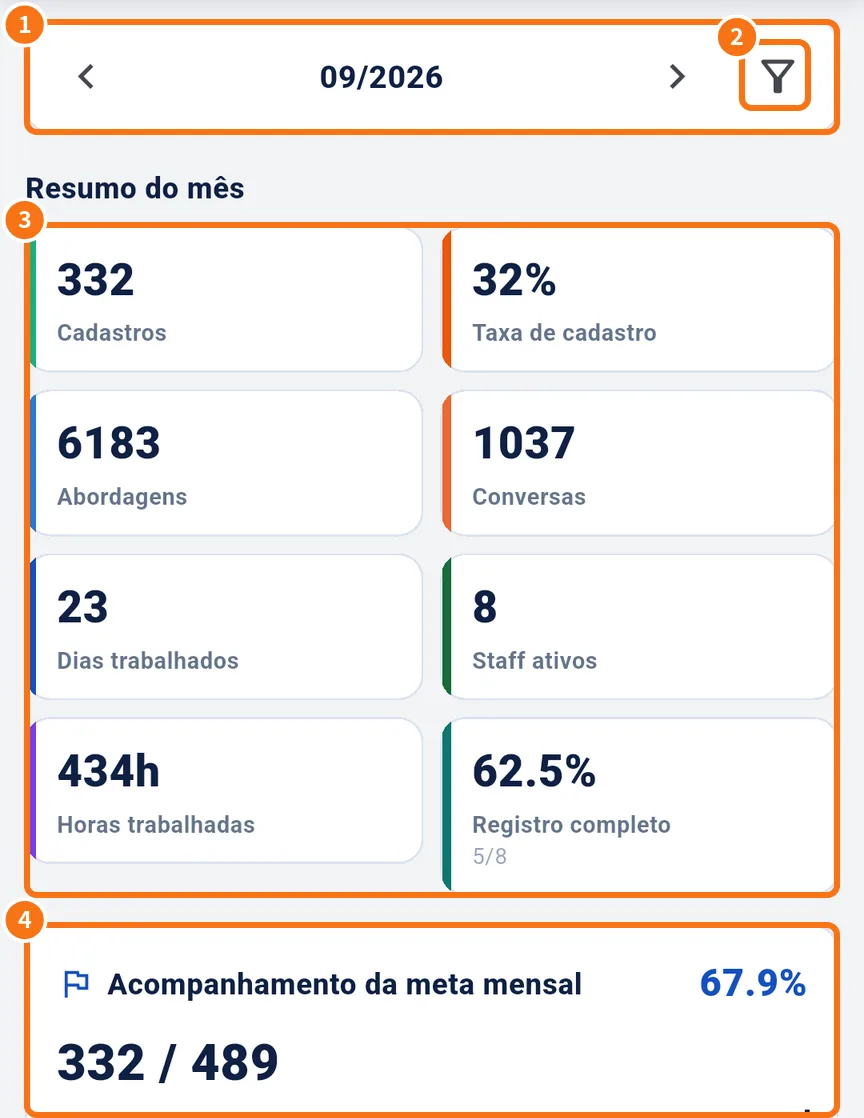
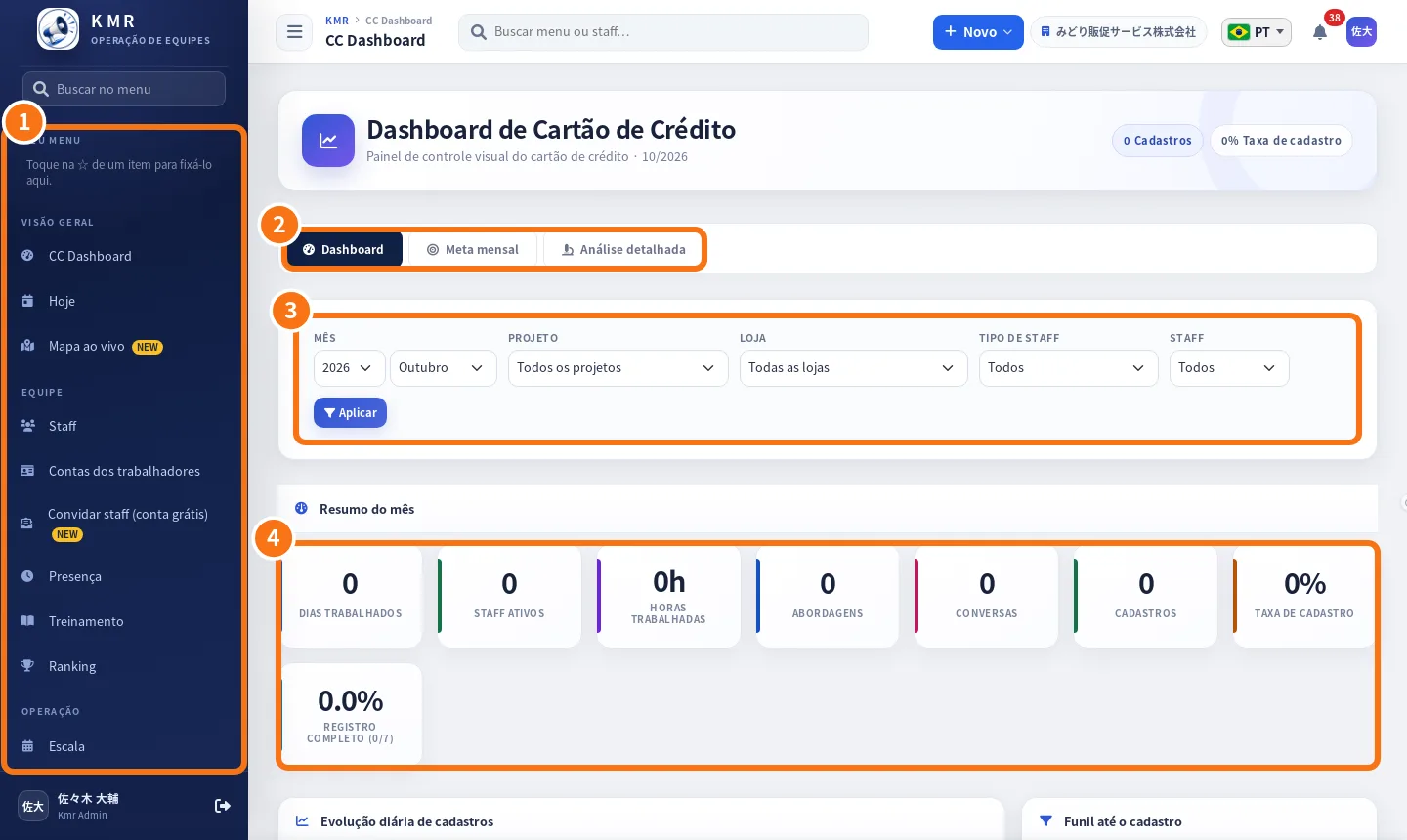 Painel de gestão no navegadorO painel web do gestor: menu lateral, busca, dashboard com meta mensal, filtros e as telas de escala, staff, pagamentos e mapa.
Como fazer — equipe
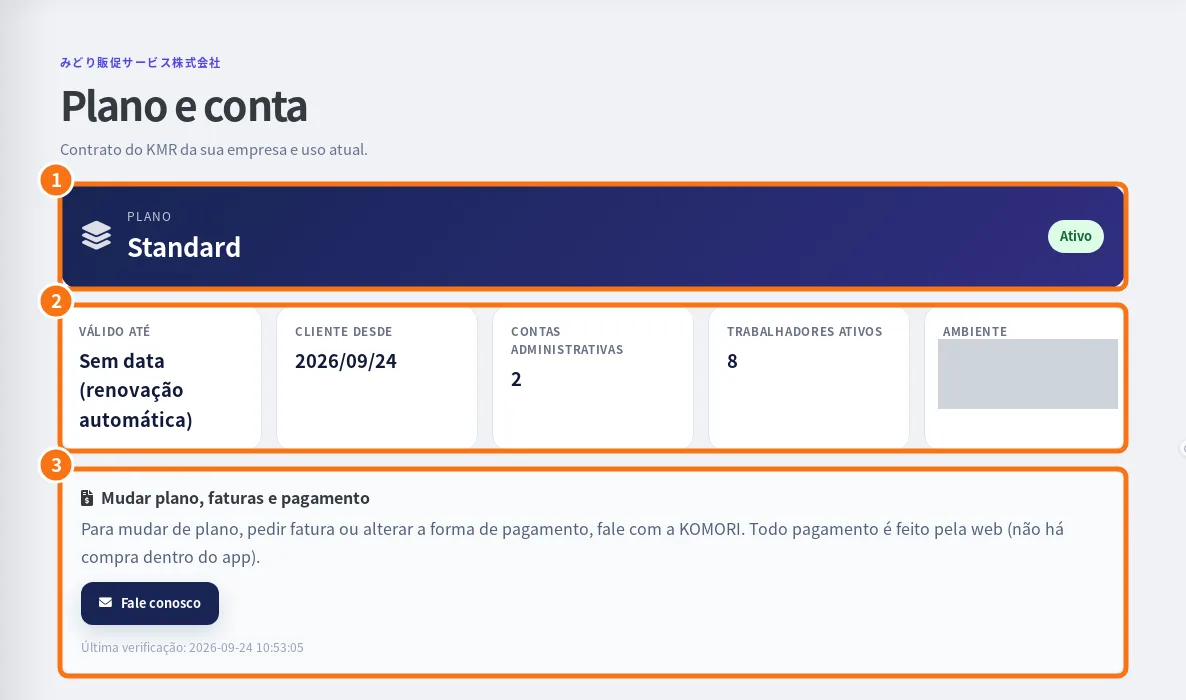
- Como fazer um dia de trabalho completo no appDo dia anterior ao fim do turno: confirmar, sair de casa, chegar, contar, almoçar, registrar adesões e encerrar.
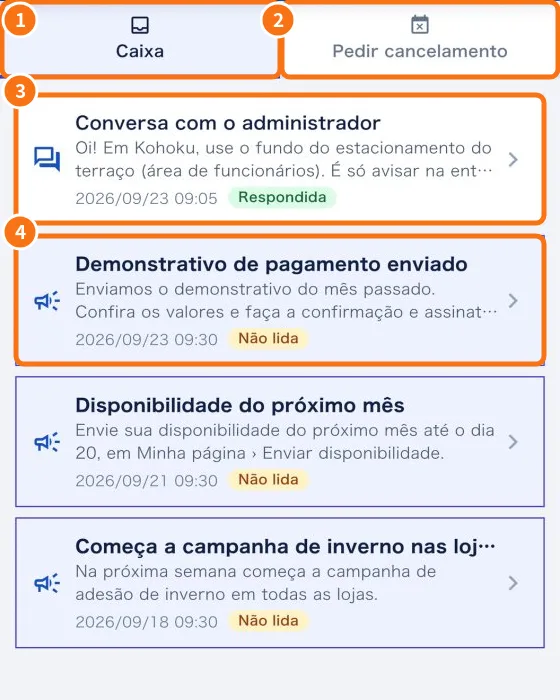 Como avisar que não pode trabalhar num turnoAs três formas de avisar a empresa: recusar um turno novo, cancelar na véspera e pedir cancelamento de um turno já confirmado.
- Como corrigir quando esqueceu de registrar a saídaO que fazer quando você não tocou em “Encerrar o dia” no dia do turno, e quando pedir ao gestor para corrigir o ponto.
- Como aceitar o convite de uma empresa (conta grátis)Do e-mail de convite ao primeiro turno: criar ou entrar na conta grátis, digitar o código e trabalhar para a empresa.
- Como trocar a senha e o idioma do appTrocar a senha da equipe dentro do app, escolher um dos 7 idiomas e o que muda para o gestor.
Como fazer — gestor
- Como montar a escala do mês a partir das preferências da equipeRoteiro do gestor: abrir o pedido de preferências, acompanhar as respostas, gerar o rascunho, aplicar e acompanhar as confirmações.
- Como acompanhar o dia da equipe pelo celularRoteiro do gestor para o dia: conferir quem entrou, agir em atrasos e faltas, responder pendências e ver a equipe no mapa.
- Como fechar os pagamentos do mêsRoteiro do gestor no fim do mês: conferir o ponto, gerar os demonstrativos, aprovar, enviar para assinatura e marcar o pagamento.
- Como colocar uma pessoa nova na equipeDuas formas: cadastrar o staff e mandar o acesso, ou convidar por e-mail quem tem (ou vai criar) conta grátis.
- Como corrigir o ponto de um staffQuando e como o gestor corrige chegada, almoço e saída em Ponto (勤怠), e como isso chega ao demonstrativo.