











KMR · 画面と機能
シフトタブ:勤務のカレンダー
勤務日をカレンダーで確認。店舗・時間・予定金額も表示。
目次
この画面について
シフトタブでは、確定済みの勤務をカレンダーで確認できます。日付をタップすると、店舗・時間と、会社が表示している場合はその日の予定金額が表示されます。
画面の内容
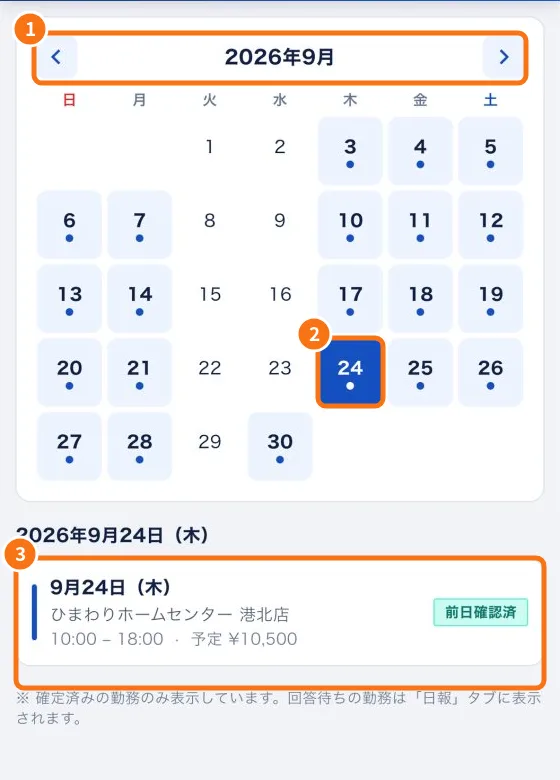
- ① 年月と、前月・翌月への矢印。
- ② 勤務がある日は色がつき、点が表示されます。選んだ日は青になります。
- ③ カレンダーの下に、その日の詳細(日付・店舗・時間・予定金額・確認状況、例:「前日確認済」)。
- 下部の注意書き:「※ 確定済みの勤務のみ表示しています。回答待ちの勤務は「日報」タブに表示されます。」
手順
- シフトタブをタップします。
- 矢印(①)で月を切り替えます。
- 印のある日(②)をタップして詳細(③)を見ます。
- 勤務をタップすると、その勤務で日報タブが開き、記録できます。
- 勤務がない日は「この日の確定勤務はありません。」と表示されます。
勤務が入るしくみ
- 管理者が会社のシフトで勤務を作成します。勤務確定のお知らせが届き、日報タブで回答します。
- 会社がシフト作成前に希望日を集めている場合は、希望シフト提出を使います(希望シフトの記事を参照)。
- 管理者が日付や店舗を変更すると、カレンダーも自動で更新されます。
ホームにも表示
ホームのマイスケジュールに、今後の確定勤務が一覧で表示されます。すべて見るでこのタブが開きます。
よくあるつまずき
- 勤務が表示されない:まだ確定していません。日報タブの「勤務確認一覧」を確認してください。
- 勤務が消えた:管理者がキャンセルまたは変更した可能性があります。その場合は連絡タブにお知らせが届きます。
関連する質問
- 希望シフトの提出
- 日報タブ:勤務確認と1日の記録
- 勤務に行けないことを伝える方法
- ホーム画面(スタッフ)