











KOCHAT · はじめに
KOCHATのインストール(スマホ・パソコン・Web)
Android・iPhone・Windows・Mac用アプリの入手先、ブラウザでの使い方、端末ごとの違い。
目次
このページについて
端末ごとのKOCHATの入手先を説明します。アカウントはどの端末でも共通です。インストール後、メールアドレスとパスワードでログインするだけです。
入手先
its-komori.com/kochat を開き、KOCHAT をスマホとパソコンでまでスクロールします。
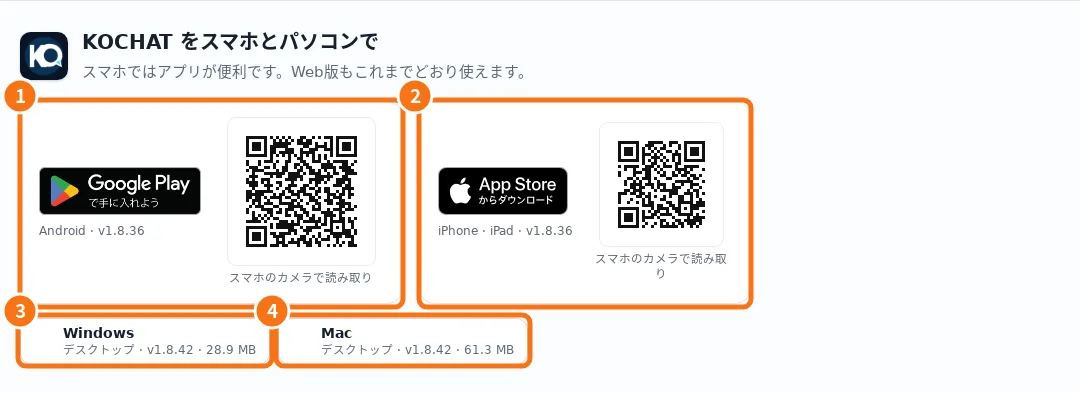
- ① Android:Google Playのバッジをタップ(またはスマホのカメラでQRを読み取り)し、インストールをタップします。
- ② iPhone・iPad:App Storeのバッジをタップ(またはQRを読み取り)し、入手をタップします。
- ③ Windows:Windowsをクリックし、ダウンロードしたインストーラーを開いて画面に従います。最後にKOCHATが自動で起動します。
- ④ Mac:Macをクリックし、ダウンロードしたファイルを開いてKOCHATを「アプリケーション」フォルダにドラッグします。macOS 12以降が必要です。
一度アプリを開いてから、システム設定 → プライバシーとセキュリティ で「このまま開く」をクリック。macOS 14 以前は右クリック →「開く」でも可。初回のみ。
Linuxとブラウザ
- Linux:Linux用のパソコン版アプリもありますが、ダウンロード欄には表示されません。Linuxを使う会社は、管理者にインストーラーを依頼してください。
- パソコンのブラウザ:chat.its-komori.com/messenger/ を開きます。インストール不要で、借りたパソコンでも使えます。
- スマホのブラウザ:インストール済みのアプリかストアが開きます。スマホではアプリをお使いください。
インストール後
- KOCHATを開きます。
- メールアドレスとパスワードでログインします(「ログイン・ログアウト・パスワードの再設定」参照)。
- スマホでは、アプリから求められたら通知を許可してください。許可しないとメッセージや着信のお知らせが届きません。
- Androidでは設定 → 通知を開き、画面ロック中の着信とメッセージの案内に従ってください。
端末ごとの違い
- iPhone:アプリ内でアカウントは作成できません。社外の方はサイトで無料アカウントを作ってから、アプリでログインします。
- Android:ログイン画面にアカウントをお持ちでない方は新規作成があります。
- パソコン:ウィンドウの設定(ログイン時に起動、トレイに常駐)があり、Windowsは自動で更新されます。
よくある間違い
- ストアでインストール済みと出るのに更新できない:APKファイル(Google Play以外)からインストールしたKOCHATは、Playで上書き更新できません。「KOCHATの更新とアップデート情報」をご覧ください。
- Macでアプリを開けない:macOSが12以降か、公式サイトからダウンロードしたファイルかを確認してください。
関連する質問
- KOCHATとは・使える場所
- ログイン・ログアウト・パスワードの再設定
- パソコン版KOCHAT(Windows・Mac・Linux)
- KOCHATの更新とアップデート情報