











KOCHAT · 画面と機能
ボイスメッセージ:長押し・スライド・ロック・送信前の確認・再生速度
マイク長押しで録音(波形表示)、スライドでキャンセル、上へでロック、一時停止、送信前に確認。吹き出しでは波形・位置移動・1.5×/2×・未再生の青い点。
目次
何ができるか
手がふさがっている、長い連絡、別の言語など、文字が難しいときは音声で送りましょう。WhatsApp と同じく、マイクを長押しして話し、指を離すと送信されます。
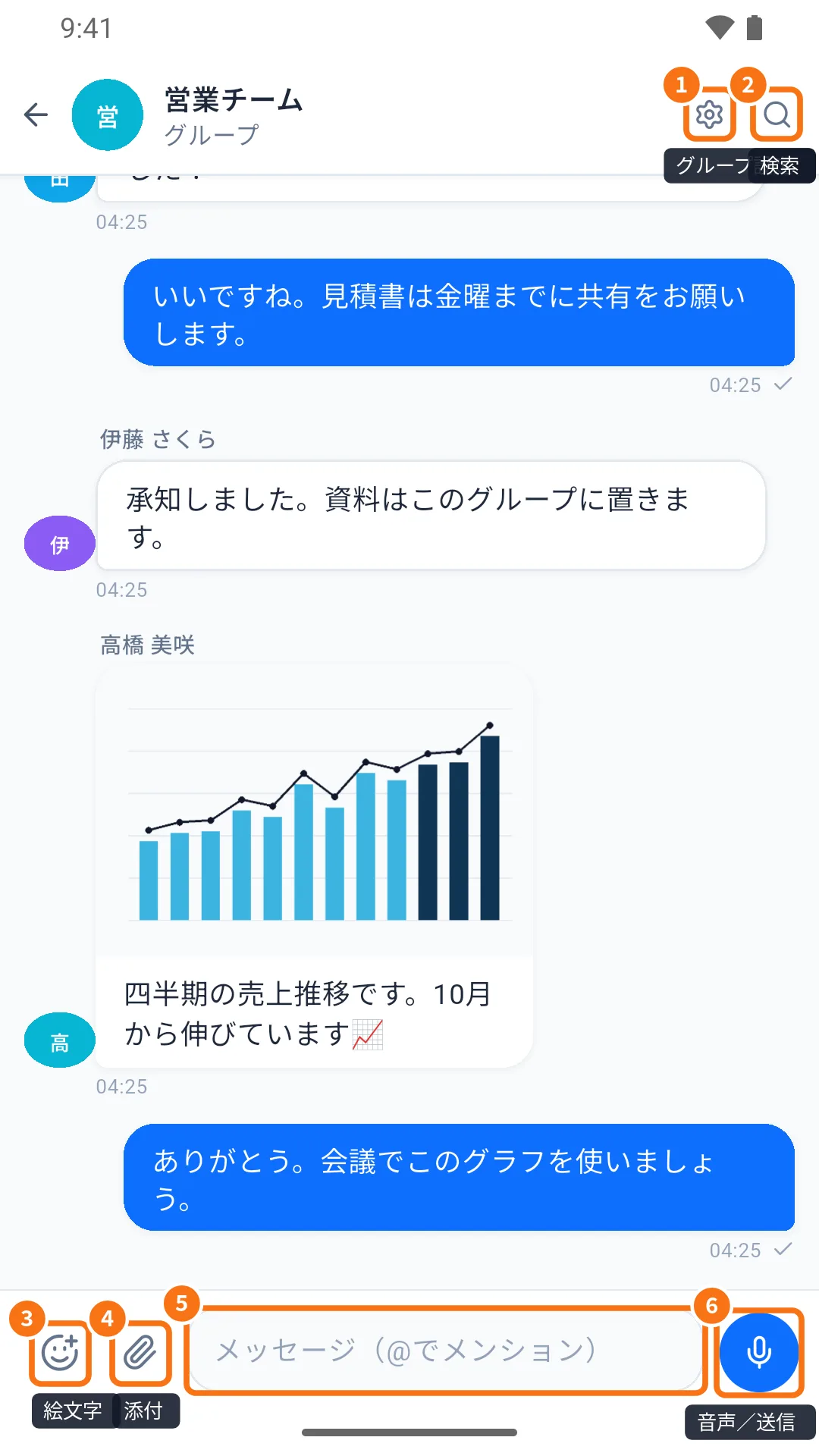
手順:長押しして離す
- 入力欄を空にします。右のボタンがマイクになります。
- マイクを長押しします。話している間、時間と声の波形が表示されます。
- 指を離すと送信されます。
- やめるときは左へスライド(「スライドでキャンセル」)。何も送信されません。
手を離して録音(ロック)
- 長押ししたまま上へスライドして鍵マークまで動かすと、指を離しても録音が続きます。
- マイクを短くタップ(パソコンではクリック)しても、この状態で録音が始まります。
- ボタン:ゴミ箱(破棄)、一時停止/再開、■ 停止して確認、送信。
送信前に聞く
- ■ をタップすると、▶ と波形のプレビューが出ます。
- ▶ で再生。波形をタップ・ドラッグすると好きな位置へ移動します。
- よければ送信、やり直すならゴミ箱。
録音中は、相手のトーク画面の上と一覧に「録音中…」と表示されます。
受け取った音声を聞く
- 吹き出しの ▶ をタップ。再生に合わせて波形に色が付きます。
- 波形をタップ・ドラッグすると別の位置へ移動します。
- 1× をタップすると速度が 1× → 1.5× → 2× に変わります。
- 時間の横の青い点は、まだ聞いていない音声の印です。
このバージョンより前の音声は波形ではなく同じ高さのバーで表示されます(再生はそのままできます)。
保存済みの音声ファイルを送る
端末にある音声(会議の録音など)は クリップ → 音声 から。送信前にプレビューが出ます。
スマホ・パソコン・Web
スマホは長押し・スライド・ロック。パソコンとブラウザではマイクをクリックして録音し(同じ波形が出ます)、送信をクリック。ブラウザでは最初の録音時にマイクの許可を求められます。
よくあるエラーと対処
- 「音声を録音するには設定でマイクを許可してください」:端末(またはブラウザ)の設定で KOCHAT のマイクを許可して、もう一度。
- マイクではなく送信ボタンになっている:入力欄に文字があります。消すと録音できます。
- 吹き出しが ▶ ではなく ⬇:このネットワークまたはトークで音声の自動ダウンロードがオフです。⬇ をタップするとダウンロードして再生します(「設定 → ストレージとデータ」)。
- 再生されない:音量と出力先を確認。「メディアを利用できません」はメッセージが削除されています。
関連
- 入力:テキスト・メンション・絵文字・GIF・スタンプ
- 設定:各タブの内容(ストレージとデータ)
- 受け取ったファイルを開く・保存する