











KOCHAT · 画面と機能
マイプロフィールとステータス
バナー、アバターデコレーション、絵文字付きのステータスでプロフィールをカスタマイズできます。プレビューを確認し、相手に表示されるプレゼンスを選びましょう。
目次
マイプロフィール
アプリの☰メニューからマイプロフィールを開きます。画面上部の自分の写真をタップしても、このメニューを開けます。ブラウザでプレゼンスを変更するには、左上の自分の写真をクリックします。
プロフィールをカスタマイズする
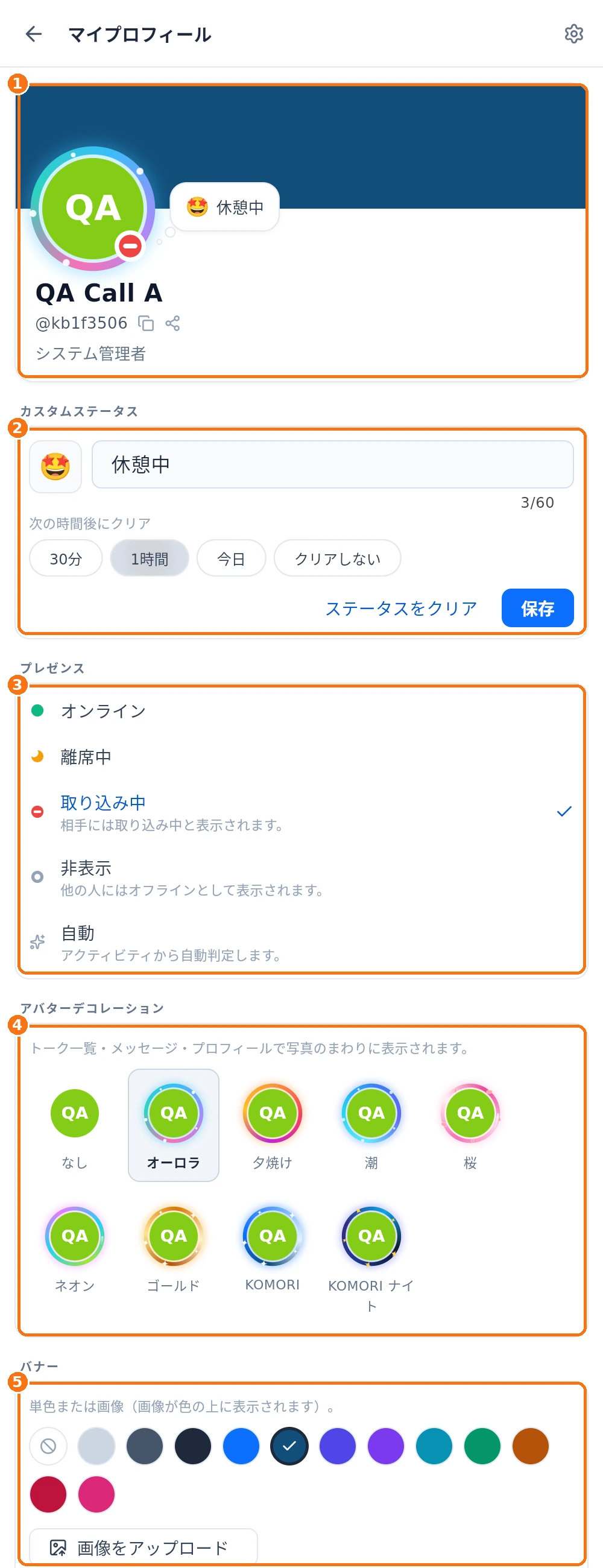
- ① プレビュー。上部のカードで相手に表示されるプロフィールを確認できます。カスタムステータスの絵文字とテキストは、編集中も保存前にカードに反映されます。
- ② カスタムステータス。絵文字を選び、短いメッセージを入力します。30分、1時間、今日、クリアしないから選び、保存をタップします。すぐに消したいときはステータスをクリアを使います。
- ③ プレゼンス。オンライン(緑の丸)、離席中(三日月)、取り込み中(横線)、非表示(オフライン表示)から選びます。自動はアクティビティに応じて切り替わります。✓ が現在の設定です。カスタムステータスの期限は絵文字とテキストに適用されます。
- ④ アバターデコレーション。写真の周りに表示するアニメーションを選びます。
- ⑤ バナー。プロフィール上部に表示する色を選ぶか、画像をアップロードをタップします。画像は背景色の上に表示されます。
アカウント情報
アカウント情報にはメールアドレス・電話番号・役職・部署が表示されます。会社のアカウントでは、名前・写真・役職・部署は会社の登録情報のため、アプリでは編集できません。変更は管理者に依頼してください。画面を下に引くと更新されます。
よくある間違い
- 横線(取り込み中)にしたのに緑丸に戻った:アプリが最新か確認してください。手動の設定は保存され、自分で変えるまで有効です。
- スマホをしまっているのに緑丸と表示される:ほかの端末(パソコン、ブラウザ)が開いています。閉じるか、三日月(離席)を選んでください。
- 写真を変えたい:会社のアカウントは管理者に依頼してください。
関連する質問
- 複数の端末で同時に使う
- 設定:各タブの内容
- KOCHATのアカウントの種類と役割
- よくある質問:通話・通知・ステータス