











KOCHAT · 画面と機能
ロック中のスマホで通話とメッセージを受けるには
AndroidとiPhoneのチェックリスト:権限、全画面、バッテリー、集中モード、ロック画面のプライバシー、そしてテスト方法。
目次
この手順について
正しく設定すると、KOCHATはロック画面の上に着信を表示し、アプリを開かなくてもメッセージの通知を表示します。スマホごとに一度、機種変更後にもう一度行ってください。
最初に
- ストアでKOCHATを最新にします。
- 自分のアカウントでアプリを一度開きます。端末の着信登録が更新されます。
Android
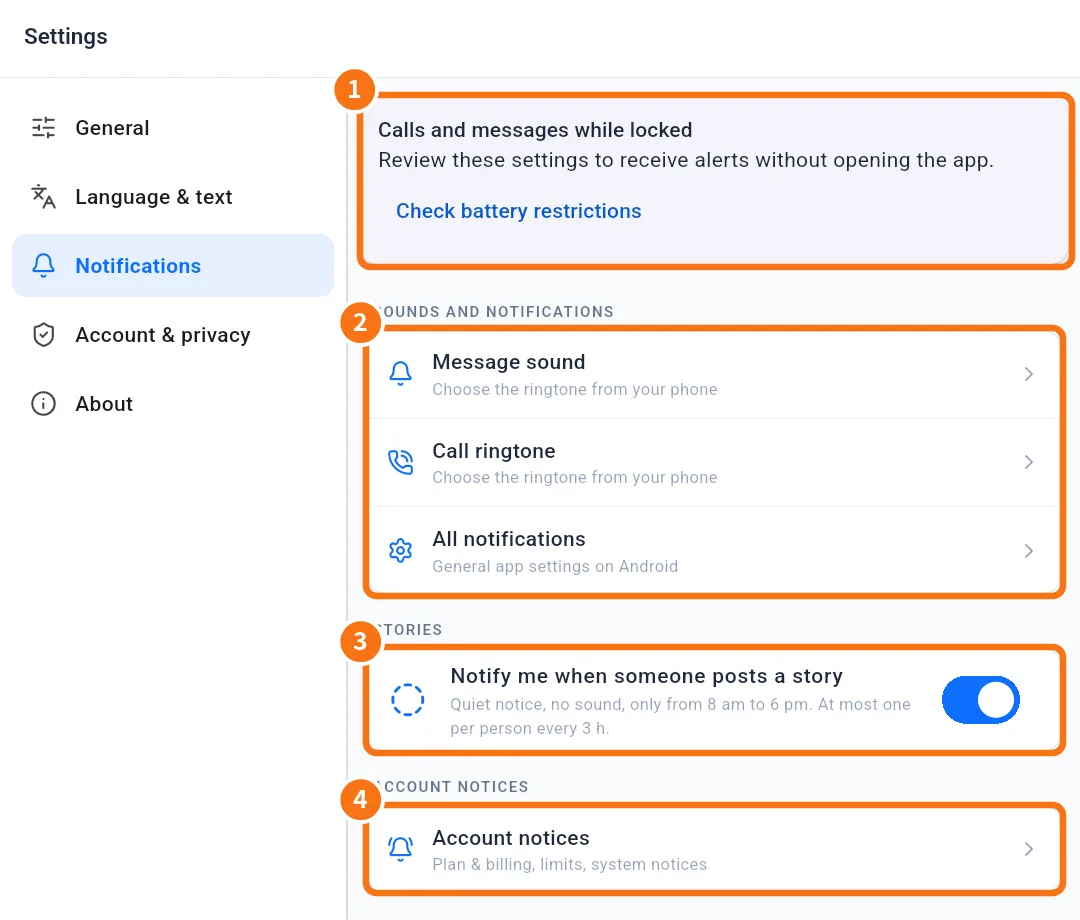
- 設定 → 通知を開きます。
- ① 画面ロック中の着信とメッセージの案内に表示されるボタンを順にタップします:通知を許可、全画面の着信を許可、着信音と通知を有効にする、メッセージ通知を有効にする、バッテリー制限を確認。それぞれ端末の該当する設定が開くので、オンにして戻ります。
- 権限を確認しましたと表示されれば完了です。メニュー名は機種によって異なります。
iPhone
- 設定 › KOCHAT › 通知を開きます。
- 通知を許可、ロック画面、サウンドをオンにします。
- 集中モード(おやすみモード、仕事、睡眠)がKOCHATを消音していないか確認します。
- プレビューを表示はお好みで。「しない」にすると本文はロック画面に出ませんが、メッセージは届いています。
テストする
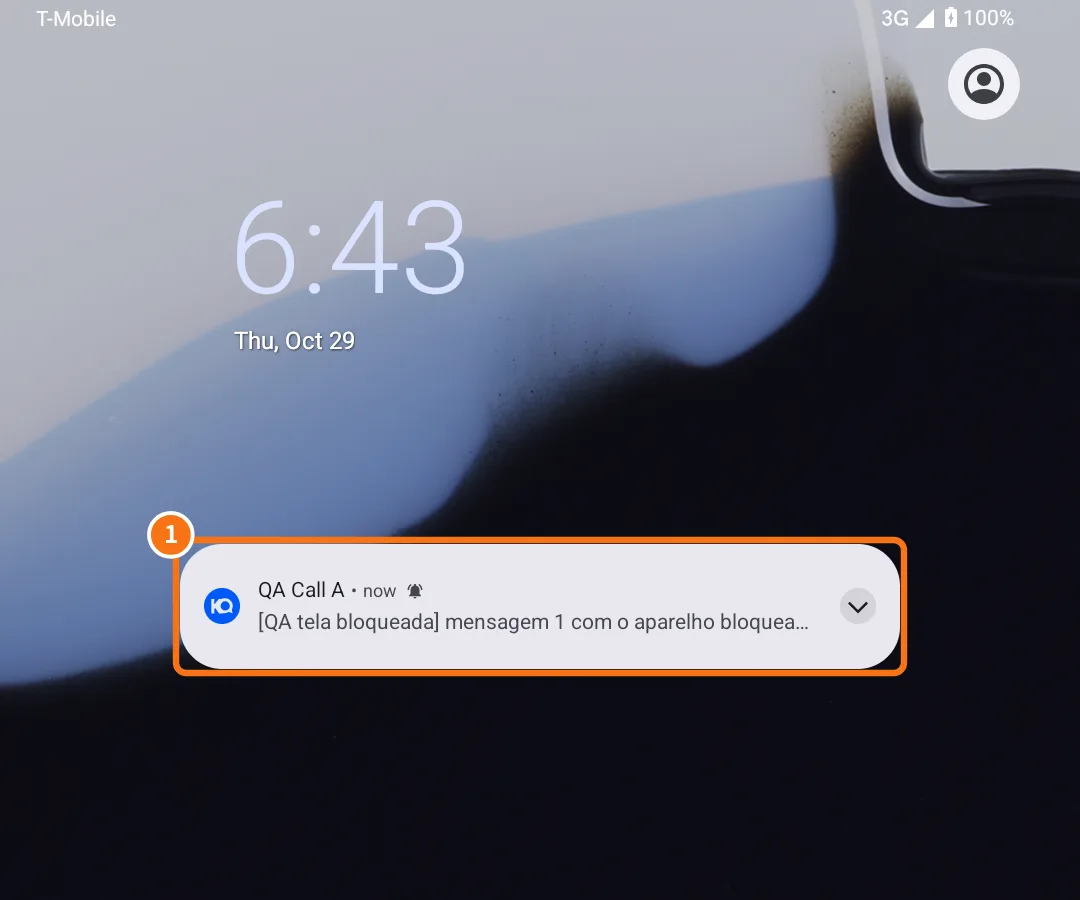
- スマホをロックし、同僚にメッセージを送ってもらいます。① ロック画面に通知が表示されれば OK です。
- 電話をかけてもらいます。全画面で着信が表示されます。
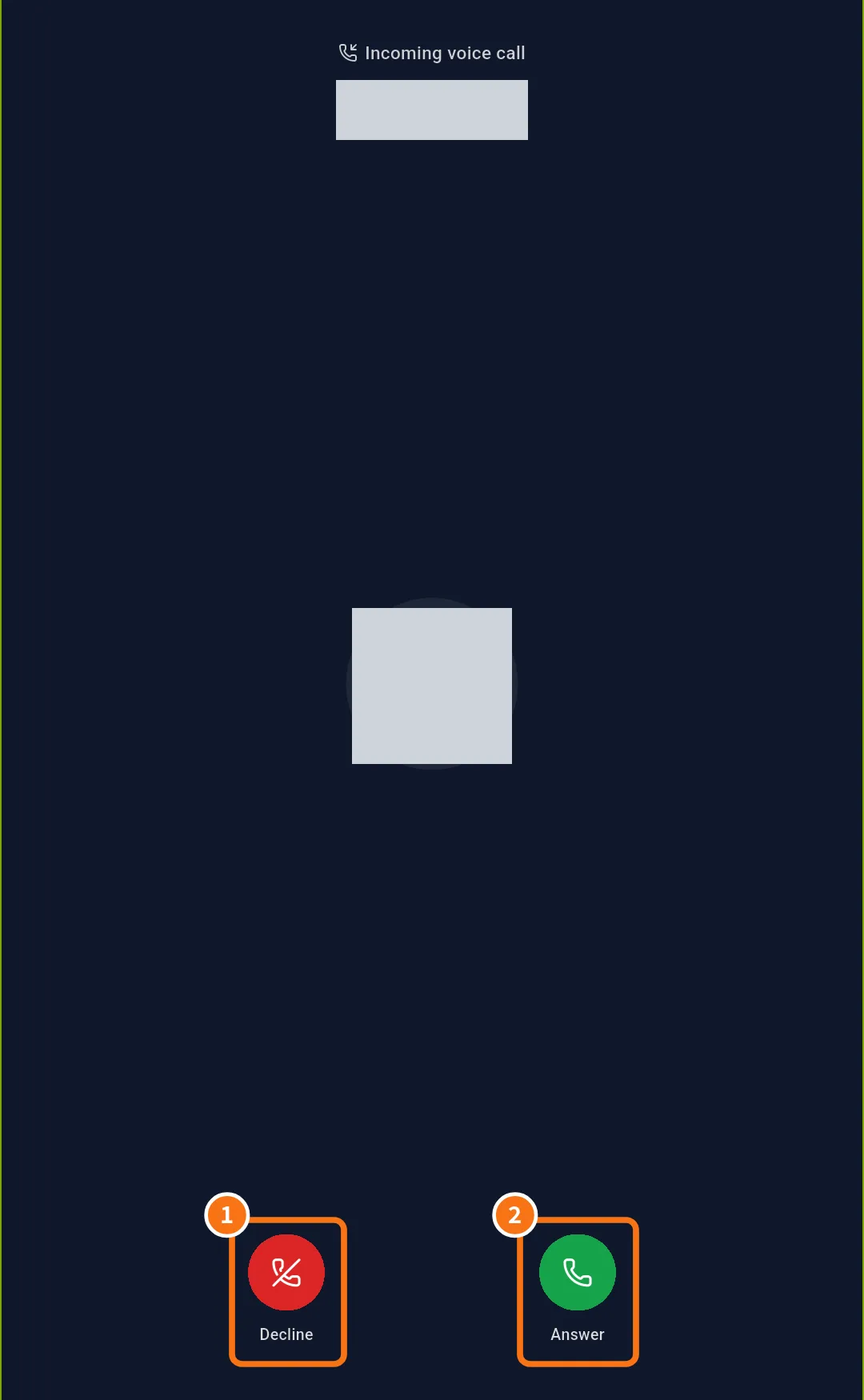
- ① 拒否はロックを解除しなくても(PINがあっても)使えます。
- ② 応答で通話が始まり、終了するとロック画面に戻ります。
よくある間違い
- 着信が小さな通知でしか出ない:全画面の着信を許可がオフです(Android 14以降)。
- すべて遅れて届く:KOCHATのバッテリー節約がオンです。
- 機種変更後に何も届かない:新しい端末でKOCHATを一度開き、チェックリストをやり直してください。
関連する質問
- 通知:通知する内容と音
- トラブル:通知・通話・音声・カメラ
- よくある質問:通話・通知・ステータス
- 新しいスマホにKOCHATを移すには