











KOCHAT · 画面と機能
ID・リンク・QRで友だち追加
社外の人を ID、招待リンクの貼り付け、QR、メールで追加。リクエストの承認、自分の ID の変更、ID 検索の許可。
目次
何ができるか
社内の同僚のほかに、取引先や元同僚、個人アカウントの人などを個人の連絡先として追加できます。友だち追加画面に、つながる方法がすべてまとまっています。
使う人と場所
連絡先タブ →+付きの人のアイコン。会社のアカウントによっては個人の連絡先を持てず、「このアカウントでは個人の連絡先を追加できません。」と表示されます。
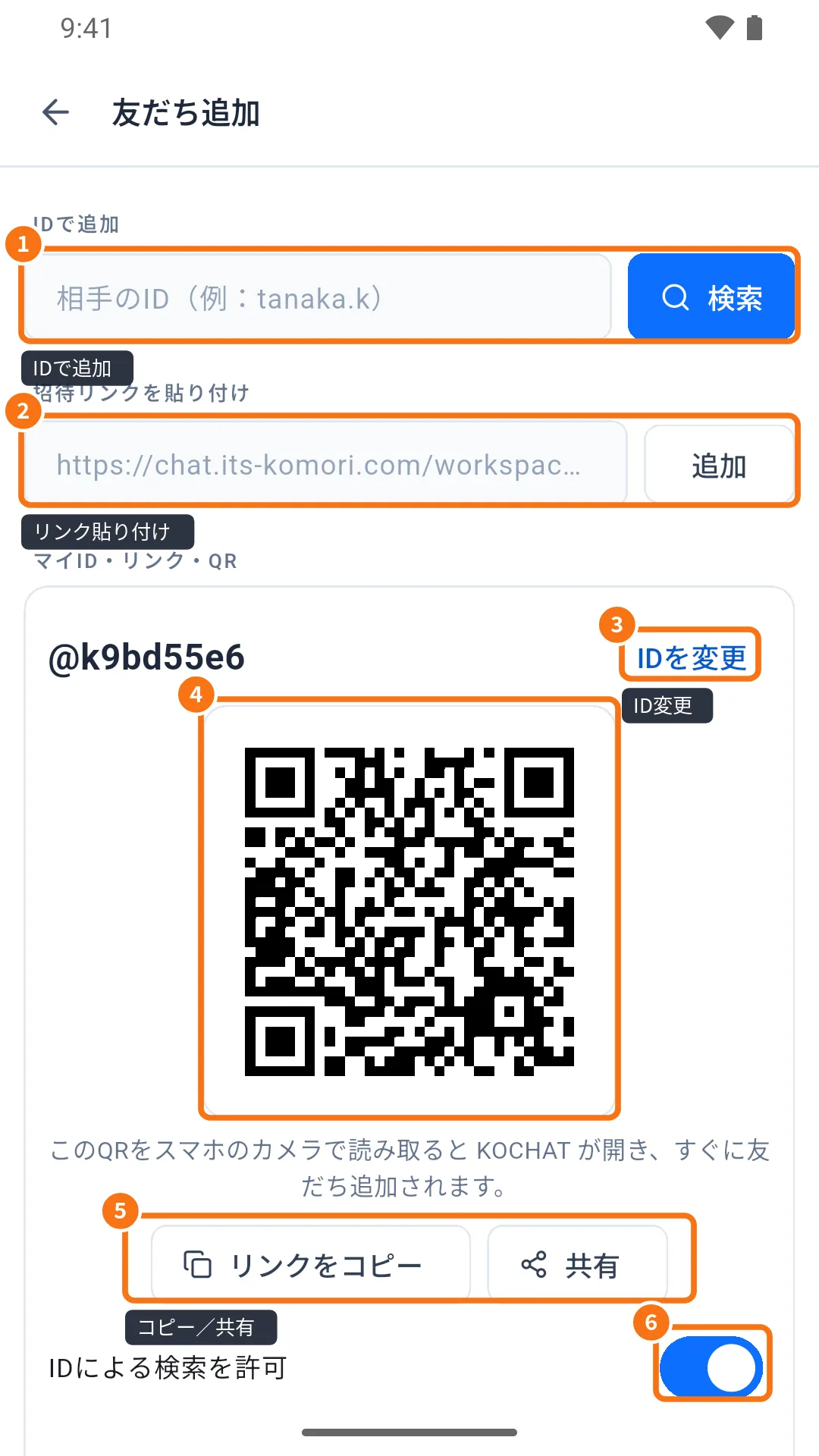
- IDで追加:相手の ID(例:tanaka.k)を入れて検索。
- 招待リンクを貼り付け:もらったリンクを貼って追加。
- マイIDとIDを変更。
- QR:スマホのカメラで読み取ると KOCHAT が開き、すぐに友だち追加されます。
- リンクをコピー/共有:自分のリンクを送ります。
- IDによる検索を許可:ID 検索で見つかりたくなければオフにします。
手順:会って QR で追加する
- 相手が友だち追加を開き、QR を見せます。
- あなたのスマホのカメラで QR を読み取ります。
- KOCHAT が開いて追加され、すぐにトークできます。
リクエストとメール招待
- 同じ画面の下:メールで招待(メールを入力して送信。「招待を送信しました。」と表示)。
- 受け取ったリクエスト:承認または拒否。
- 送ったリクエスト:承認待ちと表示され、取り消しできます。
- ブロック中:ブロックした人の一覧とブロック解除。
よくあるトラブルと対処
- 「この友だち追加リンクは無効です。新しいリンクをもらってください。」:相手がリンクを再発行しました。
- 「招待リンクが正しくありません。」:リンク全体をコピーしたか確認してください。
- 「これはあなた自身のリンクです。」:自分のリンクを貼りました。
- 「すでに連絡先にいます。」:連絡先タブからトークを開いてください。
- ID で見つからない:相手が ID 検索をオフにしている可能性があります。リンクか QR をもらってください。
関連する質問
- 連絡先タブ:同僚を探してプロフィールを見る
- トーク一覧:タブと検索
- 音声通話・ビデオ通話をかける