











KOCHAT · 画面と機能
連絡先タブ:同僚を探してプロフィールを見る
連絡先タブには社内の同僚と個人の連絡先が並びます。検索、すべて/社内/個人のフィルター、プロフィール、友だち追加ボタン。
目次
何ができるか
連絡先タブは KOCHAT のアドレス帳です。社内の同僚と、自分で追加した個人の連絡先がステータス付きで並びます。話したことがない人とも、ここからトークを始められます。
使う人と場所
ホーム(チャット)の検索欄の横にある連絡先をタップします。会社のプランにメンバー名簿が含まれる場合に表示され、外部ゲストには表示されません。
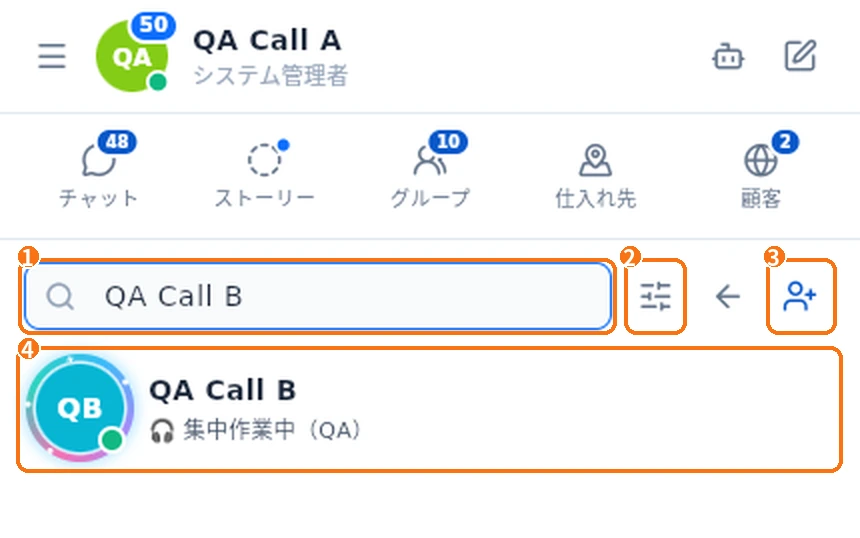
- 連絡先を検索…:名前の一部を入力します。
- フィルター(調整アイコン):すべて、社内(同僚)、個人(自分で追加した人)から選びます。
- 友だち追加:ID・リンク・QR で追加する画面を開きます。
- 人をタップするとトークが開きます。
手順:新しい同僚に話しかける
- 連絡先をタップします。
- 連絡先を検索…に名前を入力します。
- 名前をタップします。トークが開きます(初めてなら作成されます)。
- 入力して送信します。
プロフィールを見る
- 連絡先を長押しします(パソコンでは右クリック)。
- プロフィールを見るを選ぶと、連絡先情報が開きます。会社、部署、役職、メール、電話など、登録されている情報も確認できます。
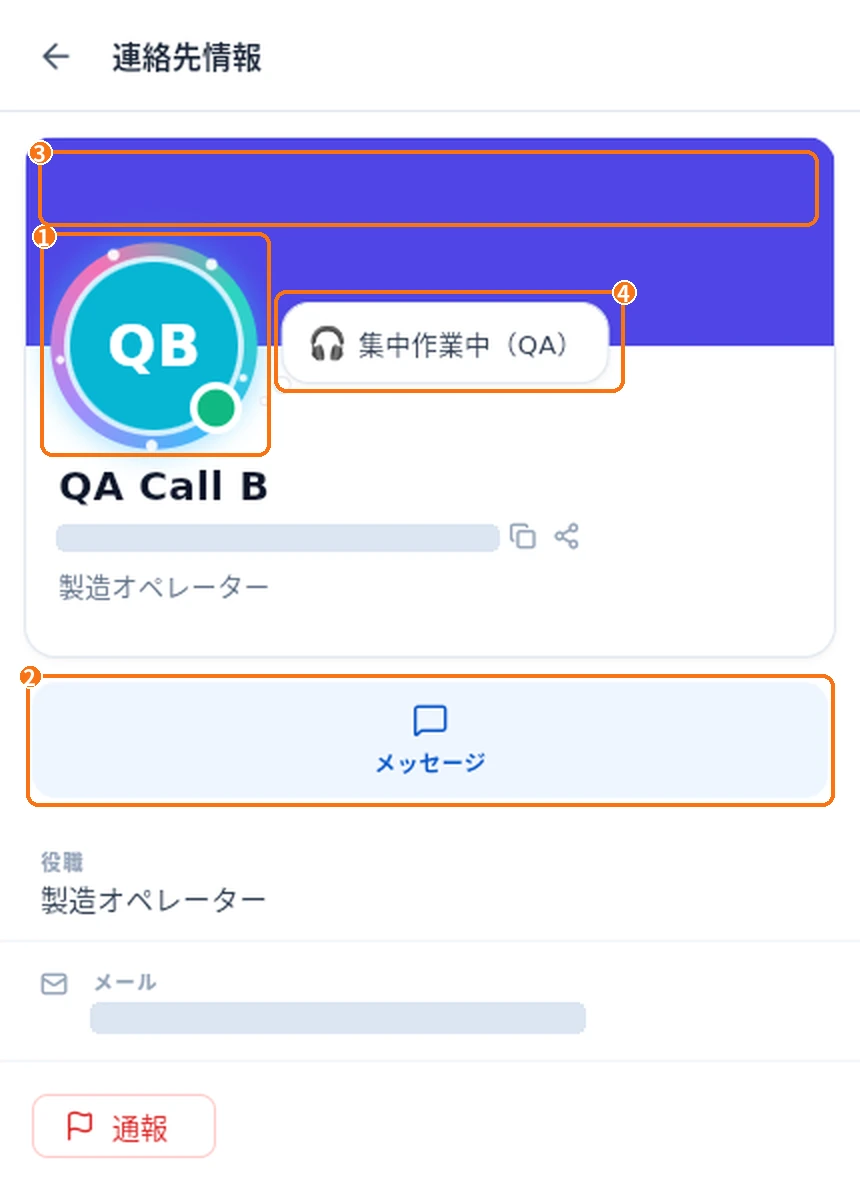
- 写真:相手が装飾を設定していると、写真の周りにアニメーションが表示されます。
- メッセージ:トークを開きます。
- バナー:上部に設定した色や画像が表示されます。
- ステータス:吹き出しには相手が設定した絵文字とテキストが表示されます。設定時に30分・1時間・今日・期限なしから選べます。
相手にストーリーがあると、写真にリングも表示されます(カラーは新着、グレーは既読)。プロフィールの写真をタップするとストーリーが開きます。トーク一覧では、写真をタップしてストーリーを見るか情報を見るを選びます。
個人の連絡先
自分で追加した人には「個人の連絡先」と表示されます。メニューに友だちから削除・ブロック・通報があります(ブロック一覧は友だち追加 →ブロック中)。
よくあるトラブルと対処
- 同僚が見つからない:その人のアカウントがまだ KOCHAT で有効でない可能性があります。会社の管理者に確認してください。
- 連絡先タブがない:プランに名簿がないか、ゲストです。ペン(新しい会話)を使ってください。
- 「ユーザーが見つかりません。」:アカウントが無効または削除されています。
関連する質問
- ID・リンク・QRで友だち追加
- トーク一覧:タブと検索
- 音声通話・ビデオ通話をかける