











KOCHAT · 画面と機能
KOREOSメニュー・購入依頼の状況・プロフィール
KOREOSの機能をまとめ、プロフィールと設定をメニュー下部に配置しています。
目次
機能を探す
スマートフォンでは☰メニューを開きます。広い画面では左側のアイコン列とメニューを展開するボタンを使います。
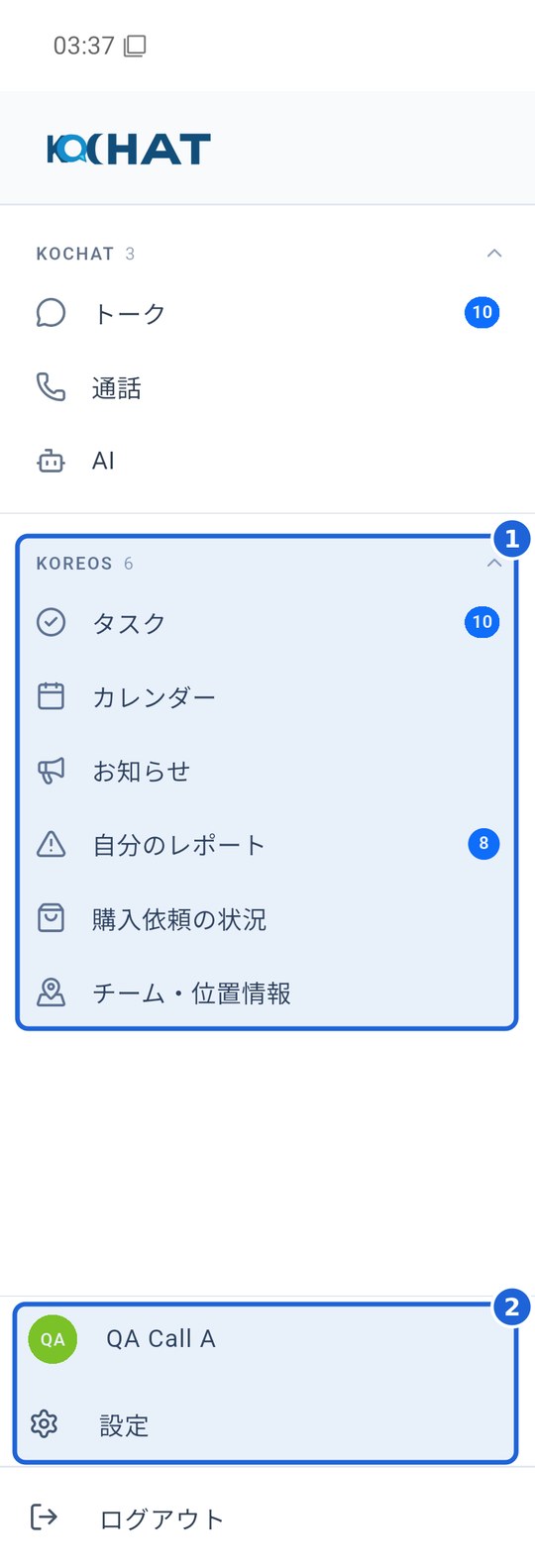
- KOCHAT:トーク・通話・AI。
- KOREOS(1):タスク、カレンダー、お知らせ、自分のレポート、購入依頼の状況。アカウントによってはチーム・位置情報も表示されます。各項目はアカウントの権限がある場合だけ表示されるため、すべてのユーザーが同じ項目を見るとは限りません。
- 下部(2):名前やアイコンをタップするとプロフィール、歯車で設定を開きます。この2つは常にメニューの最下部に固定されています。
購入依頼の状況
購入依頼の状況から、権限に応じた社内の購入申請を確認します。KOCHATのデジタルプラン購入ではありません。共有アカウントでは個人の申請を表示する前にKOREOSで社員証による本人確認が必要な場合があります。メニューの項目は役割や会社の権限によって異なります。
バージョン1.8.56の変更
タスクの一覧・カンバン・タイムラインでは、緑の✓を押して確認画面で確定します。一覧と件数が更新されます。他の機能に連携したタスクは、元の画面で完了してください。お知らせはスマホ1列・タブレット2列・パソコン3列で表示されます。購入一覧の詳細では、写真・関係者・案件・権限のある金額を確認し、「KOREOSで開く」から続けられます。
PDFはスクロールでページを移動し、−/+やピンチで拡大できます。パソコンではCtrl+ホイールも使えます。内蔵KoMailでは画像の常時表示を全体または差出人ごとに設定し、メールボックス別の署名や添付ファイルの「名前を付けて保存」を使えます。