











KOCHAT · 画面と機能
パソコン版KOCHAT(Windows・Mac・Linux)
パソコン版アプリ:ウィンドウとトレイ、ログイン時の起動、音声通話、ファイルの貼り付け・ドラッグ、ショートカット、更新。
目次
この機能について
パソコン版はスマホと同じKOCHATを専用のウィンドウで使うアプリです。設定すればウィンドウを閉じても通知し、音声通話を受け、貼り付けやドラッグでファイルを送れます。
ウィンドウの設定
設定 → 一般タブ → ウィンドウ:
- Windowsへのログイン時に起動(macOSへのログイン時に起動/Linuxへのログイン時に起動):パソコンの起動時にKOCHATが開きます。
- ログイン時はウィンドウを隠して起動:ログイン時は隠れた状態で起動し、アイコンから開くとウィンドウが表示されます。
- ウィンドウを閉じてもKOCHATを起動したままにする:閉じるとウィンドウを隠し、タスクトレイ(時計の近く)やMacのDockで動作を続けて通知します。Macで完全に終了するには⌘Q。オフにすると、ウィンドウを閉じた時点で終了し、通知は届きません。
- 最小化と最大化 / 元に戻す:タイトルバーでも操作できます。サイズと位置は保存されます。
パソコンでは、最大6つの会話を横に並べられます。会話やパネルをドラッグして好きなグリッドを組めます。どこに配置されるかプレビューが表示され、仕切りもドラッグで動かせます。
サイドバー
左のサイドバーには、上からトーク、ストーリーなどの項目が並びます。ストーリーはトークのすぐ下にあり、まだ見ていないストーリーがある場合は青い丸が表示されます。ワンクリックで直接開き、メニューは出ません。
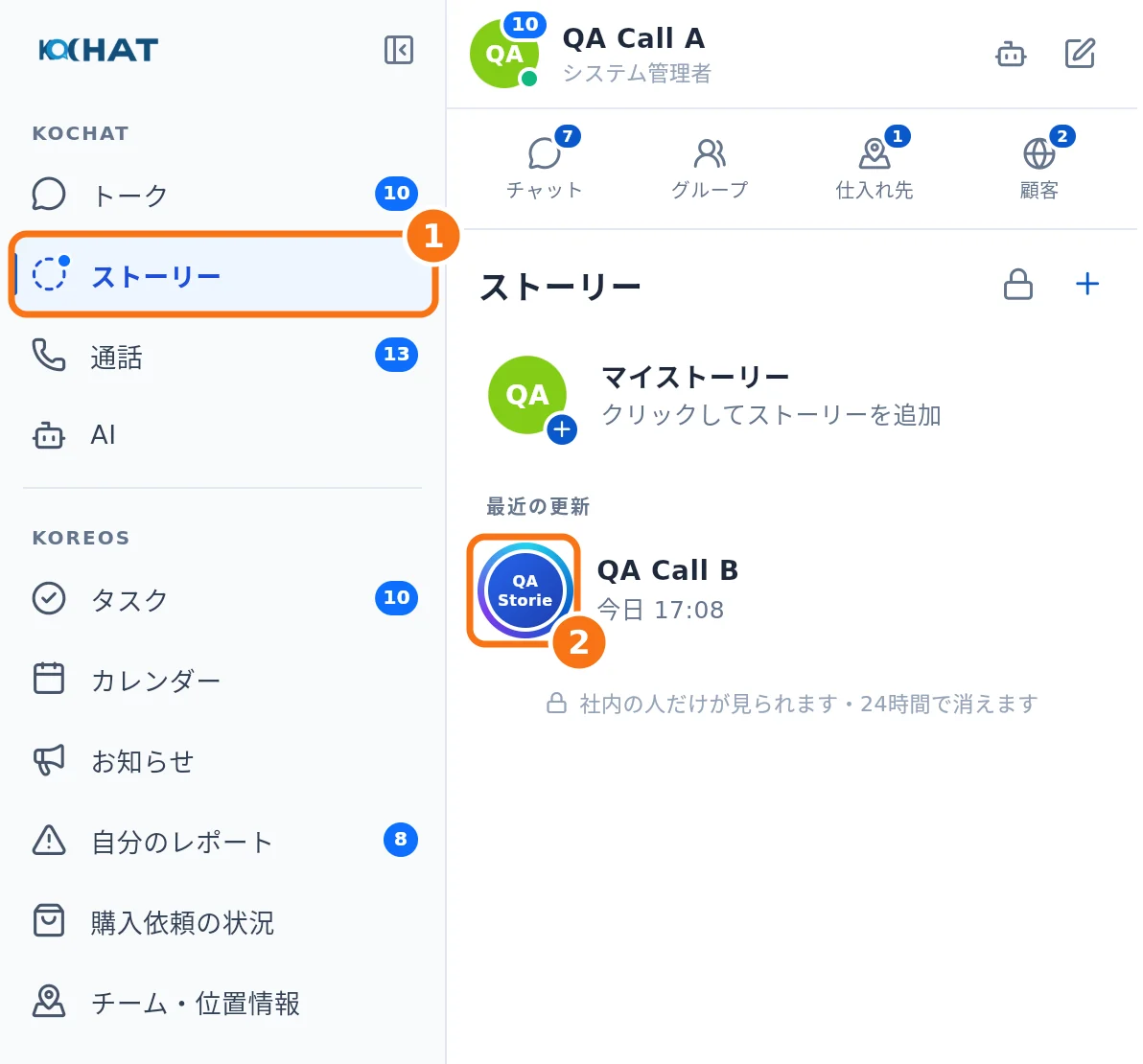
- ① ストーリーはトークのすぐ下にあります。アイコンの青い丸は新しいストーリーの合図です。クリックするとすぐ一覧が開きます。
- ② まだ見ていないストーリーを投稿した人は、色付きの輪で表示されます。その人をクリックすると見られます。
パソコンでの通話
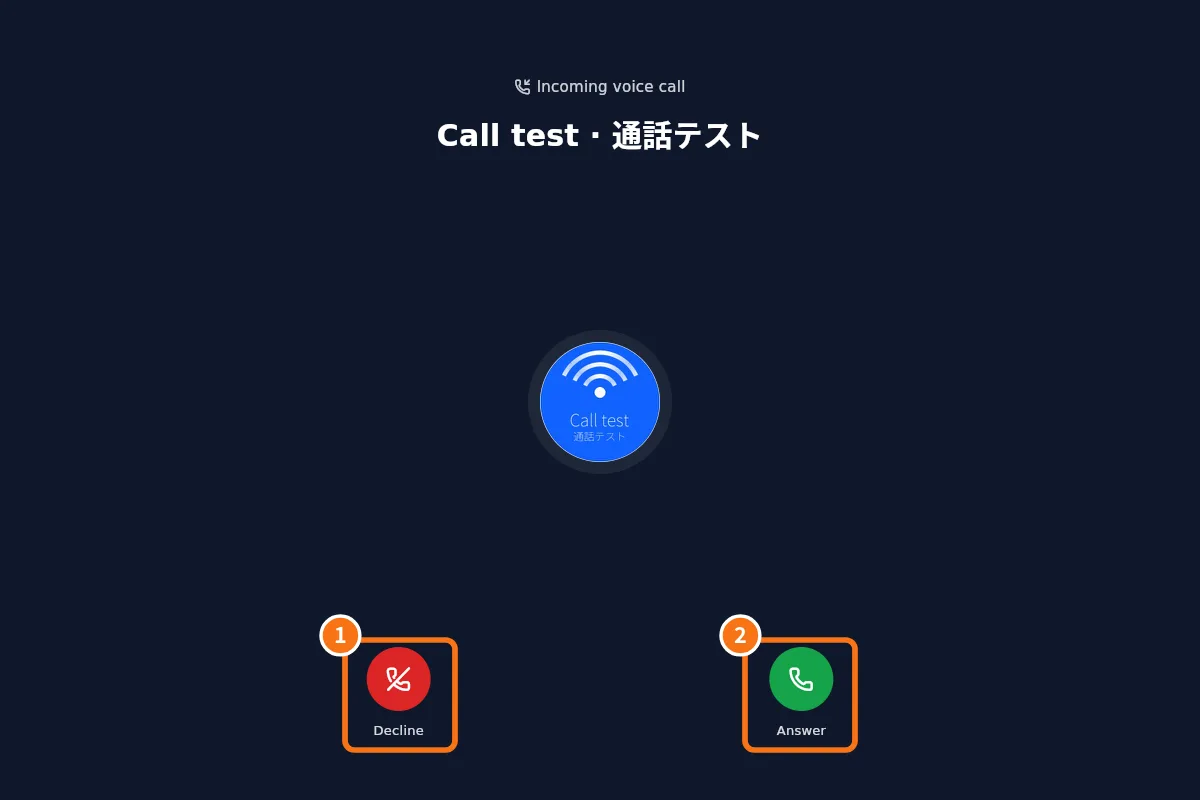
- 音声通話の着信があると、着信画面が表示されます。
- ① 拒否で着信を止めます。
- ② 応答で通話を始めます。ほかの端末で応答すると、パソコンの着信音は止まります。
ファイル・ショートカット・文字
- 入力欄にスクリーンショットやファイルを貼り付け(Ctrl+V/⌘V)るか、会話にドラッグするとプレビューが開きます。説明を書いて送信します。
- メッセージを右クリックするとメニュー(返信・コピー・転送・削除など)が開きます。
- 文字サイズ:Ctrl+、Ctrl−、Ctrl0(Macは⌘)。
- 受け取った添付は名前を付けて保存やパソコンのアプリで開けます。
更新
- Windows:バックグラウンドで自動更新されます。KOCHAT … の準備ができました。再起動して更新と表示されたらアプリを再起動します。
- サイトからダウンロードしたMac:新しいバージョン … があります(ダウンロード)と表示されます。ダウンロードして置き換えます。
- App StoreのMac:App Storeで更新します。
- Linux:会社から提供された新しいバージョンをインストールします。
- すぐ確認するには:設定 → このアプリについて → アップデートを確認。
よくある間違い
- ウィンドウを閉じたら通知が来なくなった:ウィンドウを閉じてもKOCHATを起動したままにするをオンにします。
- ログイン時の起動で「適用できませんでした」:システム設定のログイン項目を確認してください。
関連する質問
- KOCHATの更新とアップデート情報
- 複数の端末で同時に使う
- KOCHATのインストール(スマホ・パソコン・Web)
- トラブル:添付・翻訳・パソコン版