











KOCHAT · 画面と機能
トーク一覧:タブと検索
KOCHAT の最初の画面。最近のトーク、チャット/ストーリー/グループのタブ、写真のストーリーリング、検索と連絡先、未読数、新しい会話ボタン。
目次
何ができるか
チャット画面は KOCHAT の入口です。すべてのトークが新しい順に並び、まだ読んでいないメッセージの数を知らせます。誰かがメッセージを書いているとき、一覧にはその人の写真と名前が表示されます(従来の「入力中…」だけの表示ではありません)。ここからトークを開いたり、新しい会話を始めたり、ほかのタブに移動したりします。
画面の内容
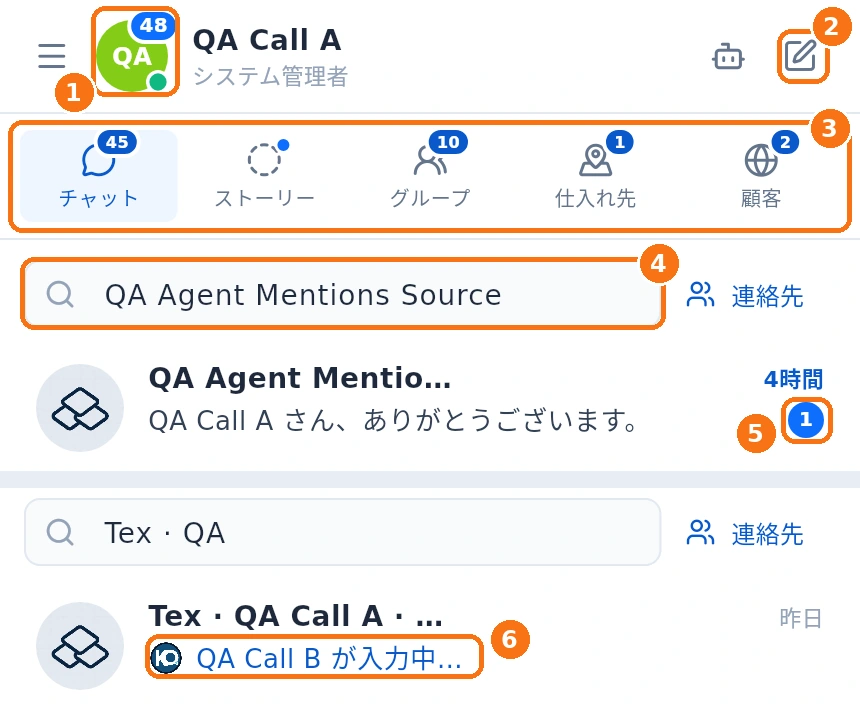
- 自分の写真:色の点はあなたのステータスです(緑=オンライン)。タップするとステータス(自動・オンライン・離席中・取り込み中・非表示)、言語、マイプロフィール、設定を開けます。写真の上の青い数字は未読の合計です。
- ペン(新しい会話):連絡先の一覧を開きます。名前をタップすると会話、新規グループでグループを作れます。
- タブバー(自分の名前のすぐ下):チャット(すべてのトーク)、ストーリー(24時間で消える投稿。スマートフォンではこのバーに戻りました。青い点は新しいストーリーの合図)、グループ、会社のプランによって仕入れ先と顧客(サイトのチャット)。同僚を探すときは検索欄の横の連絡先を使います。表示されるタブは会社のプランとアカウントで決まります。
- トークを検索:相手やグループの名前の一部を入力します。
- 青い数字:そのトークの未読数です。時刻が青いときは新着があります。
- 入力中…:グループで誰かが入力すると、一覧にその人の写真と名前が表示されます。写真がなければイニシャルが表示されます。個別トークでは、点と入力中の表示が出ます。
@アイコン:そのトークであなたにメンションがあったことを示します。一覧のショートカットとして、メンションされたトークを素早く見つけて開けます。
ストーリーのリング:ストーリーを投稿している相手の写真にはリングが表示されます。色付き=未視聴、灰色=既視聴。チャット一覧、トーク画面上部、プロフィールに現れます。写真をタップすると「ストーリーを見る」「情報を見る」を選べます(プロフィールではタップでストーリーが直接開きます)。
手順
- KOCHAT を開くとチャットタブが表示されます。
- トークをタップして開きます。
- 古いトークを探すときは、検索欄に名前の一部を入力します。
- 新しく話しかけるときはペンをタップし、相手を選びます。
- ピン留め・ミュート・アーカイブなどは、トークを長押し(パソコンでは右クリック)します。
一覧の上に出るお知らせ
- インターネットなし:そのまま入力できます。メッセージは保存され、接続が戻ると送信されます。
- 更新できませんでした:表示中のデータがいつのものかを示します。タップで再試行します。
- アップデートがあります:タップするとストアが開きます。
スマホ・パソコン・Web の違い
スマホではトークが全画面で開きます。パソコンとブラウザでは左に一覧、右にトークが並び、一覧は閉じません。ウィンドウが広いときは、相手やグループの情報が3列目に開きます。
よくあるトラブルと対処
- トークが見つからない:アーカイブしたかもしれません。新しいメッセージが届くと一覧に戻ります。グループタブも確認してください。
- タブがない:タブは会社のプランとアカウントの種類で変わります(例:ゲストには連絡先タブがありません)。
- 数字が合わない:一覧を下に引くか、アプリを開き直して同期してください。
関連する質問
- トークのピン留め・ミュート・アーカイブ
- トーク画面:ヘッダー・メッセージ・既読
- グループタブとグループトーク
- 連絡先タブ:同僚を探してプロフィールを見る
- ストーリータブ:見る・返信する