











KOCHAT · Telas e funções
Tela Conversas: lista, abas e busca
A primeira tela do KOCHAT: conversas recentes, abas Chats/Stories/Grupos, anel de story nas fotos, busca e Pessoas, números de não lidas e o botão de nova conversa.
Nesta página
Para que serve
A tela Chats é o ponto de partida do KOCHAT. Ela mostra todas as suas conversas, das mais recentes para as mais antigas, e avisa quantas mensagens você ainda não leu. Daqui você abre uma conversa, começa uma nova e passa para as outras abas.
O que tem na tela
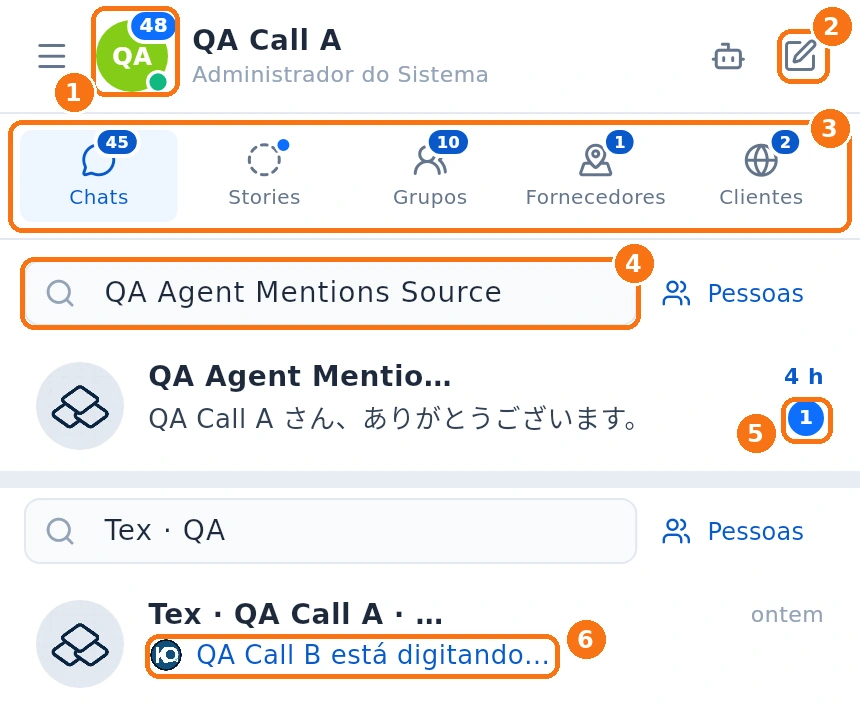
- Sua foto: o ponto colorido mostra o seu status (verde = Disponível). Toque para mudar o status (Automático, Disponível, Ausente, Ocupado, Invisível), o idioma, abrir Meu perfil ou Ajustes. O número azul em cima da foto soma as mensagens não lidas.
- Lápis (Nova conversa): abre a lista de contatos. Toque em um nome para conversar, ou em Novo grupo para criar um grupo.
- Barra de abas (logo abaixo do seu nome): Chats (todas as conversas), Stories (atualizações que somem em 24 h — a aba voltou para esta barra no celular; o ponto azul avisa que há story novo), Grupos e, conforme o plano da empresa, Fornecedores e Clientes (chat do site). Para achar colegas, use Pessoas, ao lado da busca. As abas que aparecem dependem do plano da empresa e da sua conta.
- Buscar conversa…: digite parte do nome da pessoa ou do grupo.
- Número azul: quantidade de mensagens não lidas naquela conversa. O horário em azul indica mensagem nova.
- Digitando…: quando alguém escreve em um grupo, a lista mostra a foto e o nome da pessoa. Se ela não tiver foto, aparecem as iniciais. Em conversas individuais, aparecem os pontinhos e o aviso de digitação.
Ícone @: aparece na conversa quando alguém mencionou você com @. Serve como atalho para encontrar rapidamente aquela conversa na lista.
Anel na foto: quem tem story aparece com um anel na foto na lista de conversas — colorido = story novo, cinza = já visto. Toque na foto para escolher Ver story ou Ver informações.
Passo a passo
- Abra o KOCHAT. A aba Chats abre sozinha.
- Toque em uma conversa para abrir.
- Para achar uma conversa antiga, toque em Buscar conversa… e digite parte do nome.
- Para começar uma conversa, toque no lápis e escolha a pessoa.
- Para ver mais opções de uma conversa (fixar, silenciar, arquivar), toque e segure nela (no computador, clique com o botão direito).
Avisos no topo da lista
- Sem internet: você pode escrever normalmente; as mensagens ficam guardadas e saem quando a conexão voltar.
- Não foi possível atualizar: mostra de quando são os dados que você está vendo. Toque para tentar de novo.
- Atualização disponível: toque para abrir a loja e instalar a versão nova.
Celular, computador e web
No celular, a conversa abre em tela cheia. No computador e no navegador, a lista fica à esquerda e a conversa abre ao lado, sem fechar a lista. Os dados da pessoa ou do grupo podem abrir numa terceira coluna quando a janela é larga.
Erros comuns e o que fazer
- Não acho uma conversa: ela pode ter sido arquivada. Uma nova mensagem traz a conversa de volta para a lista. Também confira a aba Grupos.
- Uma aba sumiu: as abas dependem do plano da empresa e do seu tipo de conta (por exemplo, convidados não veem Pessoas).
- Os números não batem: puxe a lista para baixo ou feche e abra o app para sincronizar.
Perguntas relacionadas
- Fixar, silenciar e arquivar conversas
- Dentro da conversa: cabeçalho, mensagens e leitura
- Aba Grupos e conversas em grupo
- Aba Pessoas: encontrar colegas e ver o perfil
- Aba Stories: ver e responder atualizações