











KOCHAT · Telas e funções
Abrir, baixar e salvar arquivos recebidos
Abra fotos, vídeos e PDFs dentro do app, baixe com o nome original, salve na galeria ou em uma pasta e entenda o selo de segurança (Verificado, Não verificável, Possível perigo).
Nesta página
Para que serve
Tudo o que chega numa conversa — foto, vídeo, áudio, PDF, planilha, DXF, 3D, Office (Word/Excel/PowerPoint), ZIP, código-fonte e e-mail (.eml) — pode ser aberto dentro do KOCHAT, baixado com o nome original ou salvo no aparelho. Fotos aparecem como prévia leve na conversa. Cada arquivo recebido ganha um selo que diz se ele foi verificado.
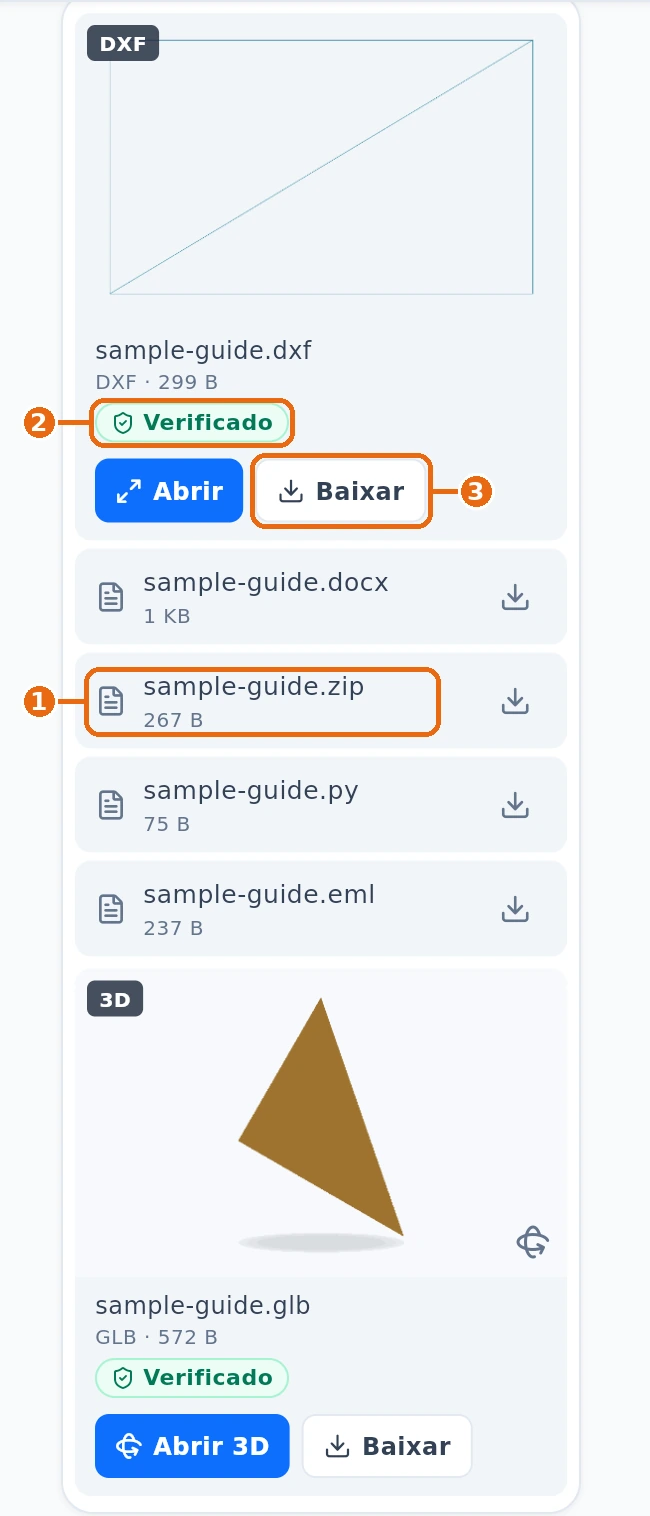
- ① Abrir: toque no nome do arquivo, como no ZIP da imagem. No DXF, toque em Abrir. Em um modelo GLB, toque em Abrir 3D.
- ② Selo: mostra o resultado da verificação de segurança.
- ③ Baixar: salva o arquivo com o nome original.
Download automático de mídia
Em Ajustes → Armazenamento e dados, você escolhe o que baixa sozinho usando dados móveis, Wi-Fi ou em roaming (fotos, áudio, vídeos, documentos). Cada conversa ou grupo pode ter a sua própria regra.
Se o download automático estiver desligado para um tipo, o arquivo chega borrado, mostrando o tamanho e o botão ⬇ para baixar manualmente.
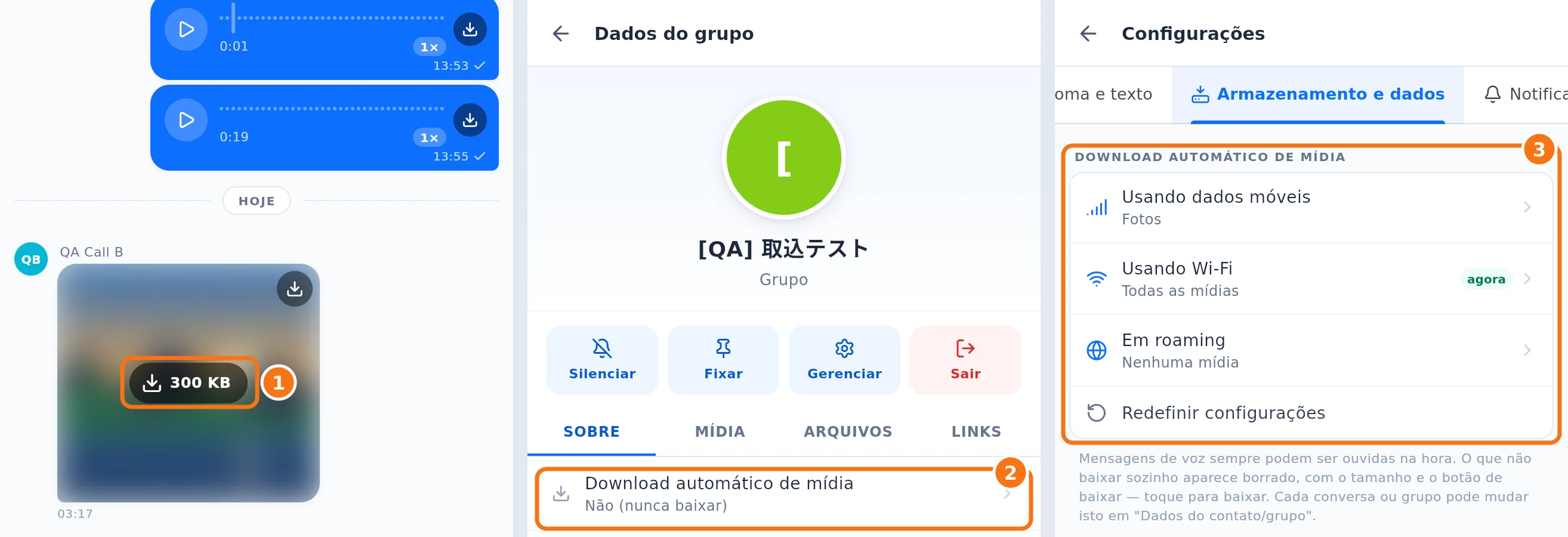
① Toque no botão ⬇ com o tamanho para baixar. ② Para mudar só um grupo ou conversa, abra os dados dele e toque em Download automático de mídia. ③ A regra geral (dados móveis, Wi-Fi e roaming) fica em Ajustes → Armazenamento e dados (a tela se chama Configurações).
O selo de segurança
- Verificado (verde): conferido pelo antivírus e pelas regras de segurança. Pode abrir.
- Não verificável (amarelo): não foi possível conferir (por exemplo, arquivo compactado com senha ou grande demais). O app pergunta antes de abrir: Abrir mesmo assim ou Cancelar.
- Possível perigo (vermelho): programa, macro, PDF com script ou vírus. Só abre se você marcar Entendo o risco e quero abrir mesmo assim. Toque no arquivo para ver os Motivos.
Passo a passo: abrir e salvar
- Na conversa, toque no nome do arquivo para ver a prévia ou use o botão Abrir ou Abrir 3D quando aparecer. Fotos aparecem como prévia leve dentro da conversa. Toque na prévia para ampliar em tela cheia ou use o botão de Baixar para salvar o arquivo original. PDFs abrem no leitor com páginas (ex.: "3 / 12"): o texto fica nítido em qualquer zoom, a roda do mouse rola as páginas sem pular e é possível ampliar com Ctrl+roda, pinça ou os botões − / +. Vídeo e áudio tocam ali mesmo. DXF, 3D, Office (Word/Excel/PowerPoint), ZIP, código-fonte e e-mail (.eml) abrem direto no KOCHAT, sem sair do app. Para ver um e-mail do Outlook em formato .msg dentro do KOCHAT, peça uma cópia em .eml.
- Para guardar, toque em Baixar no cartão ou no visualizador. O nome original é mantido.
- Para escolher onde guardar, toque e segure o arquivo (botão direito no computador) e use Salvar em Galeria / Arquivos no celular ou Salvar como… no computador.
- Para mandar para outro app, use Compartilhar ou Abrir com….
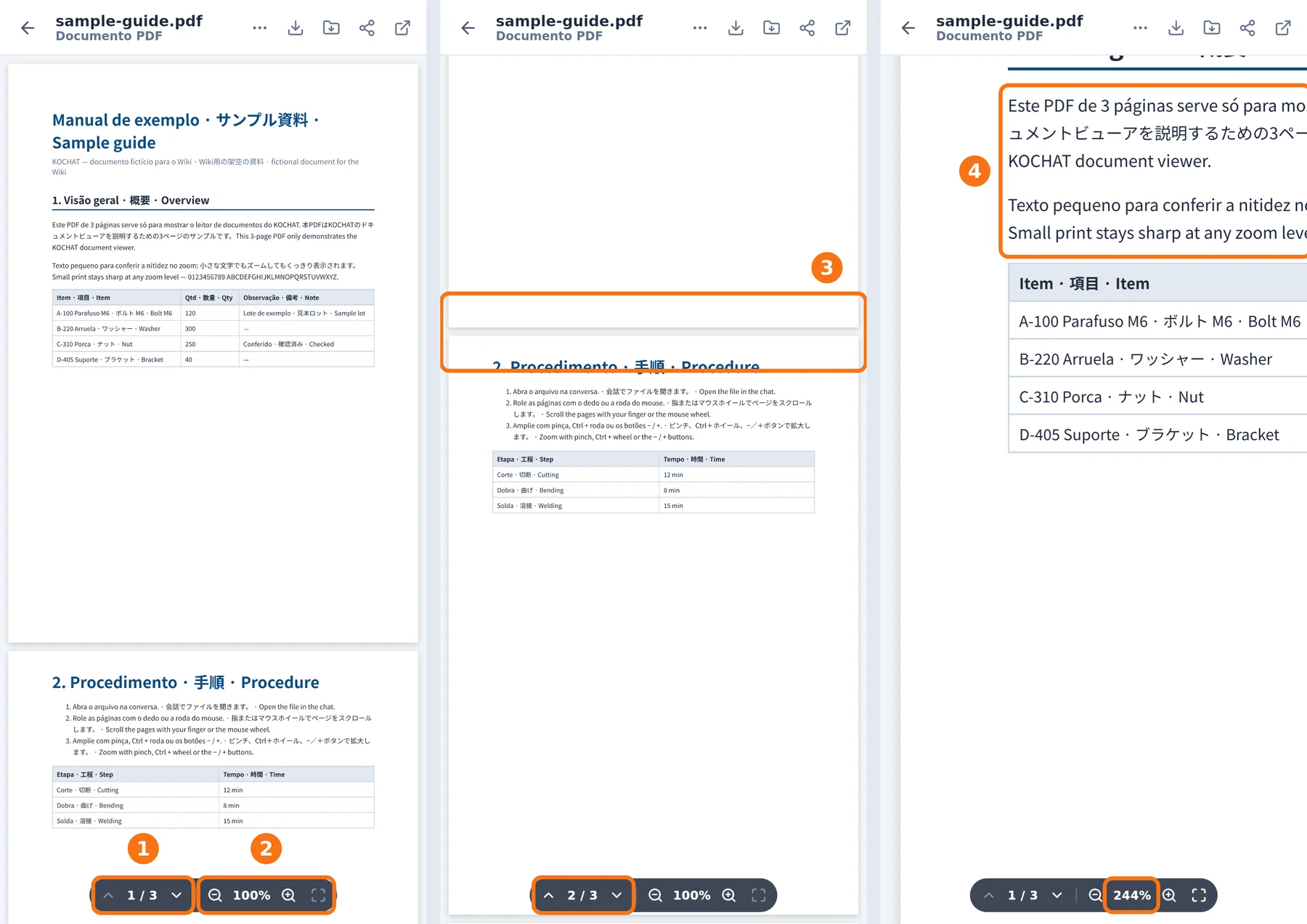
Leitor de PDF. ① O contador mostra a página atual e o total; as setas vão para a página anterior ou a próxima. ② − e + diminuem e ampliam (a porcentagem aparece no meio); o último botão volta a caber na largura. ③ Com a roda do mouse ou o dedo, as páginas rolam seguidas, sem pular. ④ Ampliado (aqui 244%), o texto continua nítido. No computador, Ctrl + roda também amplia; no celular, use a pinça.
Celular, computador e web
- Android: o que é baixado vai para Downloads (aparece "Salvo em Downloads: …").
- iPhone: Salvar em Galeria / Arquivos abre a folha do sistema para escolher Fotos ou Arquivos.
- Computador: Salvar como… abre a janela do sistema; em alguns computadores o PDF abre no visualizador do sistema.
- Web: o navegador baixa o arquivo normalmente.
Erros comuns e o que fazer
- "Nenhum app do aparelho abre este tipo de arquivo": salve o arquivo e abra com um app compatível (por exemplo, um leitor de planilhas).
- "O documento demorou demais para abrir": a conexão está lenta. Toque em Tentar de novo ou baixe primeiro.
- "Mídia indisponível": a mensagem foi apagada ou o arquivo não está mais no servidor.
Perguntas relacionadas
- Enviar fotos, vídeos e arquivos (prévia e legenda)
- Dados da conversa: mídia, arquivos, links e busca
- Menu da mensagem: reagir, responder, copiar, fixar e mais