KOCHAT · Primeiros passos
Trilha — Pessoa: conversar no dia a dia
Os artigos para quem usa o KOCHAT com amigos, família ou colegas, na ordem certa.
Siga na ordem. Em cada passo está o artigo do manual que explica aquilo em detalhe — procure pelo título na busca da Wiki.
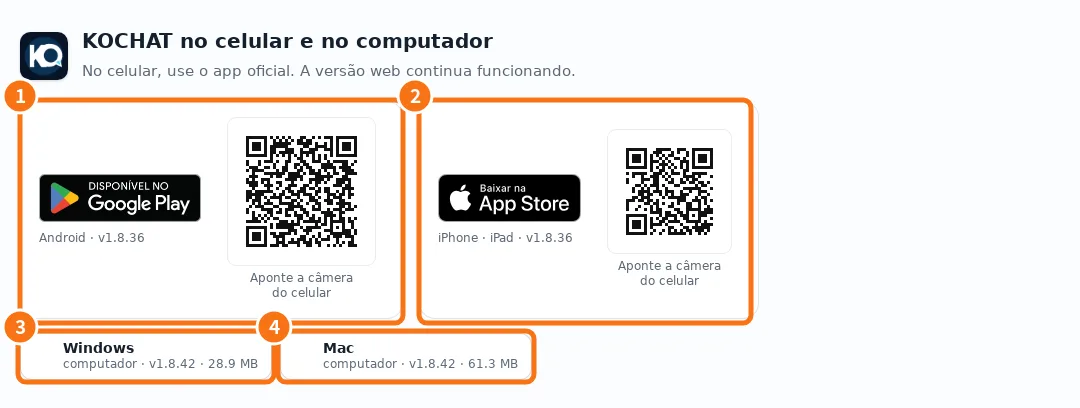
- Instalar o KOCHAT (celular, computador e web) — Onde baixar o app para Android, iPhone, Windows e Mac, como usar no navegador e o que muda em cada plataforma.
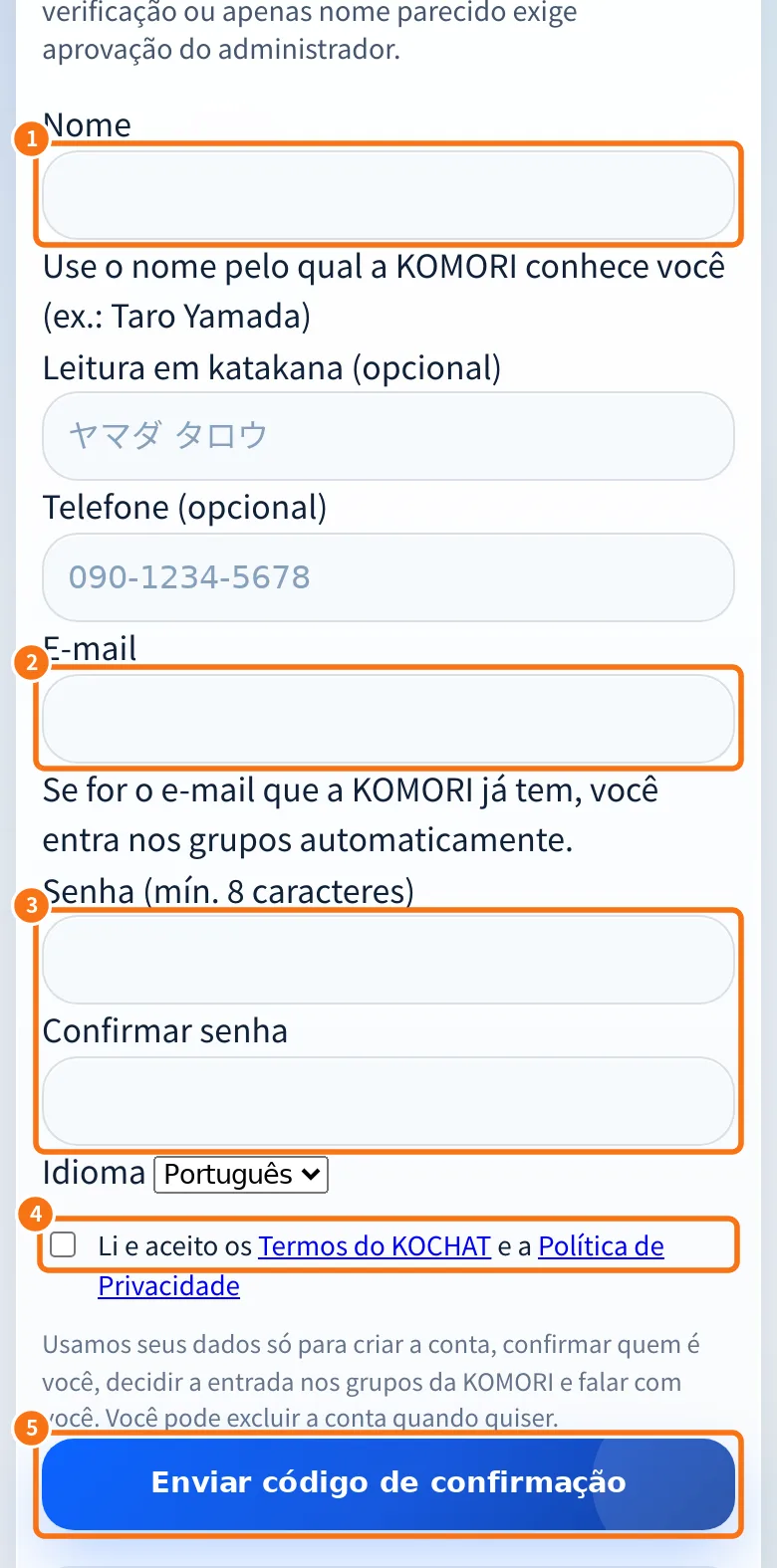
- Criar a conta pessoal gratuita — Para motoristas, parceiros e pessoas de fora que conversam com a KOMORI: cadastro em chat.its-komori.com/free, código por e-mail e entrada automática nos grupos.
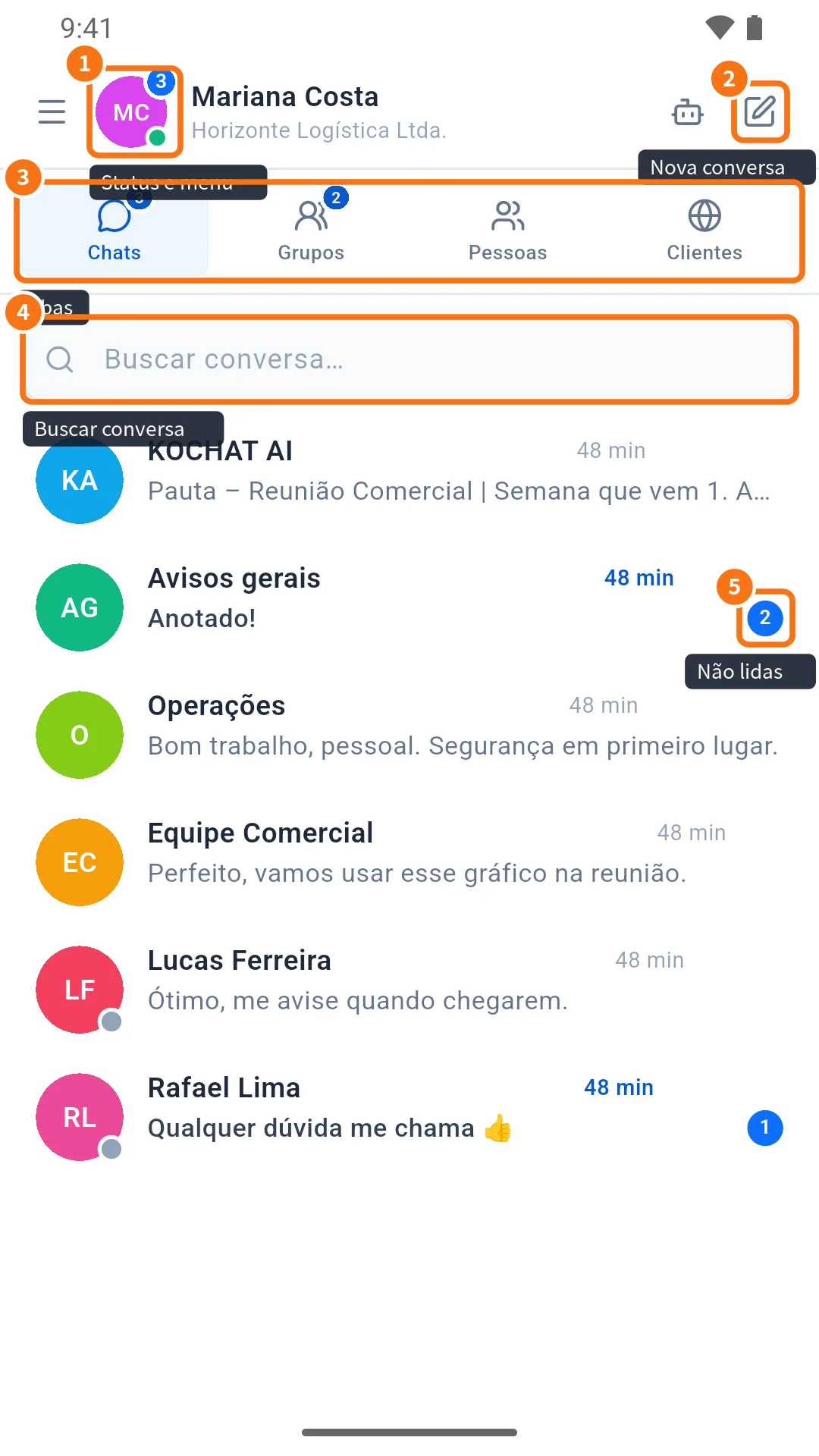
- Tela Conversas: lista, abas e busca — A primeira tela do KOCHAT: conversas recentes, abas Chats/Status/Grupos/Pessoas, busca, números de não lidas e o botão de nova conversa.
- Sua primeira conversa — Do primeiro login até a primeira mensagem: encontrar uma pessoa ou grupo, escrever, anexar e conferir se foi lida.
- Escrever: texto, menções, emoji, GIF e figurinhas — O campo de mensagem: Enter e quebra de linha, @ para mencionar, textos longos, colar prints e o painel de emoji, GIF e figurinhas com busca e favoritos.
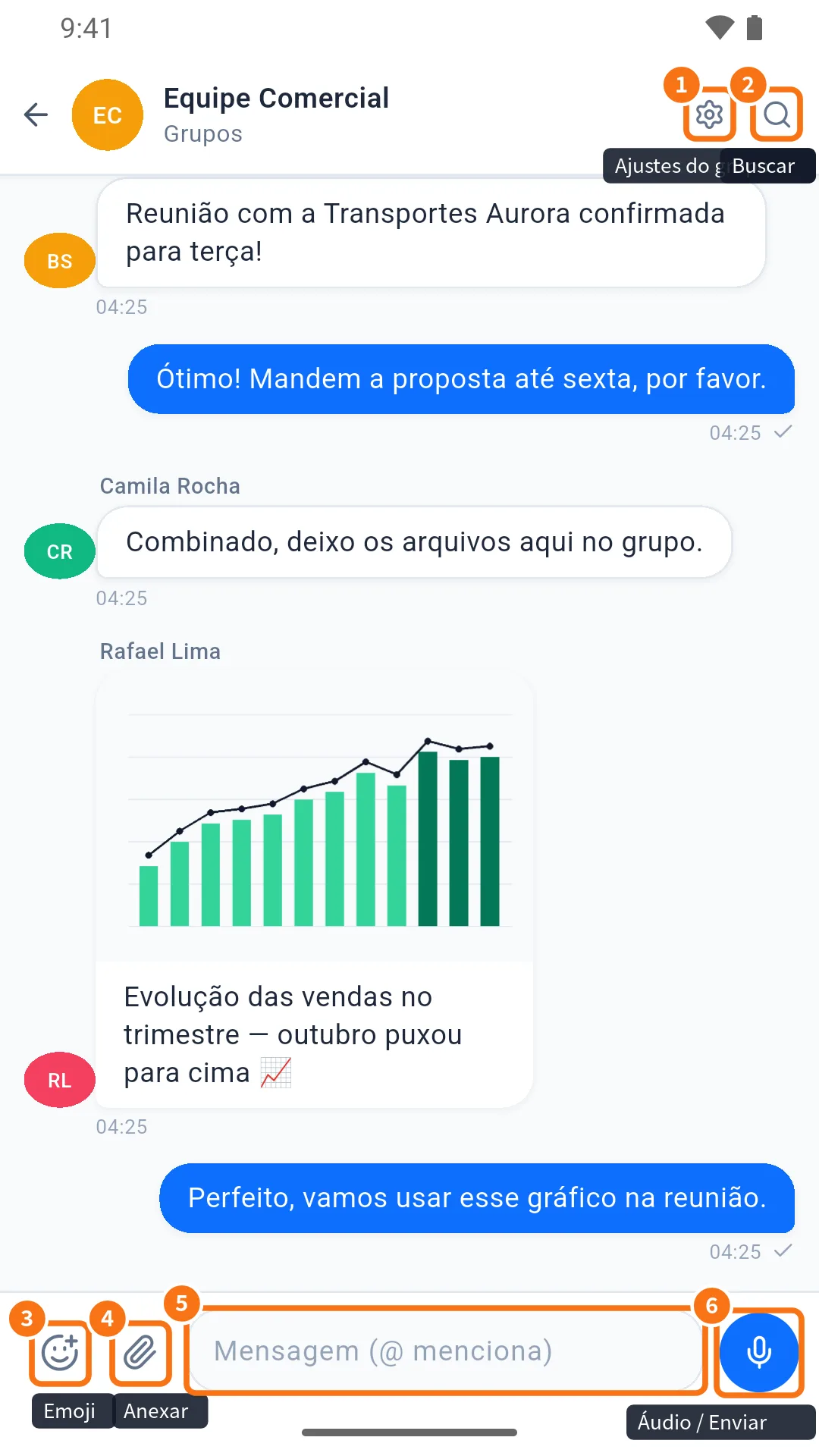
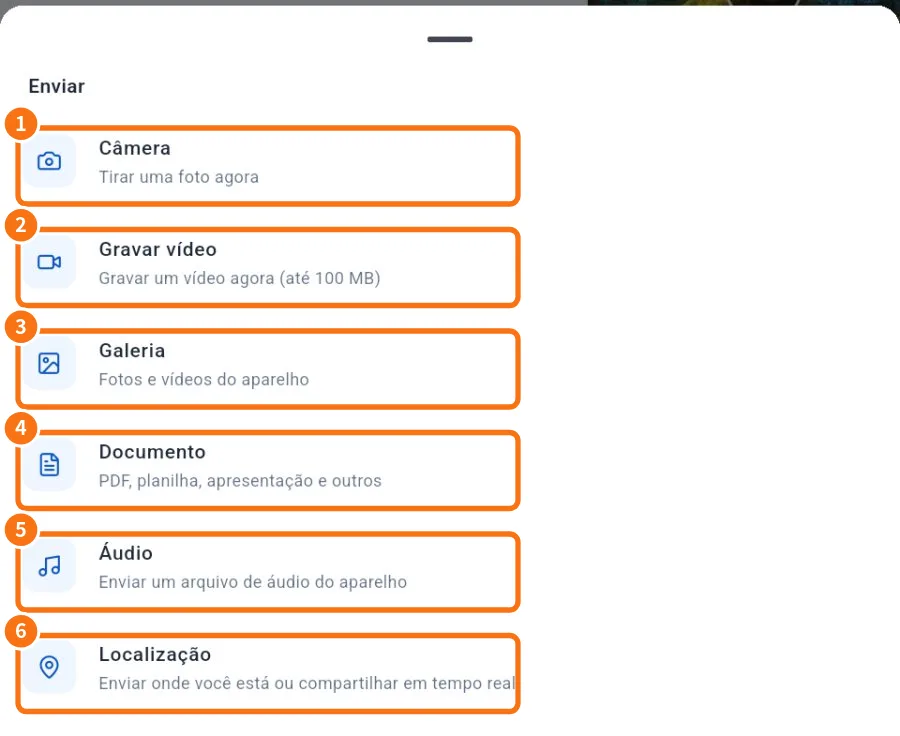
- Enviar fotos, vídeos e arquivos (prévia e legenda) — O clipe abre Câmera, Gravar vídeo, Galeria, Documento, Áudio e Localização. Tudo passa por uma prévia com legenda antes de sair; vídeos são comprimidos no aparelho.
- Fazer chamada de voz e videochamada — Ligue por voz ou vídeo de dentro da conversa com uma pessoa; entenda Chamando, Tocando, Conectando e Reconectando; use microfone, câmera, saída de áudio e Encerrar.

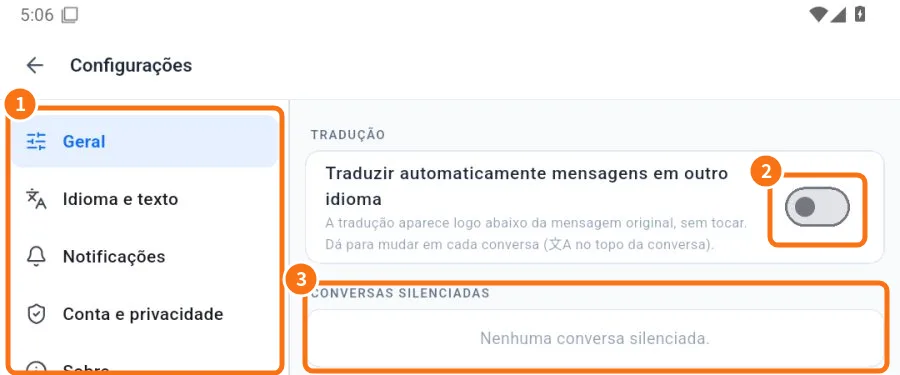
- Tradução automática das mensagens — Leia mensagens em japonês, português ou inglês já traduzidas, ajuste por conversa com o botão 文A e envie o seu texto traduzido.
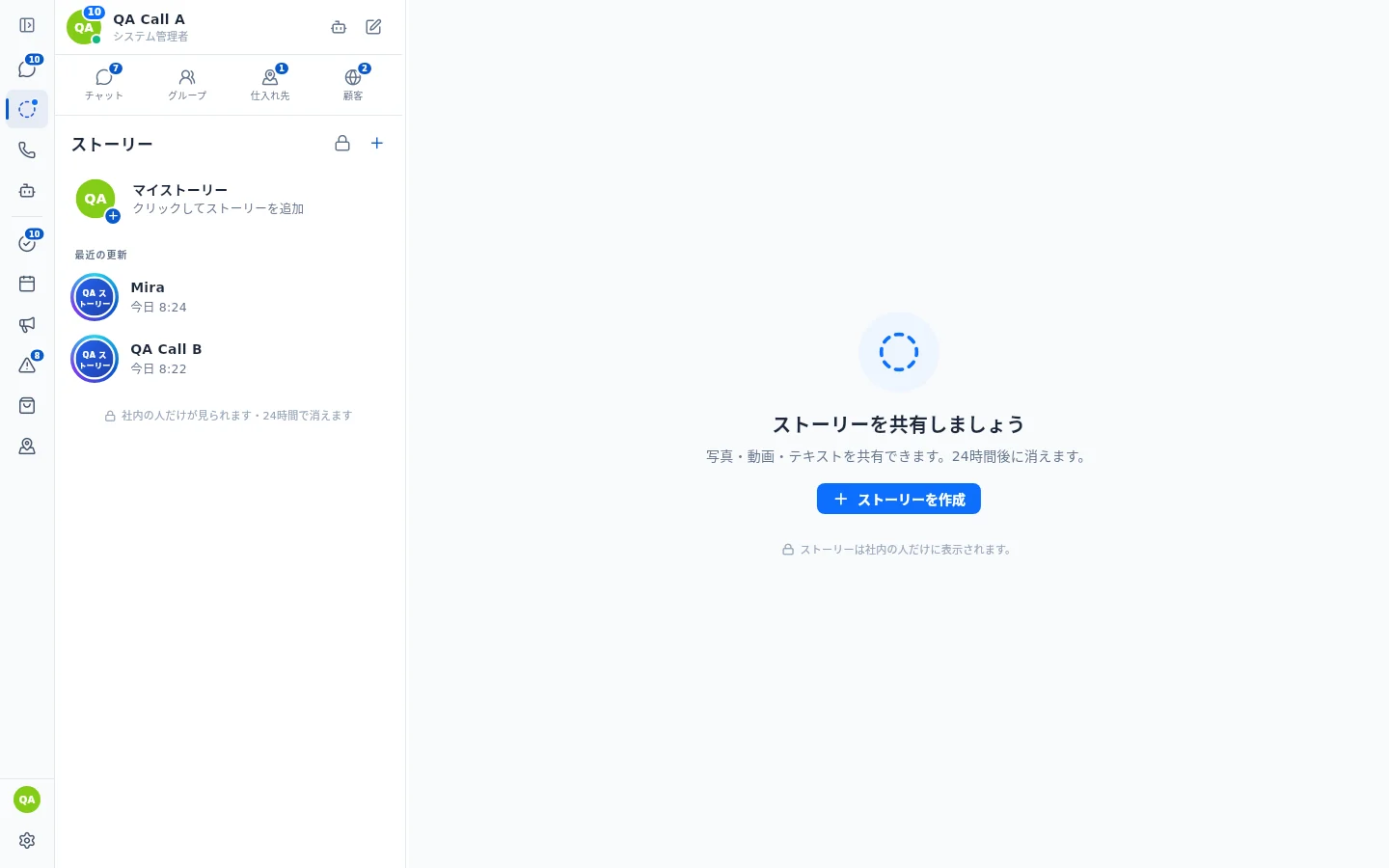
- Aba Status: ver e responder atualizações — Stories da equipe: no computador na barra lateral, abaixo de Chat (bolinha azul = story novo); no celular na aba Stories. O anel na foto (colorido = novo, cinza = visto) abre Ver story ou Ver informações.