











KOCHAT · Primeiros passos
Instalar o KOCHAT (celular, computador e web)
Onde baixar o app para Android, iPhone, Windows e Mac, como usar no navegador e o que muda em cada plataforma.
Nesta página
Para que serve
Este guia mostra onde baixar o KOCHAT em cada aparelho. A conta é a mesma em todos: depois de instalar, basta entrar com o seu e-mail e senha.
Onde baixar
Abra its-komori.com/kochat e desça até KOCHAT no celular e no computador.
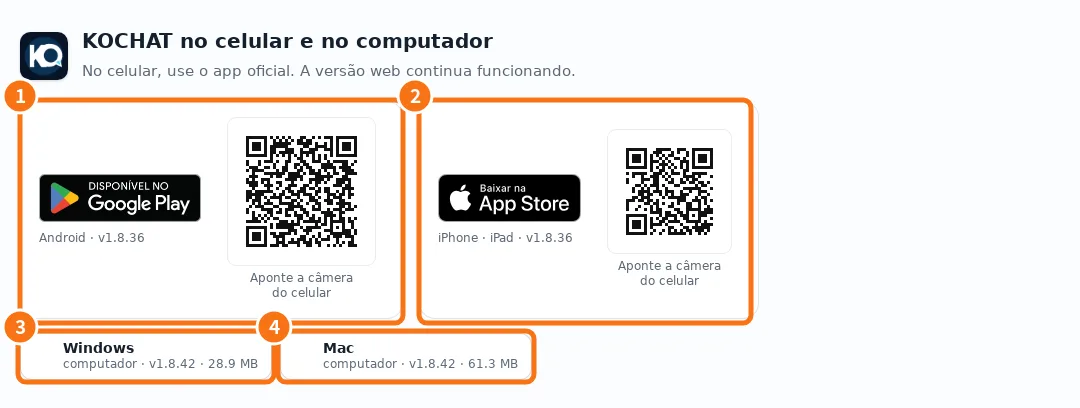
- ① Android: toque no selo da Google Play (ou aponte a câmera do celular para o QR) e toque em Instalar.
- ② iPhone / iPad: toque no selo da App Store (ou leia o QR) e toque em Obter.
- ③ Windows: clique em Windows, abra o instalador baixado e siga as telas. O KOCHAT abre sozinho no fim.
- ④ Mac: clique em Mac, abra o arquivo baixado e arraste o KOCHAT para a pasta Aplicativos. Precisa do macOS 12 ou mais novo.
Se o Mac disser que não pode verificar o app: abra o app uma vez, depois Ajustes do Sistema → Privacidade e Segurança → «Abrir mesmo assim». No macOS 14 ou anterior também dá: Finder, botão direito no app → Abrir → Abrir. Só na primeira vez.
Linux e navegador
- Linux: existe app para computador Linux, mas ele não aparece na página de downloads. Se a sua empresa usa Linux, peça o instalador ao administrador.
- Navegador do computador: entre em chat.its-komori.com/messenger/. Não precisa instalar nada. É bom para usar num computador emprestado.
- Navegador do celular: abre o app instalado ou leva à loja. No celular, use o app.
Depois de instalar
- Abra o KOCHAT.
- Entre com o e-mail e a senha (veja “Entrar, sair e recuperar a senha”).
- No celular, permita as notificações quando o app pedir. Sem isso, você não recebe avisos de mensagens e chamadas.
- No Android, abra Ajustes → Notificações e siga o quadro Chamadas e mensagens com a tela bloqueada.
Diferenças entre plataformas
- iPhone: não é possível criar conta dentro do app. Pessoas de fora criam a conta gratuita pelo site e depois entram no app.
- Android: tem a opção Não tem conta? Criar conta na tela de entrada.
- Computador: tem ajustes de janela (iniciar com o sistema, manter aberto na bandeja) e atualização automática no Windows.
Erros comuns
- A loja diz que o app já está instalado, mas não atualiza: se você instalou o KOCHAT por um arquivo APK (fora da Google Play), a Play não consegue atualizar por cima. Veja “Atualizar o KOCHAT e ver as Novidades”.
- O Mac diz que não pode abrir o app: confira se o macOS é 12 ou mais novo e se o arquivo foi baixado do site oficial.
Perguntas relacionadas
- O que é o KOCHAT e onde usar
- Entrar, sair e recuperar a senha
- KOCHAT no computador (Windows, Mac e Linux)
- Atualizar o KOCHAT e ver as Novidades