











KOCHAT · Pagsisimula
I-install ang KOCHAT (phone, computer at web)
Saan ida-download ang app para sa Android, iPhone, Windows at Mac, paano gamitin sa browser at ano ang pagkakaiba sa bawat platform.
Sa pahinang ito
Para saan ito
Ipinapakita ng gabay na ito kung saan makukuha ang KOCHAT sa bawat device. Iisa ang iyong account kahit saan: pagkatapos mag-install, mag-sign in lang gamit ang email at password.
Saan ida-download
Buksan ang its-komori.com/kochat at mag-scroll hanggang KOCHAT on your phone and computer.
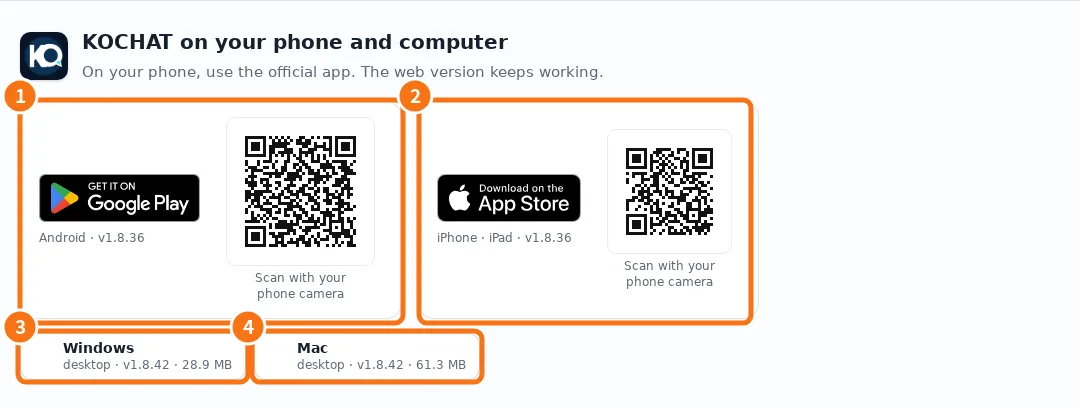
- ① Android: i-tap ang badge ng Google Play (o itutok ang camera ng phone sa QR) at i-tap ang Install.
- ② iPhone / iPad: i-tap ang badge ng App Store (o i-scan ang QR) at i-tap ang Get.
- ③ Windows: i-click ang Windows, buksan ang na-download na installer at sundan ang mga screen. Kusang bubukas ang KOCHAT sa dulo.
- ④ Mac: i-click ang Mac, buksan ang file at i-drag ang KOCHAT sa Applications folder. Kailangan ang macOS 12 o mas bago.
Kung sabihin ng Mac na hindi nito ma-verify ang app, subukang buksan muna ang app, tapos pumunta sa System Settings → Privacy & Security → “Open Anyway”. Sa macOS 14 o mas luma, puwede ring i-right-click ang app sa Finder → Open → Open. Sa unang pagbukas lang ito kailangan.
Linux at browser
- Linux: may desktop app para sa Linux, pero wala ito sa download page. Kung Linux ang gamit ng kumpanya mo, hingin ang installer sa administrator.
- Browser ng computer: pumunta sa chat.its-komori.com/messenger/. Walang kailangang i-install. Maganda ito sa hiram na computer.
- Browser ng phone: binubuksan nito ang naka-install na app o dinadala ka sa store. Sa phone, gamitin ang app.
Pagkatapos mag-install
- Buksan ang KOCHAT.
- Mag-sign in gamit ang email at password (tingnan ang “Mag-sign in, mag-sign out at i-reset ang password”).
- Sa phone, payagan ang notifications kapag hiningi ng app. Kung hindi, wala kang matatanggap na abiso ng mensahe at tawag.
- Sa Android, buksan ang Settings → Notifications at sundan ang panel na Calls and messages while locked.
Pagkakaiba ng mga platform
- iPhone: hindi puwedeng gumawa ng account sa loob ng app. Ang mga taga-labas ay gumagawa ng libreng account sa website at saka mag-sign in sa app.
- Android: may No account? Create one sa sign-in screen.
- Computer: may setting ng window (magsimula kasabay ng system, manatiling bukas sa tray) at awtomatikong update sa Windows.
Karaniwang pagkakamali
- Sabi ng store naka-install na pero hindi nag-a-update: kung in-install mo ang KOCHAT mula sa APK file (labas ng Google Play), hindi ito ma-update ng Play Store. Tingnan ang “I-update ang KOCHAT at tingnan ang Mga bago”.
- Sabi ng Mac hindi mabuksan ang app: tiyaking macOS 12 o mas bago at galing sa opisyal na website ang file.
Kaugnay na mga tanong
- Ano ang KOCHAT at saan ito gagamitin
- Mag-sign in, mag-sign out at i-reset ang password
- KOCHAT sa computer (Windows, Mac at Linux)
- I-update ang KOCHAT at tingnan ang Mga bago