KOCHAT · Pagsisimula
Landas — Indibidwal: pang-araw-araw na usapan
Ang mga artikulo para sa para sa mga gumagamit ng KOCHAT kasama ang mga kaibigan, pamilya, o katrabaho, sa tamang pagkakasunod.
Sundan nang sunod-sunod. Bawat hakbang ay may pangalan ng artikulong nagpapaliwanag — hanapin ang title sa search ng Wiki.
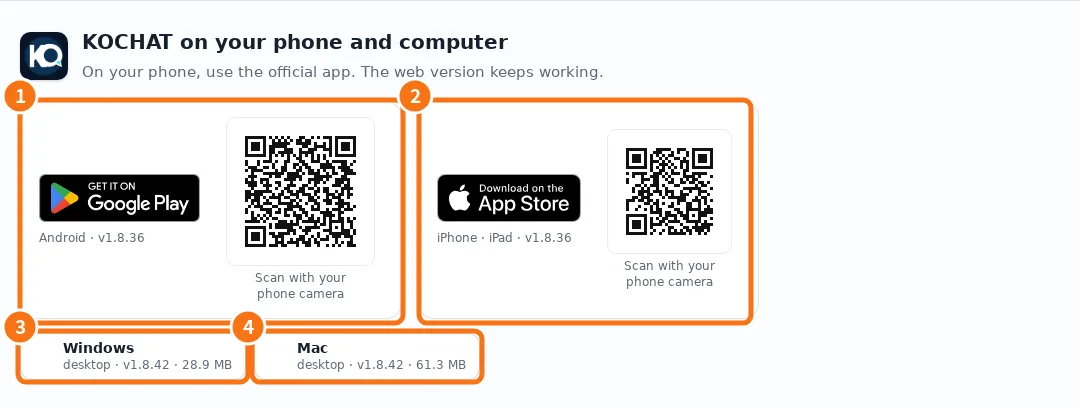
- I-install ang KOCHAT (phone, computer at web) — Saan ida-download ang app para sa Android, iPhone, Windows at Mac, paano gamitin sa browser at ano ang pagkakaiba sa bawat platform.
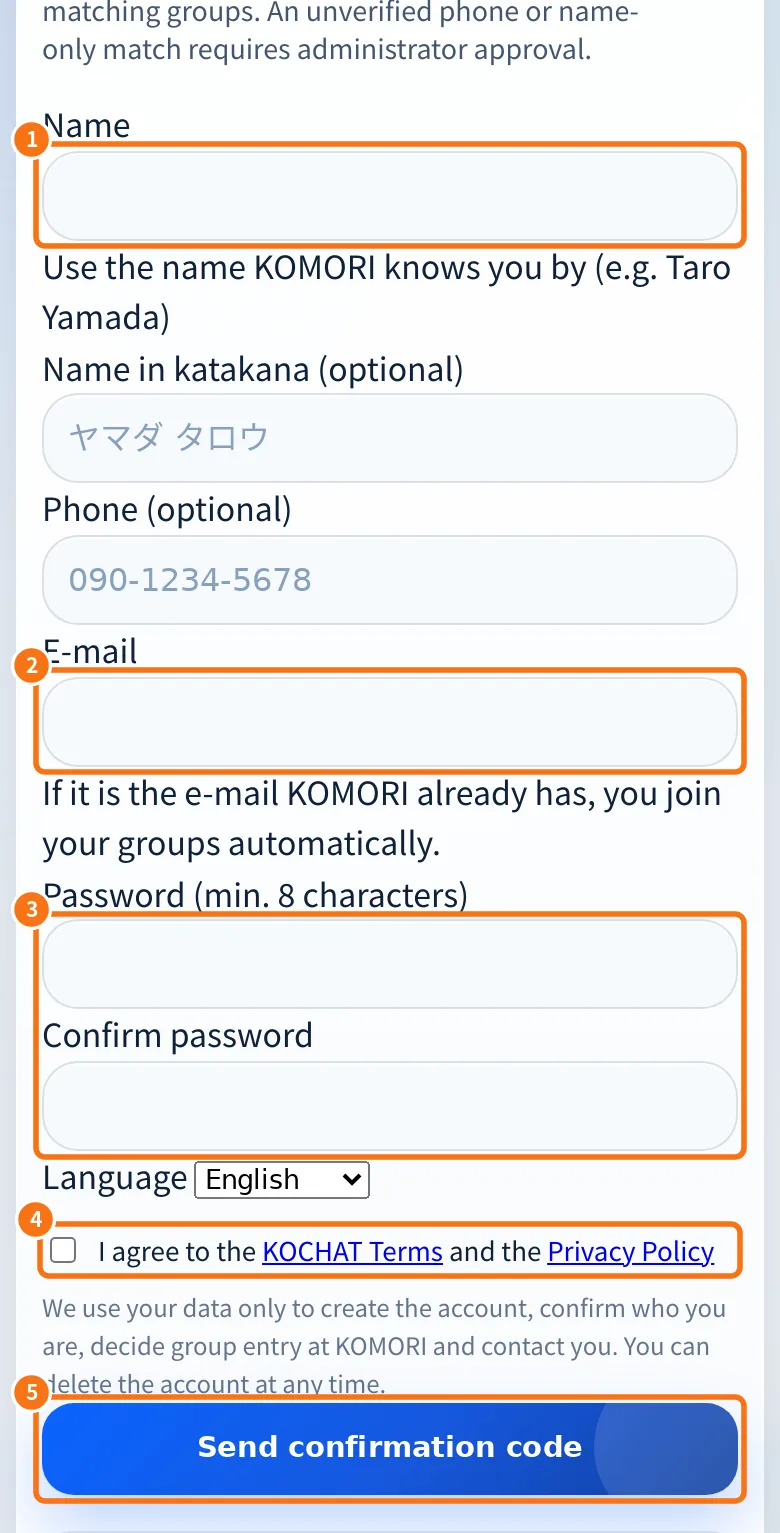
- Gumawa ng libreng personal account — Para sa driver, partner at taga-labas na kausap ng KOMORI: mag-sign up sa chat.its-komori.com/free, kumpirmahin gamit ang code sa email at awtomatikong sumali sa mga grupo.
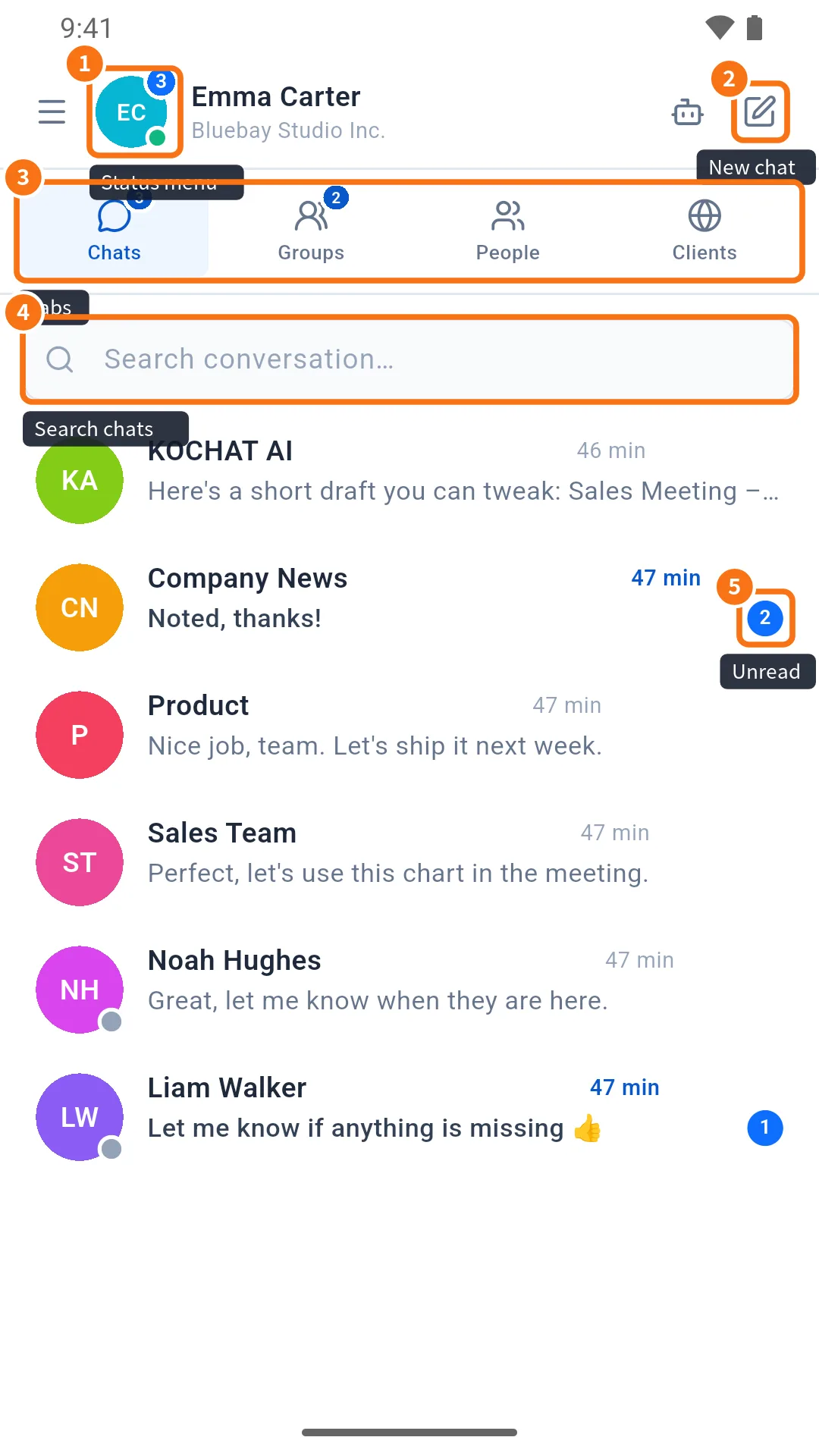
- Screen ng Chats: listahan, tab at paghahanap — Ang unang screen ng KOCHAT: mga bagong chat, tab na Chats/Status/Groups/People, paghahanap, bilang ng hindi pa nababasa at button para sa bagong chat.
- Ang una mong usapan — Mula sa unang sign-in hanggang sa unang mensahe: hanapin ang tao o grupo, sumulat, mag-attach at tingnan kung nabasa.
- Pagsulat: teksto, mention, emoji, GIF at sticker — Ang kahon ng mensahe: Enter at bagong linya, @ para mag-mention, mahabang teksto, pag-paste ng screenshot at panel ng emoji, GIF at sticker na may paghahanap at paborito.
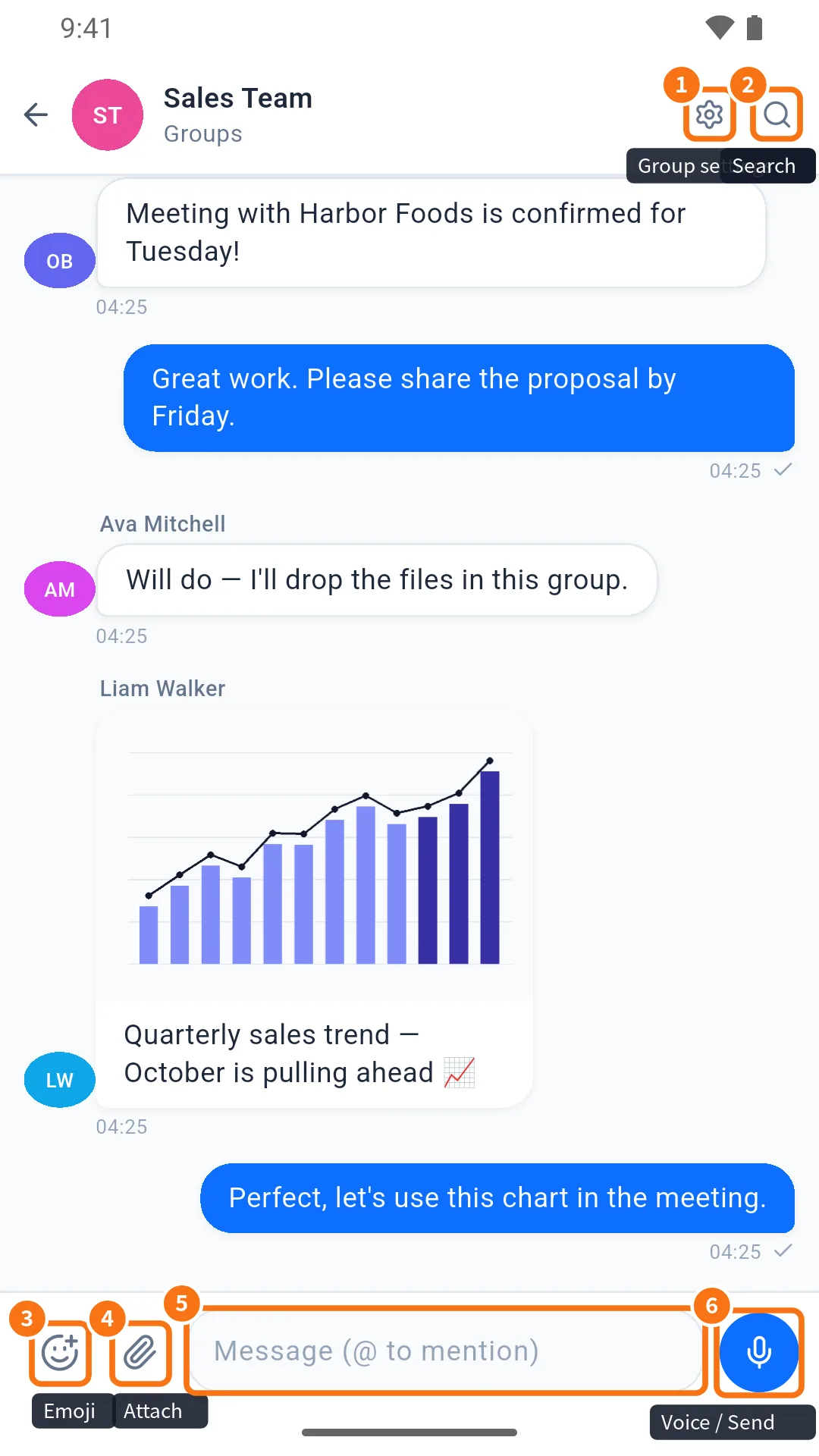
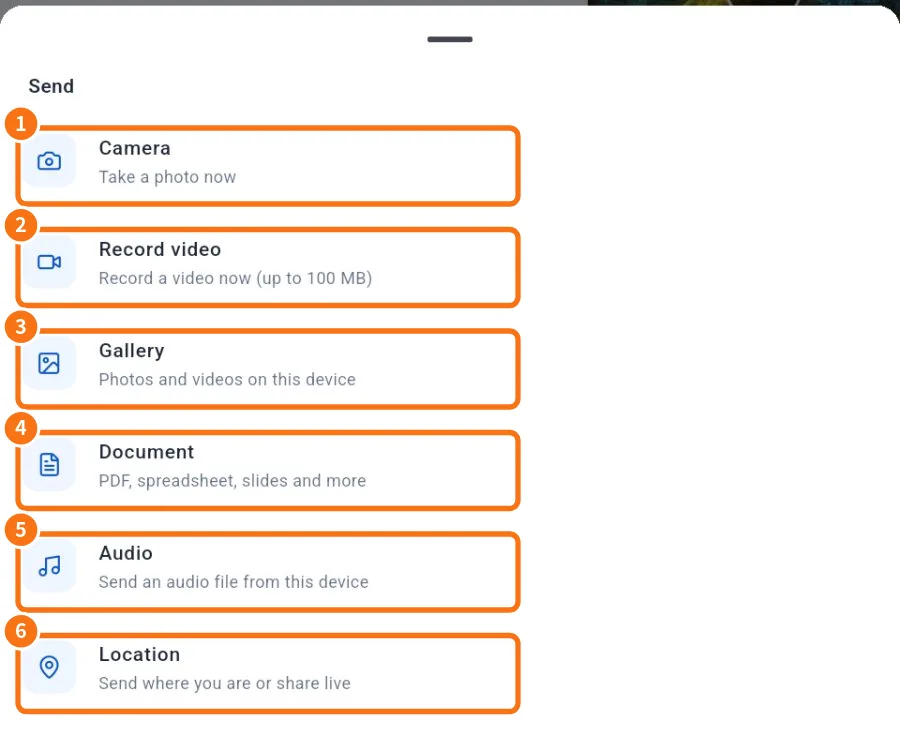
- Magpadala ng larawan, video at file (preview at caption) — Ang clip ay may Camera, Record video, Gallery, Document, Audio at Location. Dumadaan muna ang lahat sa preview na may caption; kino-compress ang video sa device.
- Tumawag gamit ang boses at video — Tumawag gamit ang boses o video mula sa chat ng dalawang tao; unawain ang Calling, Ringing, Connecting at Reconnecting; gamitin ang mikropono, camera, output ng audio at End.

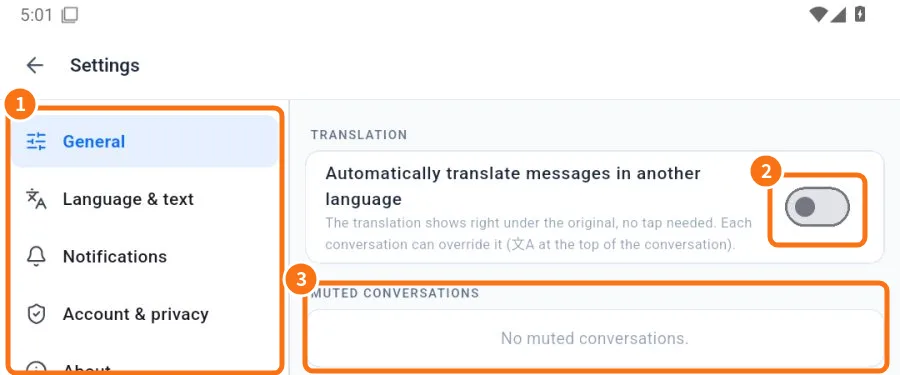
- Awtomatikong pagsasalin ng mensahe — Basahin nang naisalin na ang mensaheng Japanese, Portuguese o English, i-adjust ang bawat usapan gamit ang 文A at ipadala nang naisalin ang sarili mong teksto.
- Tab ng Status: tingnan at sagutin ang mga update — Stories ng team: sa computer nasa side bar sa ilalim ng Chat (asul na tuldok = bagong story); sa telepono nasa tab na Stories. Ang singsing sa larawan (may kulay = bago, abo = nakita na) ay may View story o View info.