











KOCHAT · Mga screen at feature
Buksan, i-download at i-save ang natanggap na file
Buksan ang larawan, video at PDF sa loob ng app, i-download sa orihinal na pangalan, i-save sa gallery o folder, at unawain ang badge ng seguridad (Na-verify, Hindi Ma-verify, Posibleng Mapanganib).
Sa pahinang ito
Para saan ito
Lahat ng dumarating sa chat — larawan, video, audio, PDF, spreadsheet, DXF, 3D, Office (Word/Excel/PowerPoint), ZIP, source code, at email (.eml) — ay mabubuksan sa loob ng KOCHAT, mada-download sa orihinal na pangalan o mase-save sa device. May badge ang bawat natanggap na file kung nasuri ito.
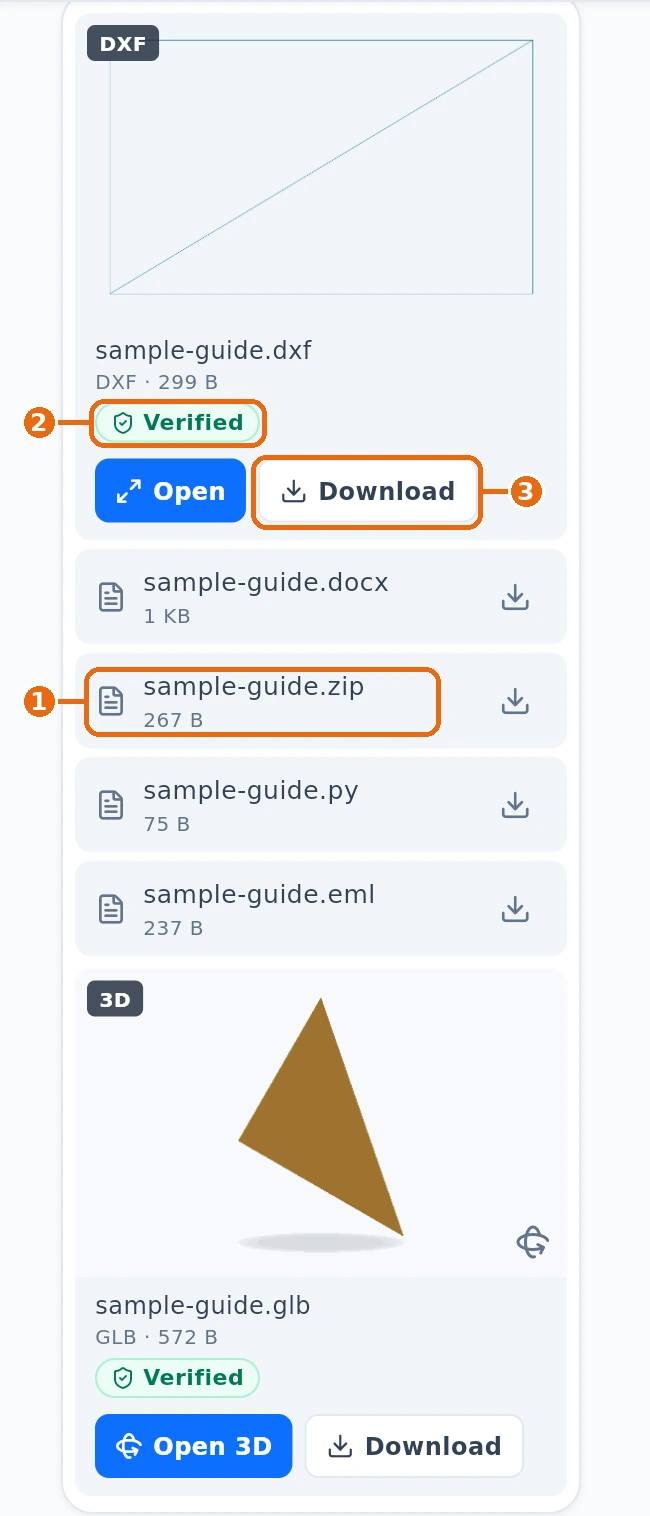
- ① Buksan: i-tap ang pangalan ng file, gaya ng ZIP sa larawan. Para sa DXF, i-tap ang Open. Para sa modelong GLB, i-tap ang Open 3D.
- ② Badge: ipinapakita ang resulta ng pagsusuri sa seguridad.
- ③ Download: sine-save ang file gamit ang orihinal na pangalan.
Ang badge ng seguridad
- Na-verify (berde): nasuri ng antivirus at mga panuntunan. Ligtas buksan.
- Hindi Ma-verify (dilaw): hindi nasuri (hal. zip na may password o napakalaking file). Magtatanong muna ang app: Buksan pa rin o Kanselahin.
- Posibleng Mapanganib (pula): programa, macro, PDF na may script o virus. Bubukas lang kapag nilagyan mo ng tsek ang "I understand the risk". I-tap ang file para makita ang mga dahilan.
Hakbang-hakbang: buksan at i-save
- Sa chat, i-tap ang pangalan ng file para buksan ang preview. Kung may button na Open o Open 3D, i-tap ito. Ang larawan ay lumalabas bilang lightweight preview sa loob ng chat — i-tap para i-enlarge sa full screen o i-tap ang Download para i-save ang orihinal na file; may pahina ang PDF reader (hal. "3 / 12"); napanatiling malinaw ang teksto sa anumang zoom, ang gulong ng mouse ay dumaan sa mga pahina nang walang pagtalon, at maaaring mag-zoom gamit ang Ctrl+gulong, pinch o ang mga button na − / +; nagpe-play doon mismo ang video at audio. Nagbubukas din nang direkta sa loob ng KOCHAT ang DXF, 3D, Office (Word/Excel/PowerPoint), ZIP, source code, at email (.eml) nang hindi kailangang lumabas sa app. Kung nakasara ang auto-download para sa uri na iyon, lalabas ang file na malabo (blurred) na may sukat nito at ang ⬇ button para i-download nang manu-mano. Para makita sa KOCHAT ang Outlook email na nasa .msg format, humingi ng kopyang nasa .eml format.
- Para itago, i-tap ang Download sa card o viewer. Nananatili ang orihinal na pangalan.
- Para pumili kung saan, pindutin nang matagal ang file (right-click sa computer) at gamitin ang Save to Photos / Files sa telepono o Save as… sa computer.
- Para ipasa sa ibang app, gamitin ang Ibahagi o Open with….
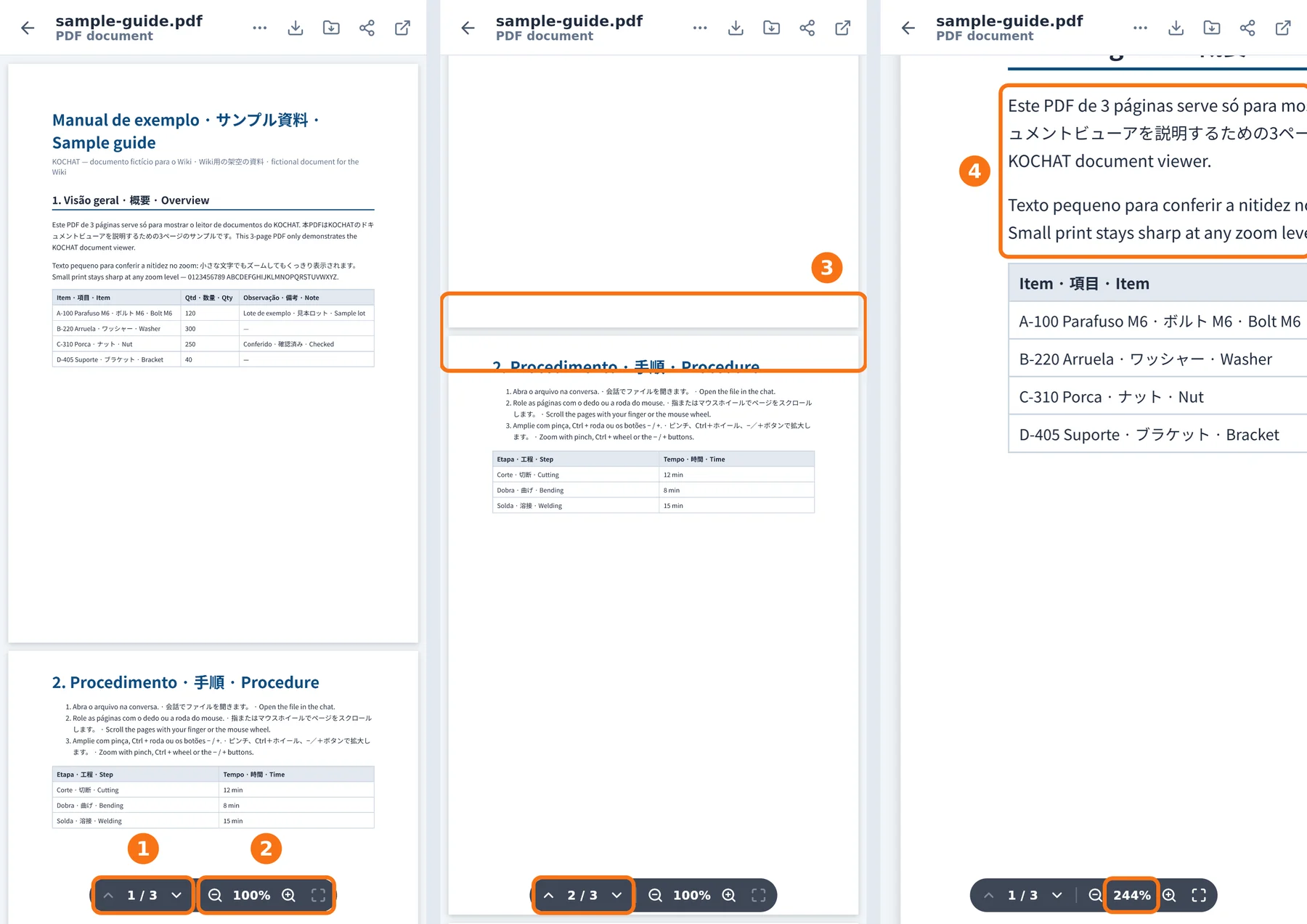
PDF reader. ① Ipinapakita ng bilang ang kasalukuyang pahina at ang kabuuan; ang mga arrow ay papunta sa nakaraan o susunod na pahina. ② Ang − at + ay nagpapaliit at nagpapalaki (nasa gitna ang porsiyento); ibinabalik ng huling button sa fit width. ③ Gamit ang gulong ng mouse o daliri, tuloy-tuloy ang pag-scroll ng mga pahina nang walang pagtalon. ④ Kahit naka-zoom (dito 244%), malinaw pa rin ang teksto. Sa computer, Ctrl + gulong din ang pang-zoom; sa telepono, pinch.
Ang patakaran ng auto-download ay nasa Mga Setting → Imbakan at datos (pangkalahatan, para sa datos na mobile, Wi-Fi o roaming) o sa bawat chat/grupo sa ilalim ng impormasyon ng chat.
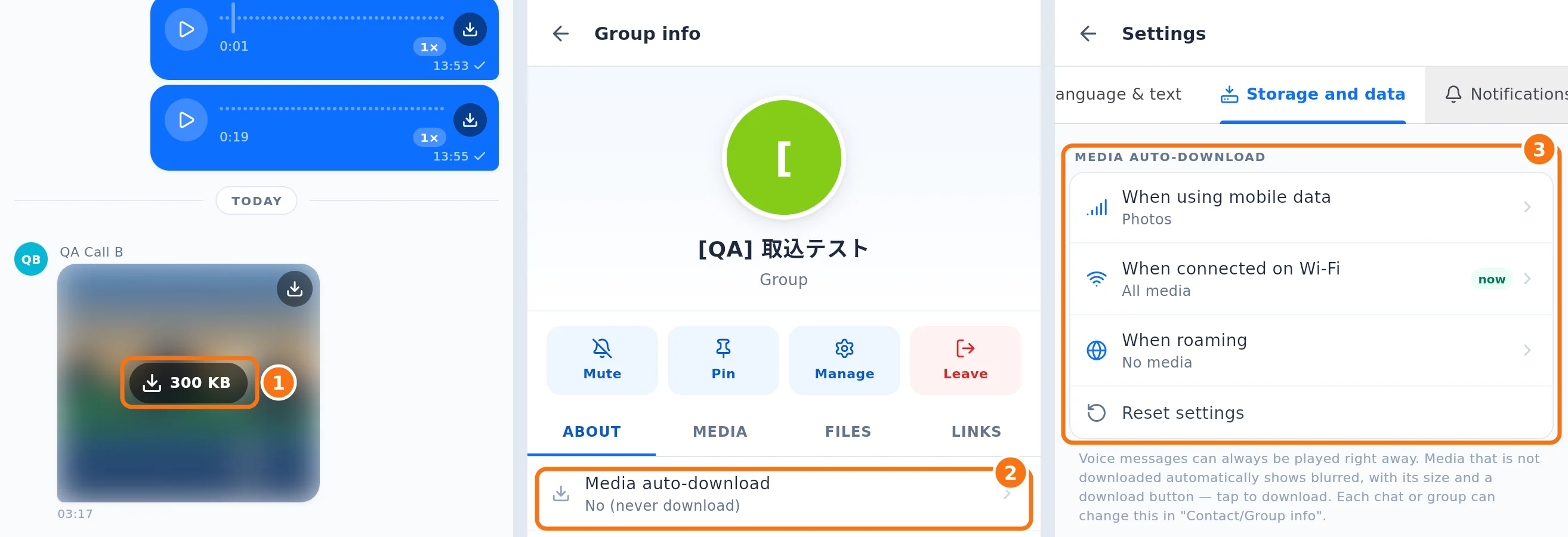
① I-tap ang ⬇ button na may sukat para i-download. ② Para baguhin lang ang isang grupo o chat, buksan ang impormasyon nito at i-tap ang Media auto-download. ③ Ang pangkalahatang patakaran (datos na mobile, Wi-Fi at roaming) ay nasa Mga Setting → Imbakan at datos. (Nasa Ingles ang mga label sa larawan.)
Telepono, desktop at web
- Android: napupunta sa Downloads ang na-download.
- iPhone: bubukas ang sheet ng system para pumili ng Photos o Files.
- Computer: bubukas ang dialog ng system sa Save as…; sa ilang computer, sa viewer ng system bumubukas ang PDF.
- Web: dina-download ng browser gaya ng dati.
Karaniwang problema at ano ang gagawin
- Walang app na makabukas sa file: i-save at buksan sa angkop na app.
- Natagalan ang pagbukas ng dokumento: mabagal ang koneksyon. Subukan ulit o i-download muna.
- "Media unavailable": binura ang mensahe o wala na ang file sa server.
Mga kaugnay na tanong
- Magpadala ng larawan, video at file (preview at caption)
- Impormasyon ng chat: media, file, link at paghahanap
- Menu ng mensahe: mag-react, sumagot, kopyahin, i-pin at iba pa