











KOCHAT · Mga screen at feature
KOCHAT sa computer (Windows, Mac at Linux)
Ang desktop app: window at tray, pagsisimula kasabay ng system, voice call, pag-paste at pag-drag ng file, shortcut at update.
Sa pahinang ito
Para saan ito
Ang desktop app ay ang parehong KOCHAT ng phone, sa sariling window. Puwede ka nitong abisuhan kahit sarado ang window (kung gusto mo), tumatanggap ng voice call at tumatanggap ng file na na-paste o na-drag.
Barra lateral
Ang mga chat ay nakalista sa kaliwang barra lateral. Ang Stories ay nasa ilalim ng Chats. May asul na tuldok kapag may story na hindi mo pa nakikita. Isang click lang para buksan ito, walang menu.
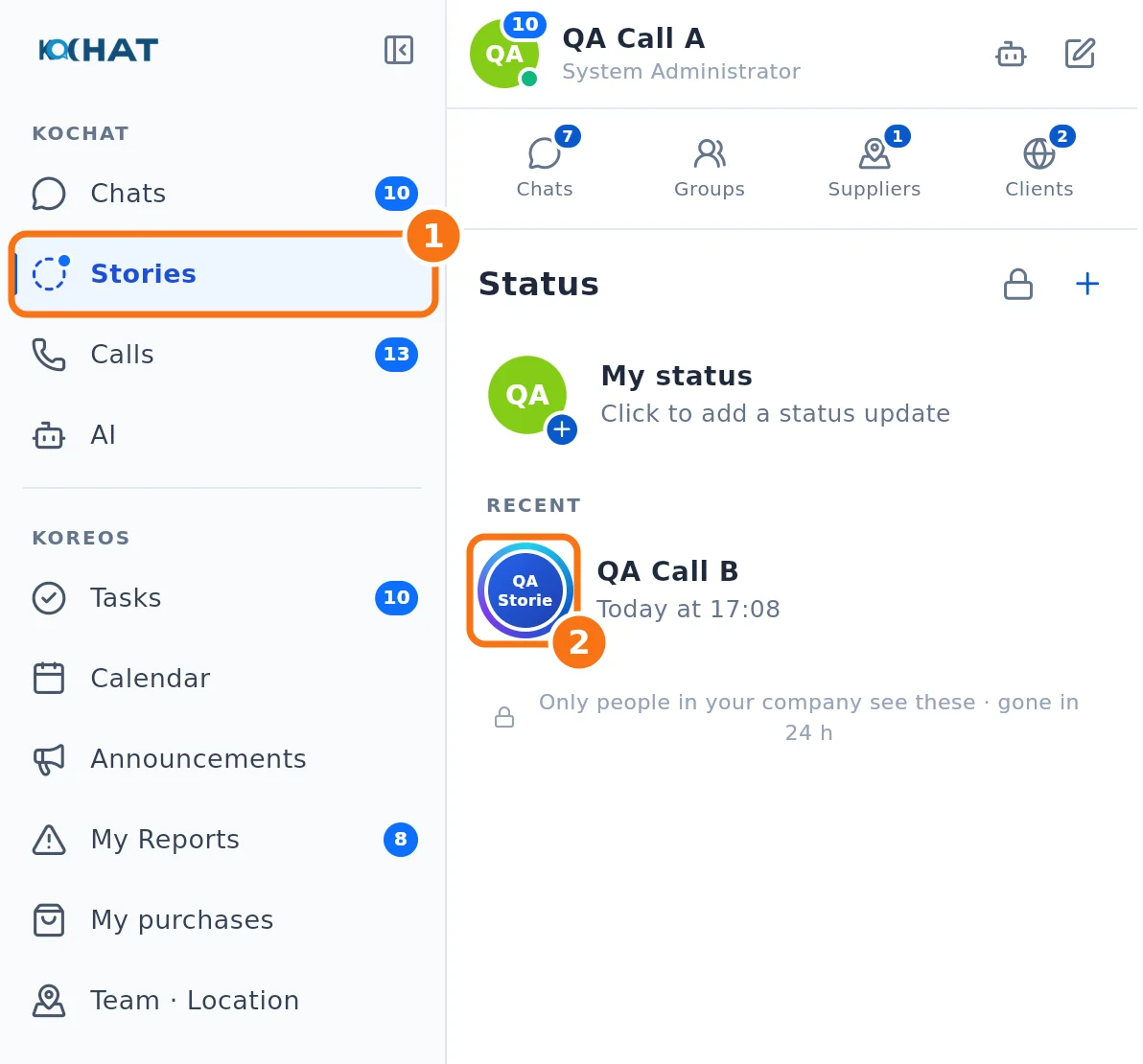
- ① Ang Stories ay nasa ilalim mismo ng Chats. Ang asul na tuldok sa icon ay nangangahulugang may bagong story; isang click lang at bukas na ang listahan (may pamagat na Status ang panel).
- ② May makulay na singsing ang mga taong nag-post ng story na hindi mo pa nakikita. I-click ang tao para makita ito.
Mga setting ng window
Buksan ang Settings → tab na General → Window:
- Start with Windows (o Start with macOS / Start when signing in to Linux): bubukas ang KOCHAT pagbukas ng computer.
- Start minimized in the tray: kapag nagsimula kasabay ng system, nakatago ito. Ipapakita ang window kapag binuksan mula sa icon.
- Keep KOCHAT running when the window is closed: itinatago lang ang window kapag isinara; nananatili ang KOCHAT sa tray (malapit sa orasan) o sa Dock ng Mac at patuloy na nag-aabiso. Para tuluyang isara sa Mac, gamitin ang ⌘Q. Kapag naka-off, isinasara ng pagsara ng window ang app at titigil ang abiso.
- Minimize at Maximize / restore: puwede rin sa title bar. Naaalala ang laki at posisyon.
- Grid ng hanggang 6 na usapan: sa computer, puwede mong buuin ang grid ng hanggang 6 na usapan na magkatabi. I-drag ang isang usapan o panel para ilagay ito sa gusto mong posisyon — may prebyu na nagpapakita kung saan ito mag-e-encaixe bago mo pa ito bitawan. Ang mga divider sa pagitan ng mga panel ay puwedeng i-drag para baguhin ang laki ng bawat usapan.
Tawag sa computer
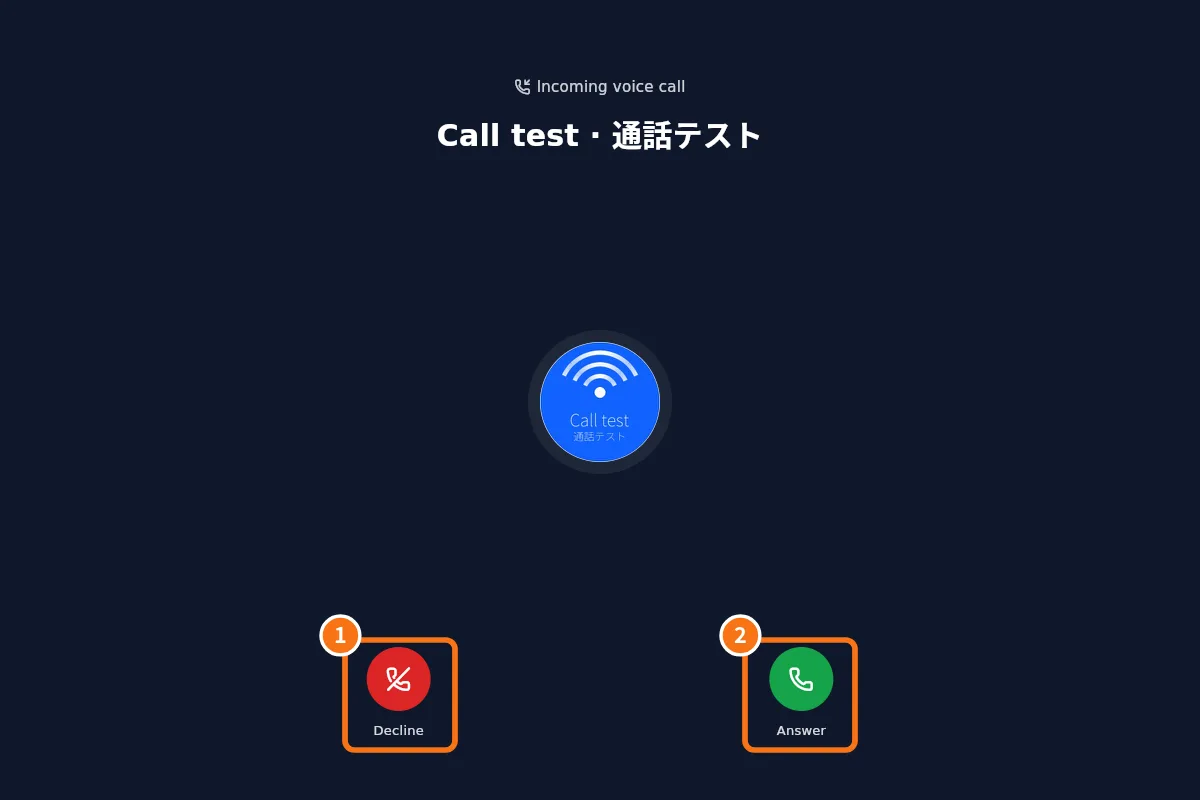
- Kapag may papasok na voice call, lalabas ang screen ng tawag.
- ① Decline para patigilin ang tunog.
- ② Answer para simulan ang tawag. Kapag sinagot sa ibang device, titigil ang tunog sa computer.
File, shortcut at teksto
- Mag-paste ng screenshot o file sa message field (Ctrl+V / ⌘V) o i-drag sa usapan para buksan ang preview; lagyan ng caption at ipadala.
- I-right-click ang mensahe para sa menu (reply, copy, forward, delete…).
- Laki ng teksto: Ctrl +, Ctrl −, Ctrl 0 (⌘ sa Mac).
- Ang natanggap na attachment ay puwedeng i-save gamit ang Save as… o buksan sa program ng computer.
Update
- Windows: kusang nag-a-update sa background. Kapag lumabas na handa na at kailangang i-restart, i-restart ang app.
- Mac na na-download sa website: magpapakita na may bagong bersyon at link ng download; i-download at palitan ang app.
- Mac mula sa App Store: nag-a-update sa App Store.
- Linux: i-install ang bagong bersyong ibinigay ng kumpanya.
- Para tingnan agad: Settings → About → Check for updates.
Karaniwang pagkakamali
- Isinara ko ang window at wala nang abiso: i-on ang Keep KOCHAT running when the window is closed.
- Hindi ma-apply ang pagsisimula kasabay ng system: tingnan ang login items sa system settings.
Kaugnay na mga tanong
- I-update ang KOCHAT at tingnan ang Mga bago
- Gamitin sa maraming device nang sabay
- I-install ang KOCHAT (phone, computer at web)
- Problema: attachment, pagsasalin at desktop app