











KOCHAT · Telas e funções
KOCHAT no computador (Windows, Mac e Linux)
O app para computador: janela e bandeja, iniciar com o sistema, chamadas de voz, colar e arrastar arquivos, atalhos e atualização.
Nesta página
Para que serve
O app para computador é o mesmo KOCHAT do celular, numa janela própria. Ele avisa de mensagens mesmo com a janela fechada (se você quiser), recebe chamadas de voz e aceita arquivos colados ou arrastados.
Barra lateral
Stories fica na barra lateral, logo abaixo de Conversas. Uma bolinha azul avisa quando alguém postou um story que você ainda não viu. Um clique abre o story direto, sem menu.
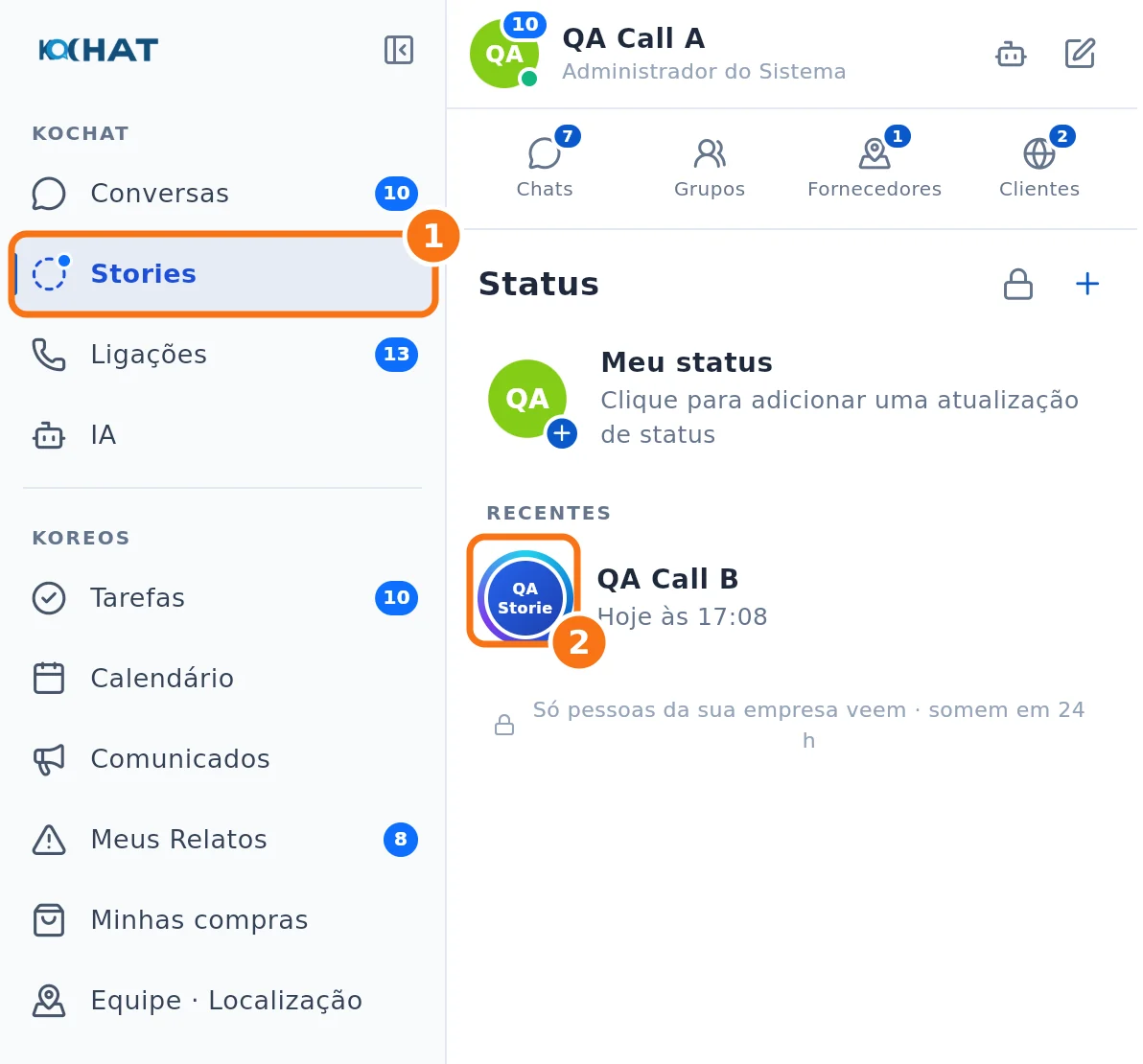
- ① Stories fica logo abaixo de Conversas. A bolinha azul no ícone avisa que há story novo; um clique abre a lista na hora (o painel tem o título Status).
- ② Quem postou um story que você ainda não viu aparece com o anel colorido. Clique na pessoa para ver.
Ajustes da janela
Abra Ajustes → aba Geral → Janela:
- Iniciar com o Windows (ou Iniciar com o macOS / Iniciar ao entrar no Linux): o KOCHAT abre quando você liga o computador.
- Iniciar minimizado na bandeja: ao iniciar com o sistema, fica escondido. Abrir pelo ícone mostra a janela.
- Manter o KOCHAT aberto ao fechar a janela: fechar só esconde a janela; o KOCHAT segue na bandeja (perto do relógio) ou no Dock do Mac e continua avisando. Para sair de vez no Mac, use ⌘Q. Desligado, fechar a janela encerra o app e os avisos param.
- Minimizar e Maximizar / restaurar: também pela barra de título. Tamanho e posição ficam salvos.
- Grade de conversas: no computador, coloque até 6 conversas lado a lado. Arraste uma conversa ou um painel para montar a grade do seu jeito — uma prévia mostra onde ela vai encaixar, e as divisórias se arrastam para ajustar o tamanho.
Chamadas no computador
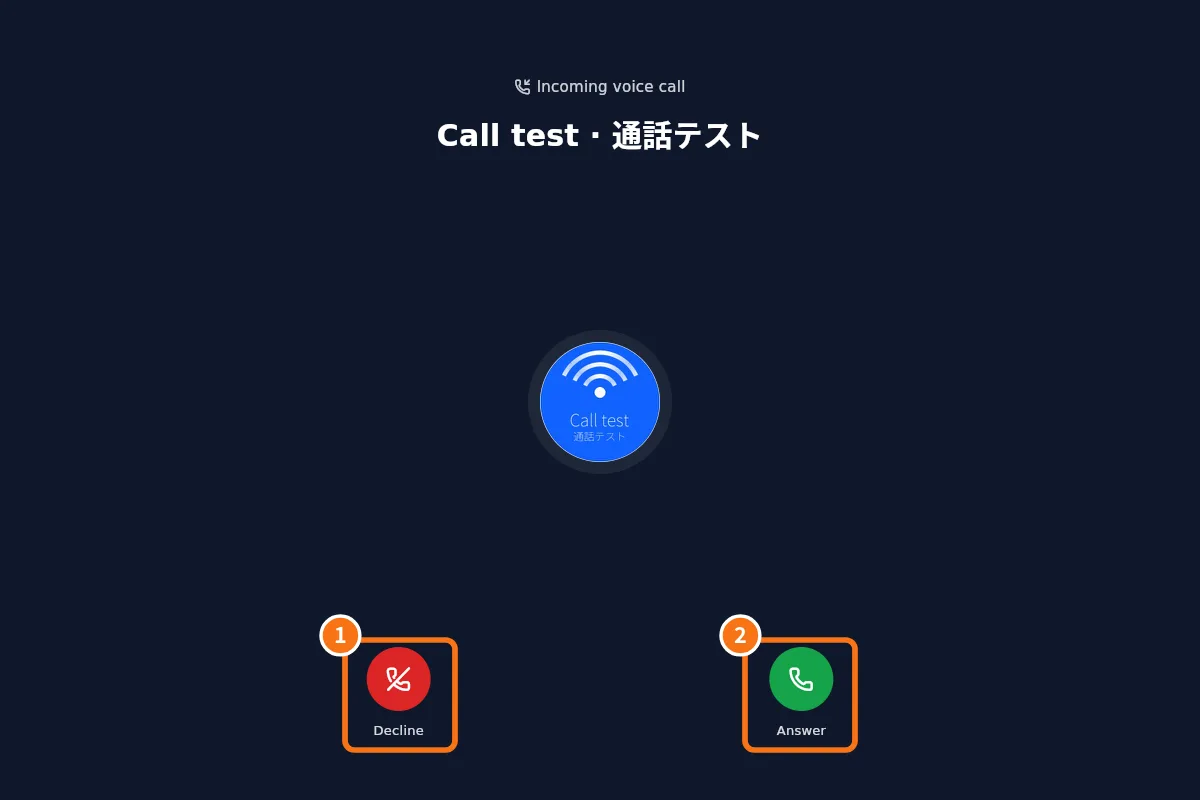
- Quando chega uma chamada de voz, a tela de chamada aparece.
- ① Recusar encerra o toque.
- ② Atender começa a chamada. Se você atender em outro aparelho, o computador para de tocar.
Arquivos, atalhos e texto
- Colar um print ou arquivo no campo de mensagem (Ctrl+V / ⌘V) ou arrastar para a conversa abre a prévia; escreva a legenda e envie.
- Clique com o botão direito numa mensagem para o menu (responder, copiar, encaminhar, apagar…).
- Tamanho do texto: Ctrl +, Ctrl −, Ctrl 0 (⌘ no Mac).
- Anexos recebidos podem ser salvos com Salvar como… ou abertos no programa do computador.
Atualização
- Windows: atualiza sozinho em segundo plano. Quando aparecer KOCHAT … pronto — reinicie para atualizar, reinicie o app.
- Mac baixado do site: avisa Nova versão … disponível — baixar; baixe e substitua.
- Mac da App Store: atualiza pela App Store.
- Linux: instale a versão nova que a empresa fornecer.
- Para conferir na hora: Ajustes → Sobre → Verificar atualizações.
Erros comuns
- Fechei a janela e parei de receber avisos: ligue Manter o KOCHAT aberto ao fechar a janela.
- "Não foi possível aplicar" no iniciar com o sistema: confira os itens de início nas configurações do sistema.
Perguntas relacionadas
- Atualizar o KOCHAT e ver as Novidades
- Usar em vários aparelhos ao mesmo tempo
- Instalar o KOCHAT (celular, computador e web)
- Problemas: anexos, tradução e app do computador