











KOCHAT · Telas e funções
Enviar fotos, vídeos e arquivos (prévia e legenda)
O clipe abre Câmera, Gravar vídeo, Galeria, Documento, Áudio e Localização. Tudo passa por uma prévia com legenda antes de sair; vídeos são comprimidos no aparelho.
Nesta página
Para que serve
Pelo clipe 📎 você manda fotos, vídeos, documentos (PDF, planilhas, apresentações), arquivos de áudio e a sua localização. Antes de sair, tudo passa por uma tela de confirmação onde você confere, escreve a legenda e decide.
O menu do clipe
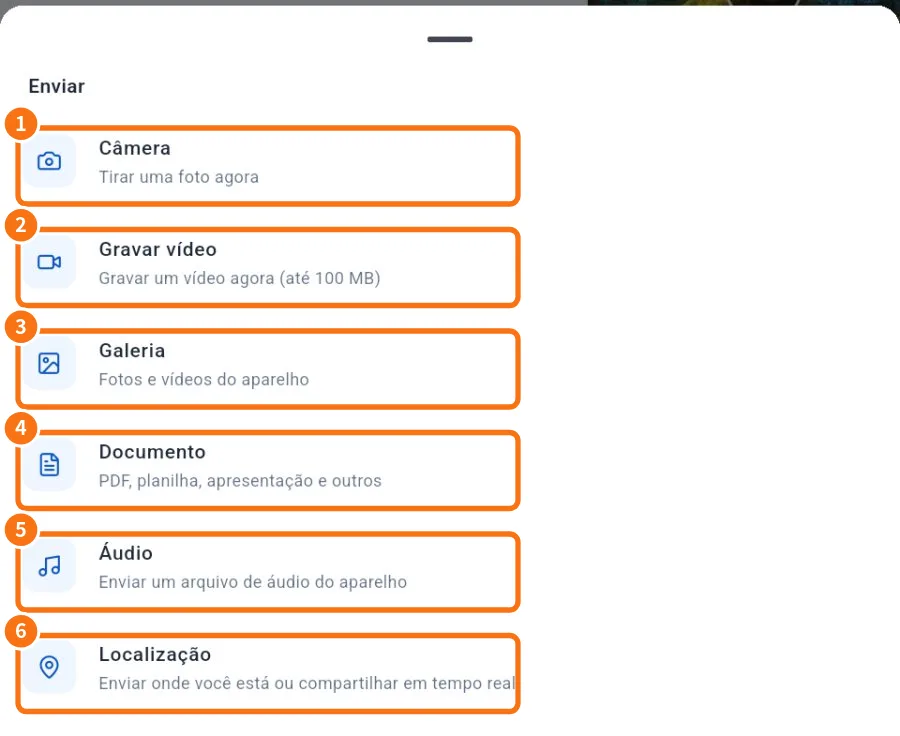
- Câmera: tirar uma foto agora.
- Gravar vídeo: gravar um vídeo agora.
- Galeria: fotos e vídeos do aparelho (pode escolher vários).
- Documento: PDF, planilha, apresentação e outros.
- Áudio: um arquivo de áudio do aparelho.
- Localização: enviar onde você está ou compartilhar em tempo real.
No computador o clipe mostra Galeria, Documento, Áudio e Localização; a câmera fica no celular.
Passo a passo
- Na conversa, toque no clipe.
- Escolha a origem (por exemplo, Galeria) e selecione os arquivos.
- Abre a prévia Enviar 1 item / Enviar N itens.
- Confira: vídeo toca com duração, imagem aparece grande, PDF abre no leitor, áudio no player; outros documentos mostram nome e tamanho.
- Use + para adicionar mais itens ou o × na miniatura para tirar um.
- Escreva a legenda no campo de baixo e toque em Enviar.
Legenda em cada foto, girar e recortar
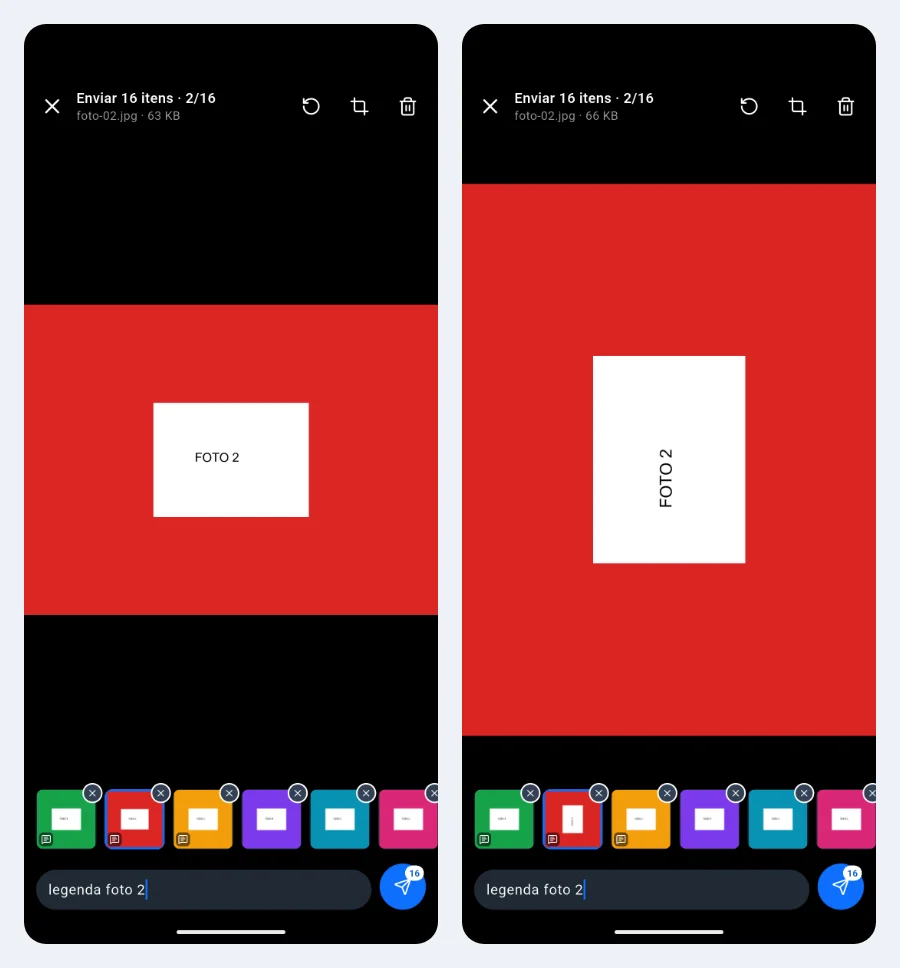
- Toque numa miniatura (ou deslize a foto grande) para trocar de item. Cada foto, vídeo ou documento tem a sua legenda; a miniatura com legenda ganha um balãozinho.
- Em foto: girar (seta redonda) e recortar (arraste os cantos e toque em Pronto). A foto original no aparelho não muda.
- A lixeira tira o item que está aberto; o + adiciona mais.
O envio continua em segundo plano
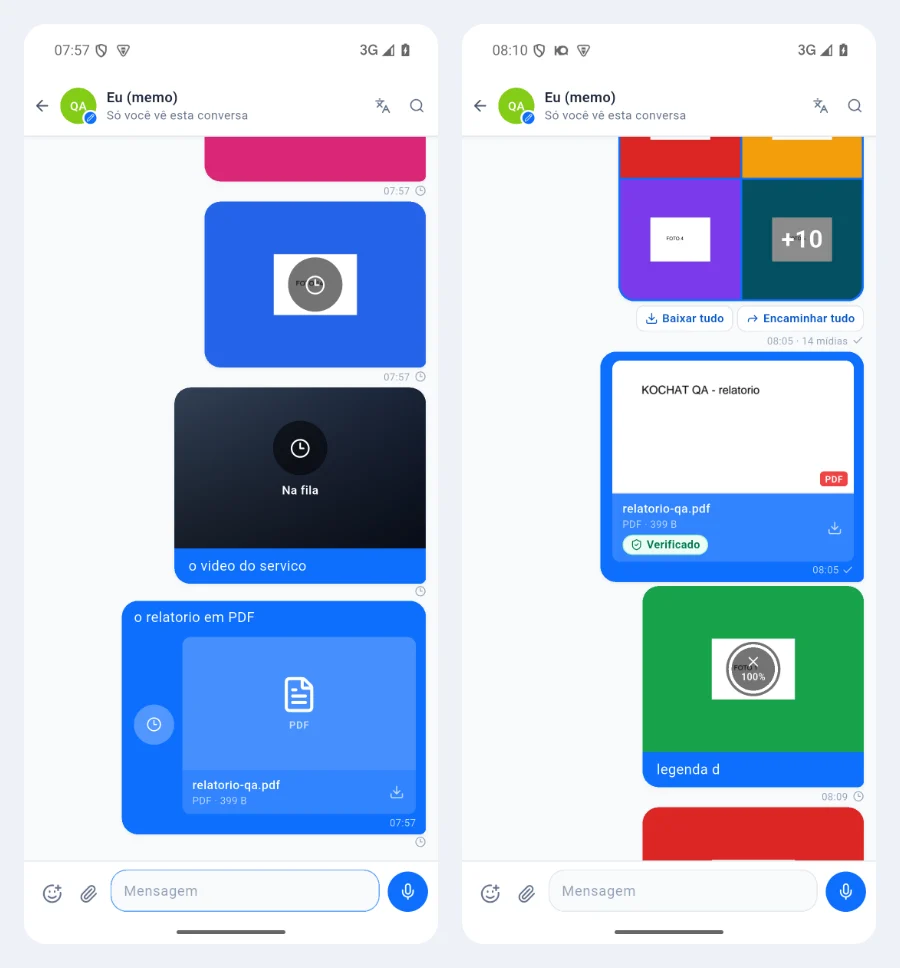
- Ao tocar em Enviar a prévia fecha na hora. Cada item aparece na conversa com a sua legenda: relógio = na fila, anel com % = enviando, ✓ = chegou.
- Você pode escrever, mandar outras fotos, sair da conversa ou do app — tudo entra na fila, na ordem.
- Toque no relógio ou no anel para cancelar só aquele item; os outros continuam. Item que não foi: toque para tentar de novo.
- Sem internet ou app fechado: ao voltar, o envio continua de onde parou, sem repetir nada.
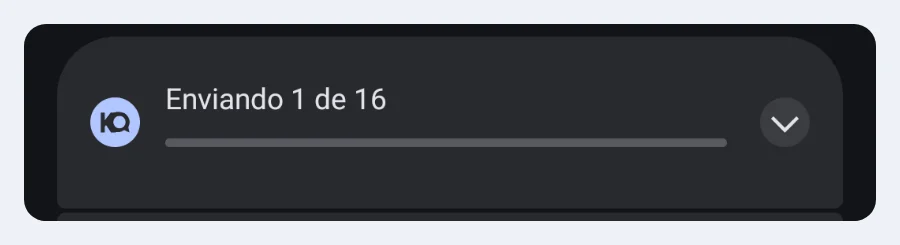
No Android, enquanto envia aparece a notificação Enviando 3 de 16. No computador e no KOCHAT web é igual: a prévia não trava a tela e o progresso fica no balão.
Fotos mais leves e rápidas
Fotos JPEG podem ser comprimidas no aparelho antes do envio para ficar mais leves. As prévias da conversa, os álbuns de fotos e a aba Mídia carregam mais rápido. Ao abrir uma foto ou baixar o arquivo, você recebe o arquivo que foi efetivamente enviado, que pode ser o JPEG já comprimido pelo app. A prévia não substitui esse arquivo.
Vídeos grandes
No Android e no iPhone o vídeo é comprimido no próprio aparelho antes de subir (aparece Comprimindo… e a porcentagem). Você pode cancelar; o arquivo original no aparelho não é alterado.
Mandar de outro app
- Android: no app de origem, toque em Compartilhar → KOCHAT e escolha a conversa.
- iPhone: para documentos e vídeos apresentados como arquivo, use Abrir em…/Copiar para KOCHAT. Depende do app de origem; a galeria do KOCHAT sempre funciona.
- Computador: arraste para a conversa ou cole com Ctrl+V / ⌘V.
Erros comuns e o que fazer
- “Sem permissão de câmera”: libere a câmera para o KOCHAT nos ajustes do celular.
- O envio parou: veja a conexão; o app tenta de novo. Se o arquivo foi apagado do aparelho, aparece “O arquivo do anexo não está mais disponível”.
- Arquivo recusado: o servidor informa limite de tamanho, tipo ou verificação de segurança. Comprima ou envie outro formato.
Perguntas relacionadas
- Como enviar várias fotos ou um vídeo com legenda
- Abrir, baixar e salvar arquivos recebidos
- Enviar localização ou compartilhar em tempo real
- Escrever: texto, menções, emoji, GIF e figurinhas