











KOCHAT · Telas e funções
Dentro da conversa: cabeçalho, mensagens e leitura
O que cada botão do topo faz (chamada, tradução, tamanho da letra, busca, ajuda), como ler os vistos e o que significam “Enviando…” e “Falhou”.
Nesta página
Para que serve
A tela da conversa mostra as mensagens em balões: os seus à direita, em azul; os dos outros à esquerda, com o nome em grupos. Fotos enviadas na conversa aparecem como prévia leve (miniatura); toque na prévia para ampliar ou baixar o arquivo original. No topo ficam as ações da conversa, e embaixo o campo para escrever.
Botões do topo (conversa com uma pessoa)

- Telefone: chamada de voz.
- Câmera: videochamada. (Os dois só aparecem em conversa com uma pessoa e quando o plano da empresa inclui chamadas.)
- Tradução desta conversa: liga a tradução automática só nesta conversa.
- A− / A+: diminui ou aumenta a letra. Aparece no computador e no tablet; no celular, use Ajustes › Tamanho do texto.
- Lupa: Buscar na conversa. Use as setas para pular entre os resultados.
- Foto: quando a pessoa tem um story, a foto aparece com um anel (colorido = story novo, cinza = já visto).
Toque na foto com anel e escolha Ver story ou Ver informações. Sem story, o toque na foto abre direto as informações da pessoa.
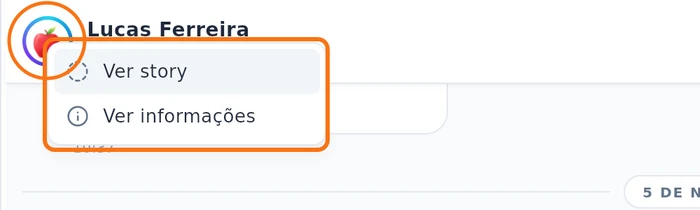
Toque no nome para abrir Dados do contato ou Dados do grupo (mídia, arquivos, links, silenciar, fixar).
Conversa em grupo
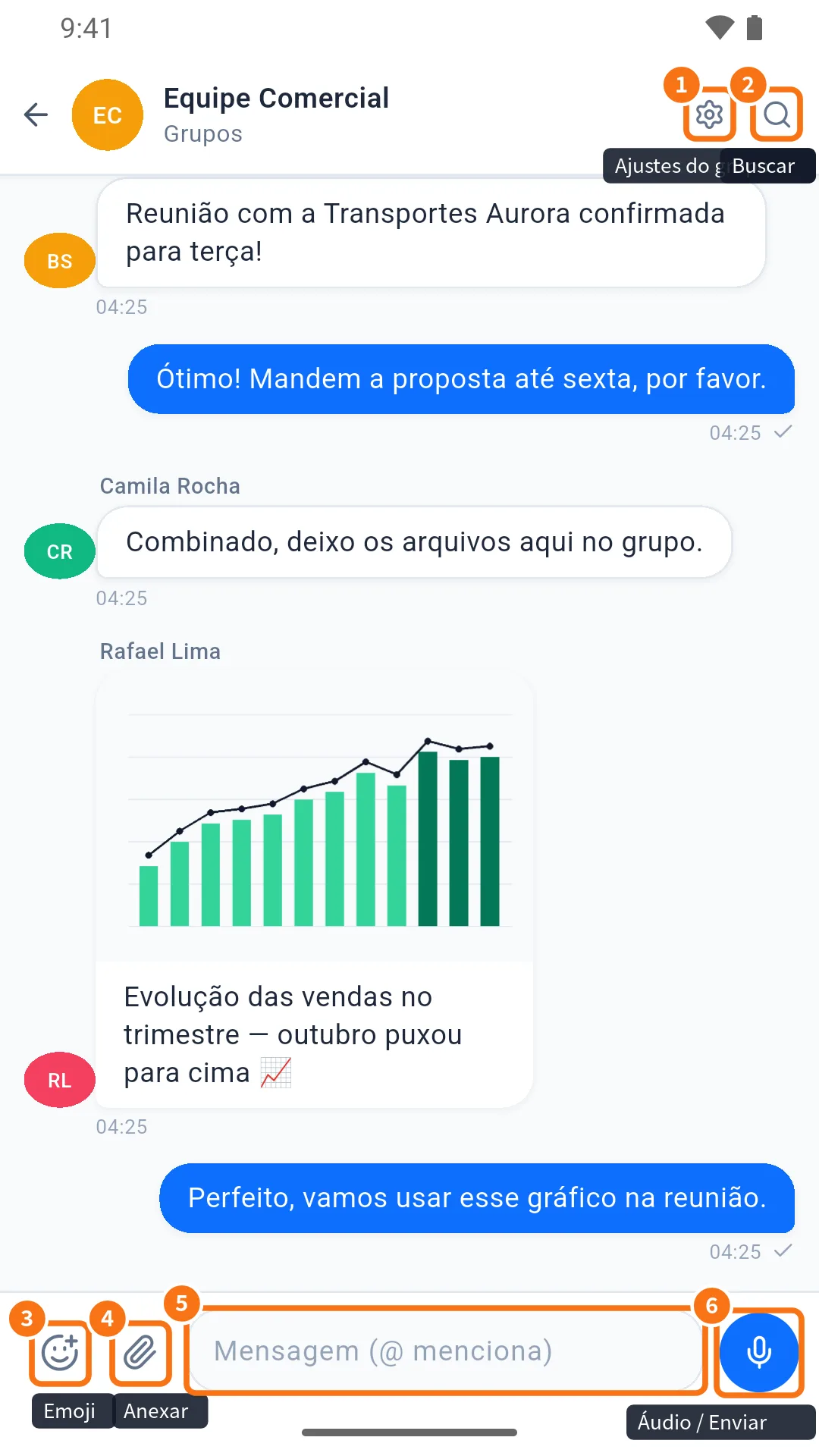
- Engrenagem: Gerenciar grupo (nome, foto, membros).
- Lupa: buscar na conversa.
- ③–⑥ Campo de escrever: emoji ③, clipe para anexar ④, campo Mensagem (@ menciona) ⑤ e microfone/enviar ⑥.
Como ler os sinais
- ✓ ao lado do horário: a mensagem chegou ao servidor (Enviada).
- Visualizada: os ticks na bolha indicam Enviada (✓) e Lida (✓✓). Para ver detalhes, toque na mensagem → Dados da mensagem: mostra quem já leu (com foto e horário), quem ainda não leu e o contador (ex.: "3/8 leram"). Em conversa 1:1, aparece Lida com o horário ou Entregue.
- Enviando…: ainda saindo do aparelho (por exemplo, sem sinal).
- Digitando…: agora mostra a fotinha e o nome de quem está escrevendo, na conversa, no topo do grupo e na lista (antes era só o texto "Digitando…").
- Falhou — será reenviado: o app tenta de novo sozinho. Você também pode tocar e segurar e escolher Tentar de novo ou Descartar mensagem.
- Fixada no painel: barra no topo com a mensagem fixada. Toque nela para ver as opções.
- Separadores Hoje e Ontem organizam as datas; chamadas aparecem como linhas ("Você ligou · 0:32", "Chamada não atendida").
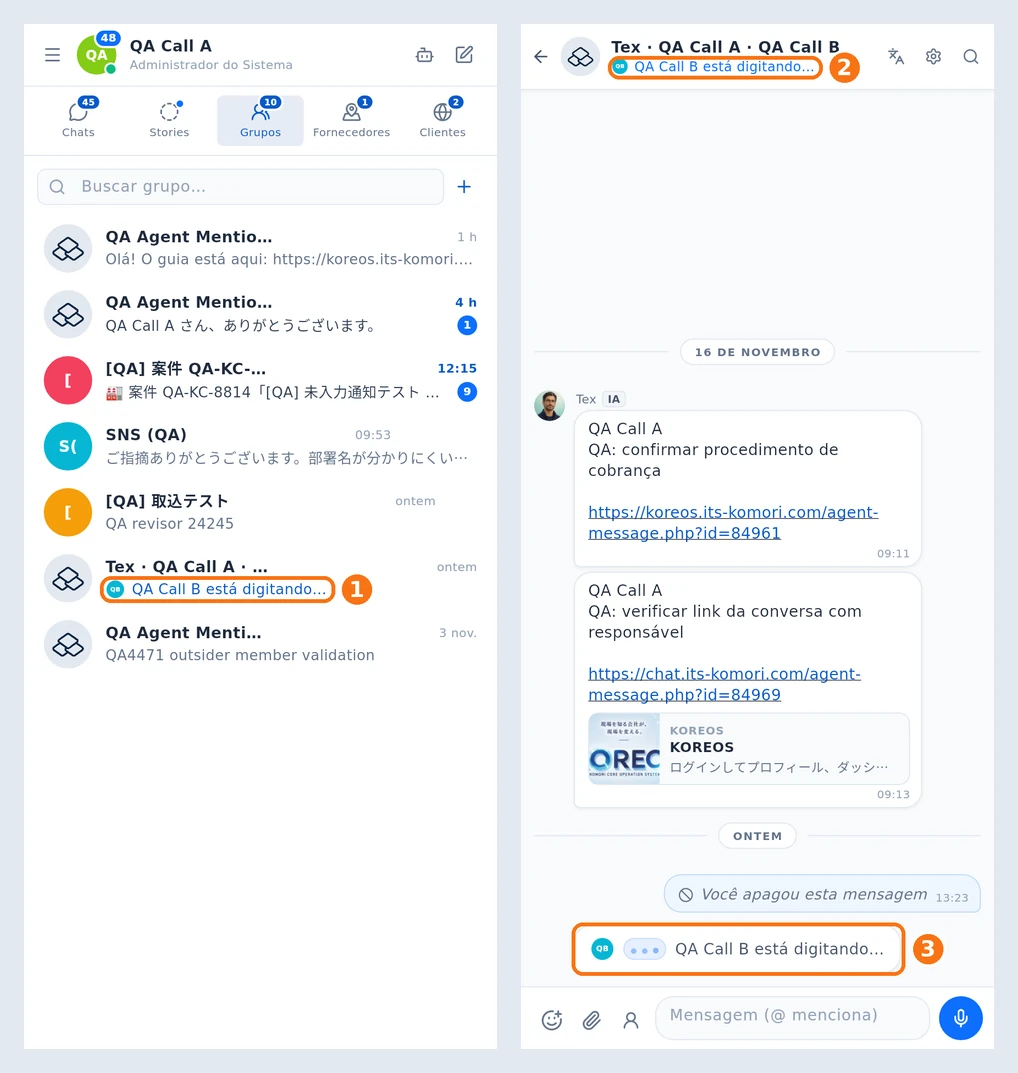
① Na lista, o grupo mostra a fotinha e o nome de quem está escrevendo. ② Toque no grupo: o topo da conversa mostra o mesmo aviso. ③ No fim das mensagens aparece uma bolha com a foto e o nome, até a pessoa enviar ou parar de escrever.
Erros comuns e o que fazer
- Não aparecem os botões de chamada: é um grupo, um atendimento do site, ou o plano da empresa não inclui chamadas.
- "Sem internet no momento" no campo: escreva mesmo assim; a mensagem sai quando a conexão voltar.
- Não vejo A−/A+ no celular: o ajuste fica em Ajustes › Tamanho do texto.
Perguntas relacionadas
- Escrever: texto, menções, emoji, GIF e figurinhas
- Menu da mensagem: reagir, responder, copiar, fixar e mais
- Traduzir mensagens e a conversa inteira
- Fazer chamada de voz e videochamada
- Dados da conversa: mídia, arquivos, links e busca