











KOCHAT · Telas e funções
Escrever: texto, menções, emoji, GIF e figurinhas
O campo de mensagem: Enter e quebra de linha, @ para mencionar, textos longos, colar prints e o painel de emoji, GIF e figurinhas com busca e favoritos.
Nesta página
Para que serve
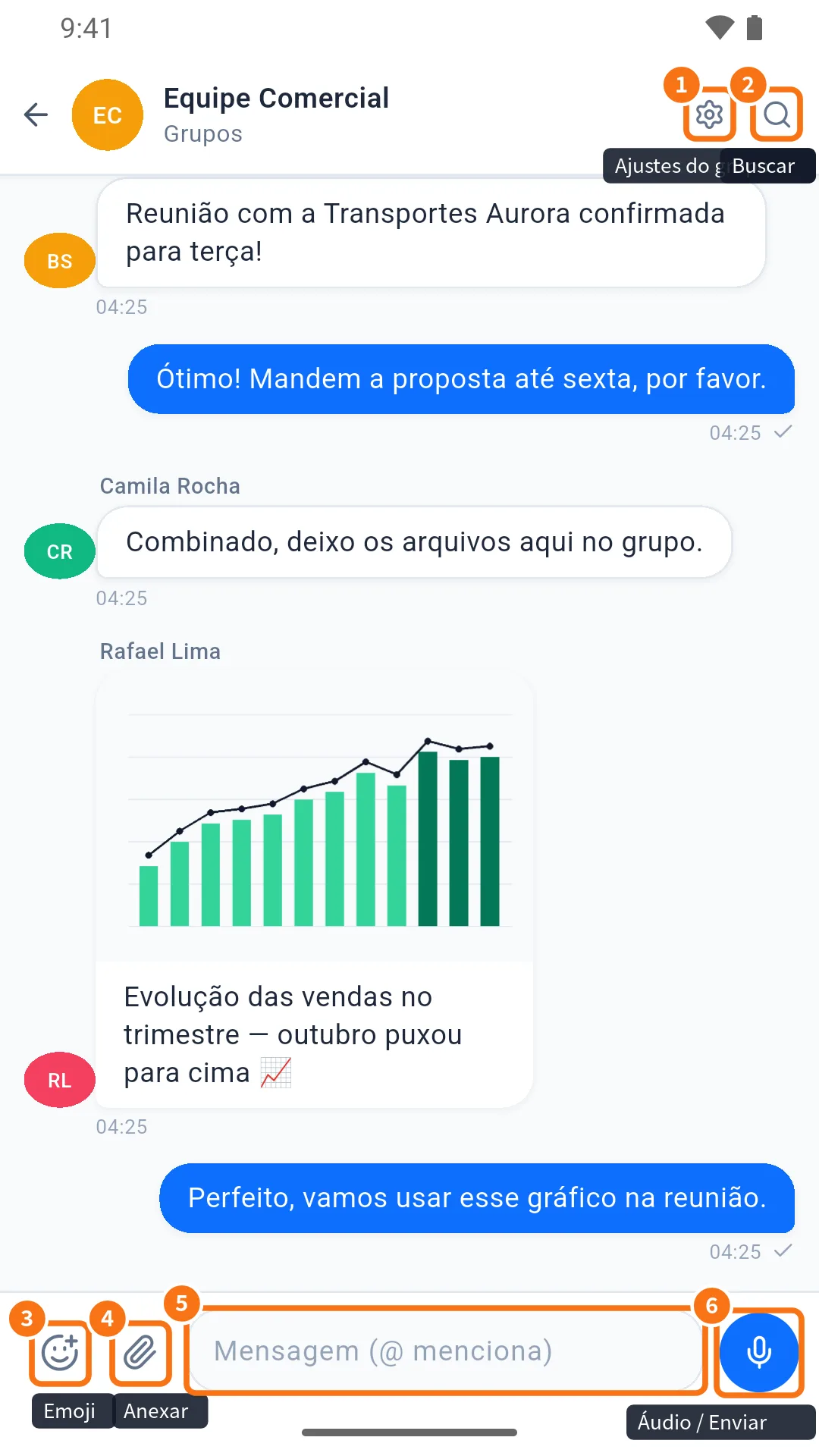
O campo Mensagem (@ menciona) fica no rodapé de toda conversa. Além de texto, ele chama pessoas pelo nome, cola imagens e abre o painel de emojis, GIFs e figurinhas.
Passo a passo: enviar um texto
- Toque no campo ⑤ e escreva.
- Quando há texto, o microfone ⑥ vira o botão Enviar (avião de papel). Toque nele.
- No computador e na web, Enter envia e Shift+Enter quebra a linha.
Mencionar alguém (@)
- Num grupo, digite @.
- Aparecem apenas as pessoas da conversa. Continue digitando o nome para filtrar.
- Abaixo, numa seção separada, ficam os agentes disponíveis.
- Toque no nome (no computador, use ↑ ↓ e Enter). A pessoa mencionada recebe um aviso e o nome fica destacado na mensagem.
- Toque na menção (no computador, clique) para abrir o perfil da pessoa.
Nomes com espaço (ex.: @斎藤 あゆみ) também ficam coloridos e abrem o perfil ao tocar.
Um funcionário autorizado pode chamar um agente para acompanhar o pedido na mesma conversa.
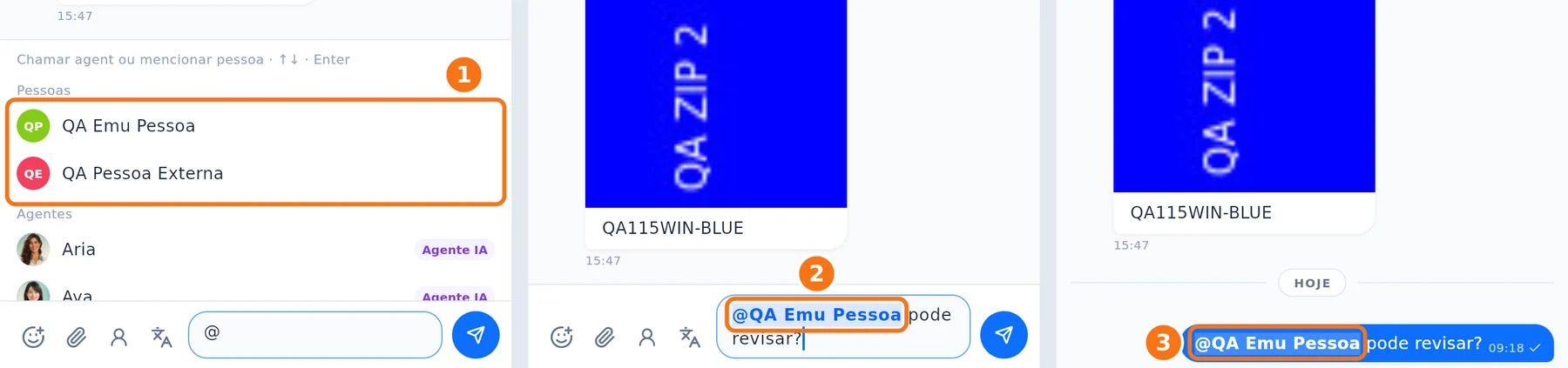
① Digite @: aparecem as pessoas do grupo e, abaixo, os agentes. ② A pessoa escolhida fica destacada no campo. ③ Depois de enviar, o nome aparece colorido na mensagem — também quando tem espaço — e abre o perfil ao tocar.
Emoji, GIF e figurinhas
- Toque no rostinho com + (③ na primeira imagem).
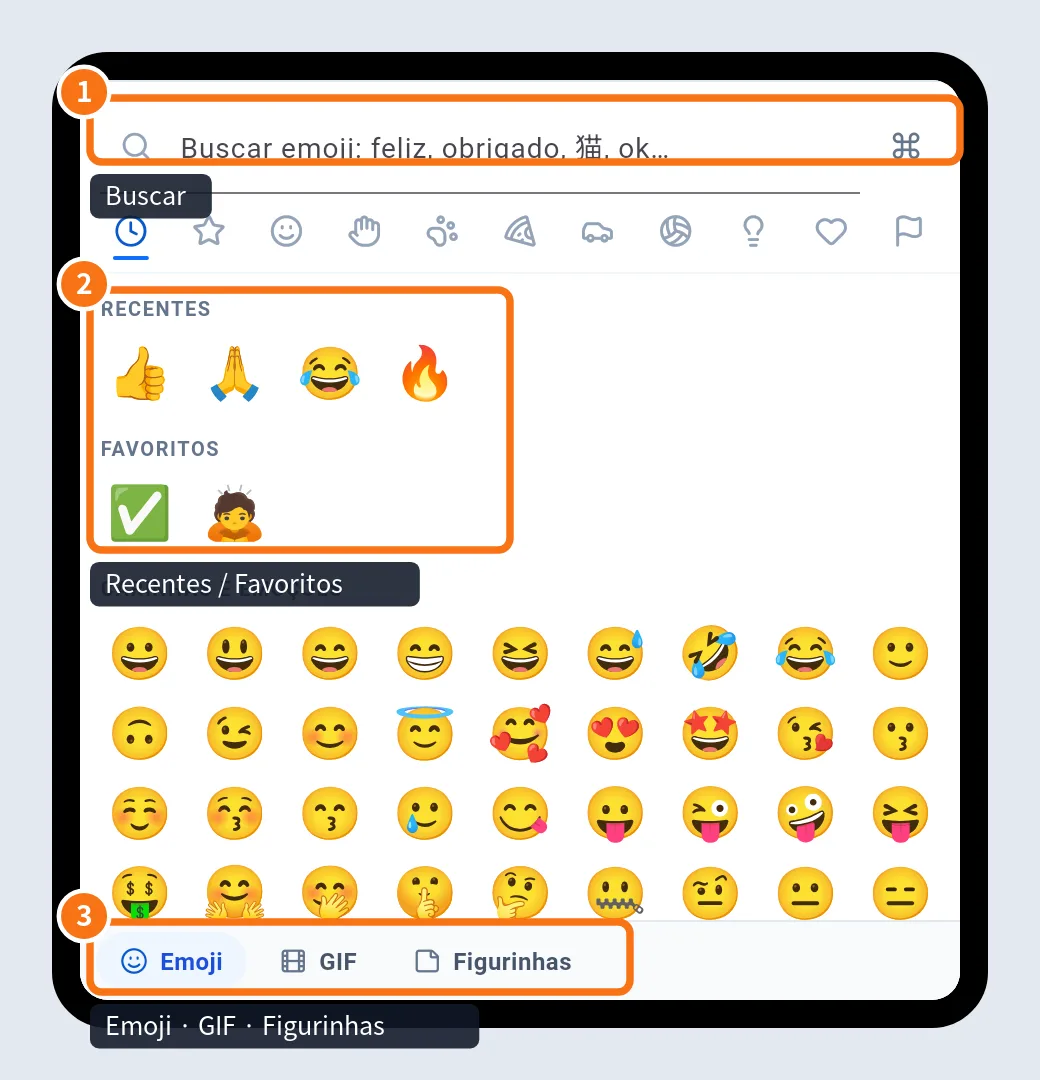
- ① Use a busca: funciona em português, japonês e inglês (ex.: "ok", "obrigado", "猫").
- ② Recentes e Favoritos ficam no topo.
- ③ Troque entre Emoji, GIF e Figurinhas nas abas de baixo.
- Para guardar um GIF ou figurinha nos favoritos, toque e segure (no computador, botão direito ou a ⭐).
Os GIFs e figurinhas vêm de um catálogo com licença livre; os créditos estão em Créditos e licenças, no próprio painel.
Textos longos
Abaixo do campo aparece um contador (ex.: "3.950 / 4.000 caracteres"). Acima de 4.000 caracteres o KOCHAT avisa "Texto longo: vai em N mensagens seguidas, na ordem" e envia em partes, sem cortar nada.
Colar imagens e arquivos
No computador, copie um print ou arquivo e aperte Ctrl+V (Mac: ⌘V) no campo, ou arraste os arquivos para a conversa. Abre a prévia para você conferir, escrever a legenda e enviar. No celular, segure o campo e use Colar imagem quando o teclado oferecer.
Erros comuns e o que fazer
- A lista de @ não aparece: menções funcionam em grupos; numa conversa a dois não é preciso.
- Ctrl+V não cola o arquivo na web: alguns navegadores não entregam arquivos da área de transferência. Use o clipe.
- O campo está cinza: você não pode escrever nesta conversa (por exemplo, contato removido ou atendimento encerrado).
- Toquei na menção e apareceu "Não encontrado": a pessoa é de outra empresa e não é seu contato; o perfil de quem é de outra empresa não abre.
Perguntas relacionadas
- Menu da mensagem: reagir, responder, copiar, fixar e mais
- Enviar fotos, vídeos e arquivos (prévia e legenda)
- Mensagem de voz: gravar, ouvir e mudar a velocidade
- Traduzir mensagens e a conversa inteira