











KOCHAT · Telas e funções
Mensagem de voz: segurar, deslizar, cadeado, ouvir antes e velocidade
Segure o microfone para gravar (com ondas), deslize para cancelar ou para cima para travar, pause, ouça antes de enviar; no balão, onda, pular, 1,5×/2× e ponto azul de não ouvido.
Nesta página
Para que serve
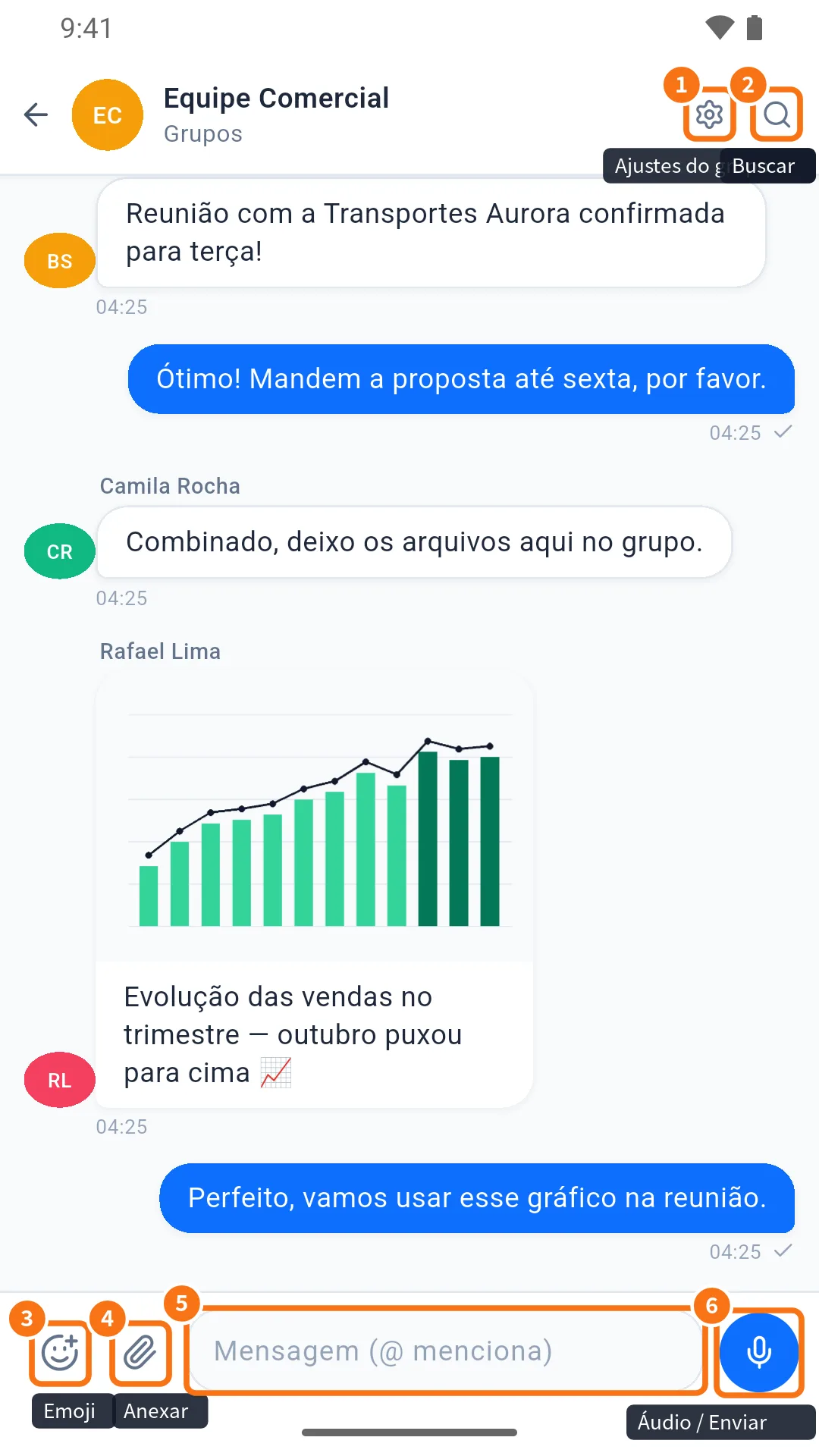
Quando escrever é difícil — mãos ocupadas, recado longo, outro idioma — mande um áudio. Funciona como no WhatsApp: segure o microfone, fale e solte.
Passo a passo: segurar e soltar
- Deixe o campo de mensagem vazio. O botão da direita mostra um microfone.
- Segure o microfone. Aparecem o tempo correndo e as ondas da sua voz enquanto você fala.
- Solte para enviar.
- Para desistir, deslize para a esquerda (“deslize p/ cancelar”). Nada é enviado.
Gravar sem segurar (cadeado)
- Enquanto segura, deslize para cima até o cadeado. Agora pode soltar o dedo: a gravação continua.
- Um toque rápido no microfone (ou um clique no computador) já começa assim, sem precisar segurar.
- Botões: lixeira (descartar), pausar/continuar, ■ parar e ouvir e enviar.
Ouvir antes de enviar
- Toque em ■. Aparece a prévia com ▶ e a onda do áudio.
- Toque no ▶ para ouvir. Toque ou arraste na onda para pular para outro ponto.
- Gostou? Toque em enviar. Não gostou? Lixeira.
Enquanto você grava, a outra pessoa vê “está gravando áudio…” no topo da conversa e na lista.
Ouvir um áudio recebido
- Toque no ▶ do balão. A onda fica colorida conforme o áudio toca.
- Toque ou arraste na onda para pular para outro trecho.
- Toque em 1× para mudar a velocidade: 1× → 1,5× → 2×.
- O ponto azul ao lado do tempo indica um áudio que você ainda não ouviu.
Áudios antigos (de antes desta versão) aparecem com barras iguais em vez da onda — tocam normalmente.
Enviar um arquivo de áudio pronto
Se o áudio já está no aparelho (por exemplo, uma gravação de reunião), use o clipe → Áudio. Ele também passa pela prévia antes de sair.
Celular, computador e web
No celular: segurar, deslizar e cadeado. No computador e no navegador: clique no microfone para gravar (a onda aparece igual) e clique em enviar. No navegador, a primeira gravação pede permissão de microfone na barra do navegador.
Erros comuns e o que fazer
- “Permita o microfone nos Ajustes para gravar áudio”: libere o microfone para o KOCHAT nos ajustes do aparelho (ou do navegador) e tente de novo.
- O botão não é microfone, é enviar: tem texto no campo. Apague o texto para gravar.
- O balão mostra ⬇ em vez de ▶: o download automático de áudio está desligado para esta rede ou conversa. Toque no ⬇: o áudio baixa e toca (veja “Configurações → Armazenamento e dados”).
- O áudio não toca: veja o volume e a saída de som do aparelho; se aparecer “Mídia indisponível”, a mensagem foi apagada.
Perguntas relacionadas
- Escrever: texto, menções, emoji, GIF e figurinhas
- Configurações: o que há em cada aba (Armazenamento e dados)
- Abrir, baixar e salvar arquivos recebidos