











KOCHAT · Telas e funções
Publicar status: fotos, vídeos, texto e privacidade
Publique fotos e vídeos (até 10 de uma vez, com legenda e edição) ou um texto com cor e fonte; escolha quem vê, acompanhe quem viu e apague antes das 24 h.
Nesta página
Para que serve
Publicar um status leva segundos e não interrompe ninguém: quem quiser vê, ninguém recebe notificação de mensagem. Tudo some sozinho em 24 horas.
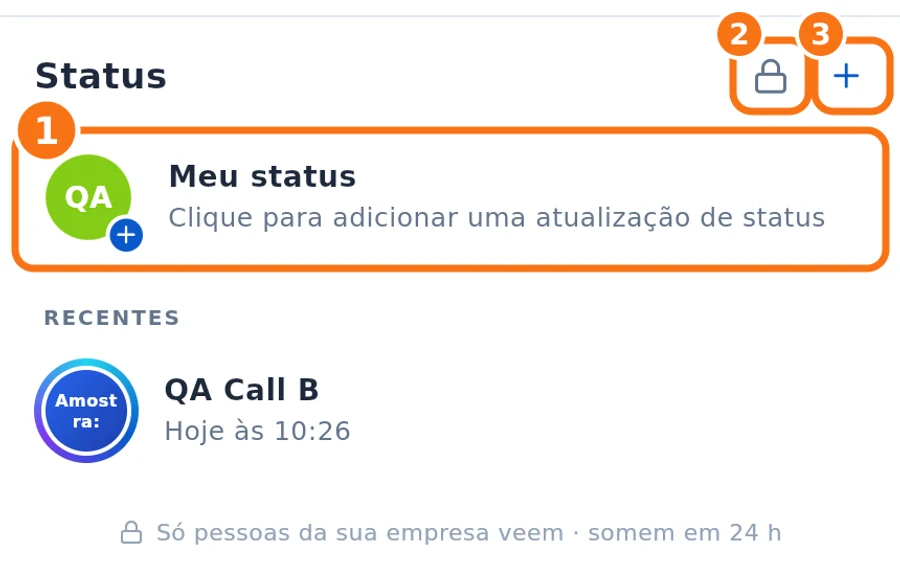
No computador, Stories fica na barra lateral, logo abaixo de Chat; no celular, na aba Stories. O + e Meu status estão no topo da lista.
Passo a passo: fotos e vídeos
- Na aba Status, toque em + (③) ou em Meu status (①).
- Escolha Fotos e vídeos e selecione até 10 itens.
- No editor, use as ferramentas se quiser: Desenhar, Texto, Emoji, Figurinha, Formas (seta, retângulo, círculo), Borrar (mosaico) para esconder algo, Girar e recortar e Filtros e auto-melhorar. Desfazer volta um passo.
- Escreva em Adicionar legenda…. Ligue Qualidade HD se a foto precisa de mais detalhe.
- Toque em Enviar. Pode sair da tela: “Meu status” mostra Enviando… e depois avisa que foi compartilhado.
Vídeos têm limite de duração (o editor mostra, por exemplo, “Vídeo: até 30 s”); o que passar é cortado. Fotos e vídeos ficam mais leves antes de sair do aparelho.
Passo a passo: texto
- Toque em + → Texto.
- Escreva em Digite um status.
- Troque a Cor de fundo e a Fonte (Padrão, Clássica, Forte, Leve, Máquina…).
- Toque em Enviar.
Quem vê (privacidade)
- Toque no cadeado (②) → Privacidade do status.
- Escolha: Meus contatos (todas as pessoas da sua empresa), Meus contatos, exceto… (escolha quem NÃO vê) ou Compartilhar somente com… (escolha quem vê).
- Toque em Salvar. A escolha vale para os próximos status.
Depois de publicar
- Abra Meu status para ver Visto por N e a lista de quem viu.
- Em status oficiais da empresa, a lista de quem visualizou (fotos e “Visto por N”) fica visível para todos, não apenas para quem publicou.
- Para apagar antes do prazo: abra o status → Apagar. Ele some para todos na hora e é apagado do servidor.
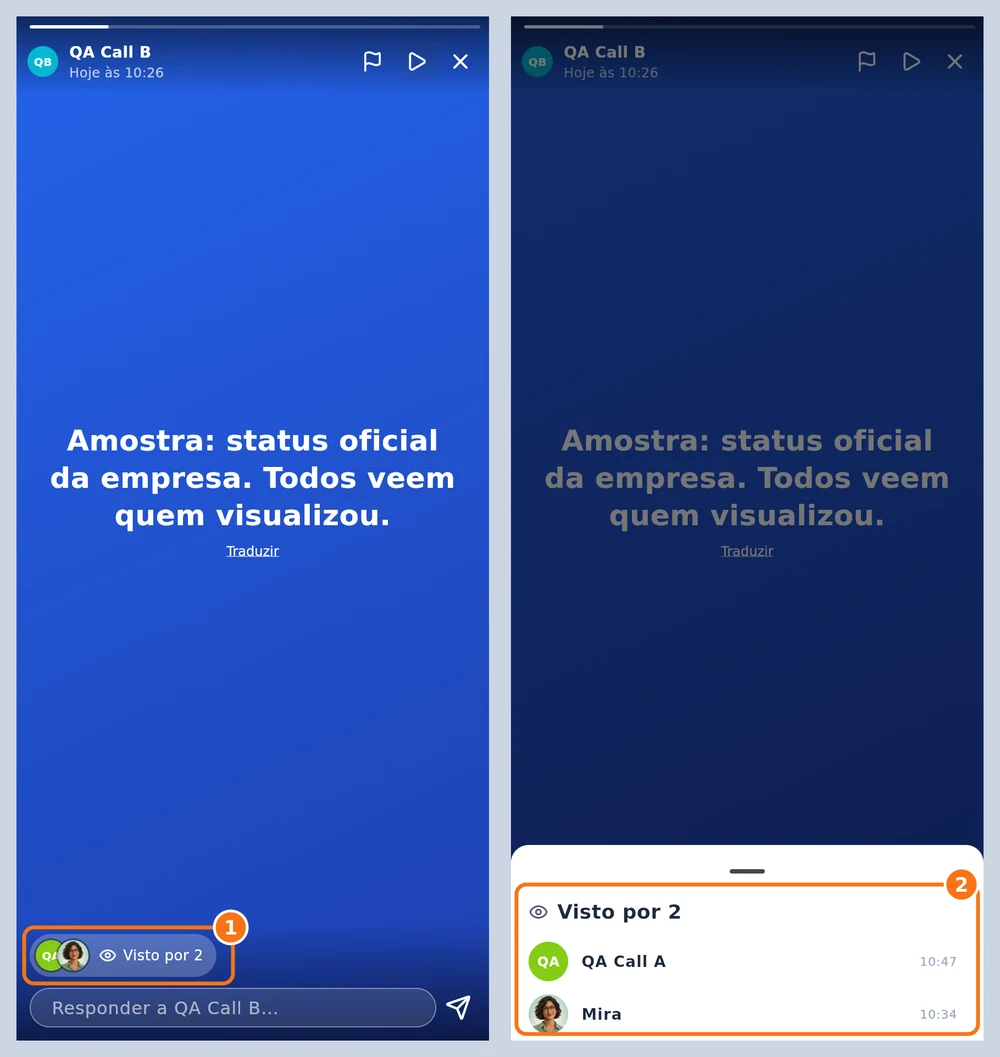
Status oficial da empresa (status de exemplo, aberto por quem não publicou). ① As fotos de quem viu e Visto por N aparecem para todos. ② Toque ali para ver a lista de quem visualizou, com o horário.
Erros comuns e o que fazer
- Ficou “Não foi enviado · toque para ver”: toque e escolha Tentar de novo ou Descartar.
- “Este formato não abre aqui para editar, mas pode ser enviado assim.”: o arquivo vai sem edição.
- “Escolha pelo menos uma pessoa.”: em “Compartilhar somente com…”, marque alguém.
- “Até 10 por vez.”: publique em duas levas.
Perguntas relacionadas
- Aba Status: ver e responder atualizações
- Tela Conversas: lista, abas e busca