











KOCHAT · 画面と機能
入力:テキスト・メンション・絵文字・GIF・スタンプ
入力欄:Enter と改行、@ でメンション、長文、スクリーンショットの貼り付け、検索とお気に入り付きの絵文字・GIF・スタンプ。
目次
何ができるか
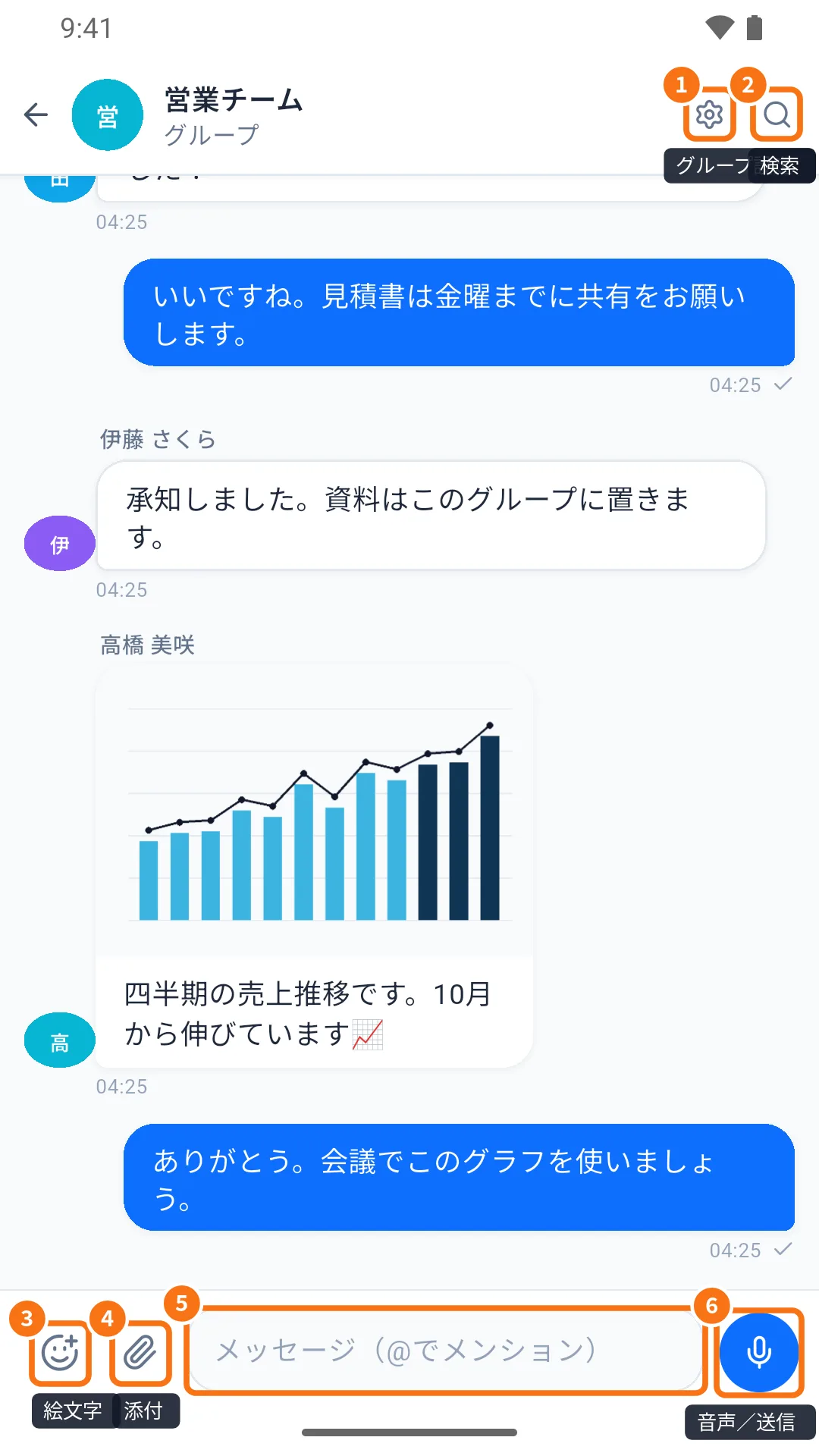
メッセージ(@でメンション)欄はすべてのトークの下にあります。文字のほか、名前で人を呼んだり、画像を貼り付けたり、絵文字・GIF・スタンプのパネルを開いたりできます。
手順:テキストを送る
- 入力欄⑤をタップして入力します。
- 文字があるとマイク⑥が送信ボタン(紙飛行機)に変わります。タップします。
- パソコンと Web では Enter で送信、Shift+Enter で改行です。
メンション(@)
- グループで @ を入力します。
- この会話にいる人だけが一覧に出ます。続けて名前を入力すると絞り込めます。
- その下に利用可能なエージェントが別のセクションとして表示されます。
- 名前をタップ(パソコンは ↑ ↓ と Enter)。選んだ人の名前がメッセージ内で色付き(ハイライト)になり、メンションされた人に通知が届きます。
- 送信後のメッセージで色付きの名前をタップすると、その人のプロフィールが開きます。
- 権限のある社員は、エージェントセクションからエージェントを呼び、同じ会話内でその依頼に同行させることができます。
名前にスペースが含まれる場合(例:@斎藤 あゆみ)も、色付きで表示され、タップするとプロフィールが開きます。
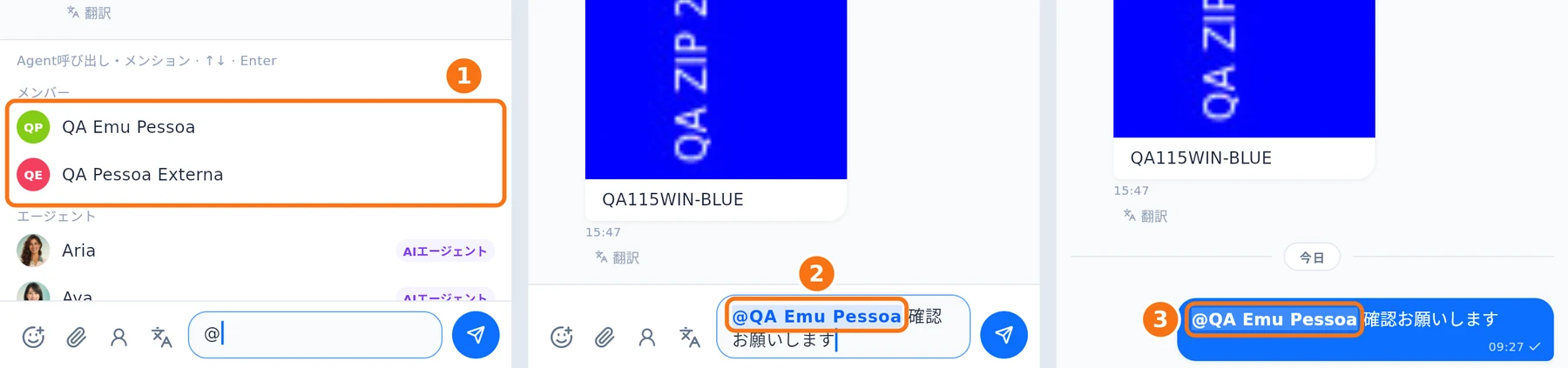
① @ を入力すると、グループのメンバー、その下にエージェントが表示されます。② 選んだ人の名前が入力欄で色付きになります。③ 送信後もメッセージ内で名前が色付きで表示され(スペースを含む名前も同様)、タップするとプロフィールが開きます。
絵文字・GIF・スタンプ
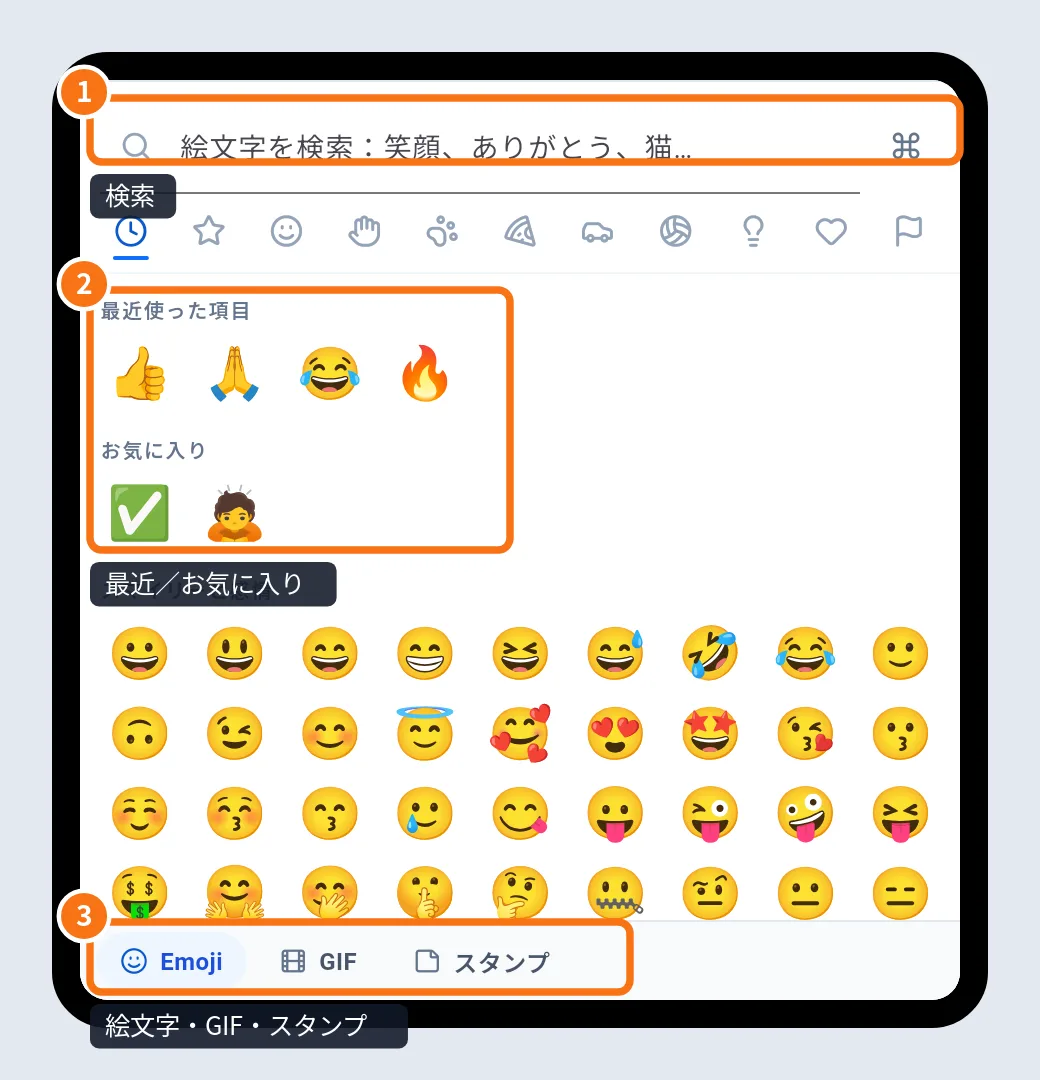
- +付きの顔マーク(1枚目の③)をタップします。
- ① 検索は日本語・ポルトガル語・英語に対応しています(例:「了解」「ありがとう」「猫」)。
- ② 最近とお気に入りが上に出ます。
- ③ 下のタブで絵文字・GIF・スタンプを切り替えます。
- GIF やスタンプをお気に入りにするには長押し(パソコンは右クリックか⭐)します。
GIF とスタンプは自由なライセンスのカタログから提供されます。クレジットはパネル内のクレジット・ライセンスにあります。
長い文章
入力欄の下に文字数(例:「3,950 / 4,000 文字」)が出ます。4,000 文字を超えると「長文のため、N 件のメッセージに分けて順番に送信します」と表示され、切れずに分割送信されます。
画像・ファイルの貼り付け
パソコンではスクリーンショットやファイルをコピーして入力欄で Ctrl+V(Mac は ⌘V)、またはトークにドラッグします。プレビューで確認し、キャプションを付けて送信します。スマホでは入力欄を長押しし、キーボードが出す画像を貼り付けを使います。
よくあるトラブルと対処
- @ の一覧が出ない:メンションはグループで使います。1対1では不要です。
- Web で Ctrl+V してもファイルが貼れない:ブラウザによってはクリップボードのファイルを渡しません。クリップを使ってください。
- 入力欄が灰色:このトークには書き込めません(連絡先の削除や対応終了など)。
- メンションをタップすると「見つかりません」と出る:その人は他社の人で、あなたの連絡先ではありません。他社の人のプロフィールは開きません。
関連する質問
- メッセージメニュー:リアクション・返信・コピー・固定など
- 写真・動画・ファイルを送る(プレビューとキャプション)
- ボイスメッセージ:録音・再生・再生速度
- メッセージとトーク全体を翻訳する