











KOCHAT · 画面と機能
複数の写真や動画をキャプション付きで送る方法
クリップから確認画面まで:複数の写真や動画を選び、プレビューで確認、追加・削除、キャプションを書いて送信状況を確認。
目次
何ができるか
よくある例:作業の記録を複数の写真と説明で送る。1枚ずつ送ってから文章を書くのではなく、キャプション付きでまとめて送りましょう。
手順
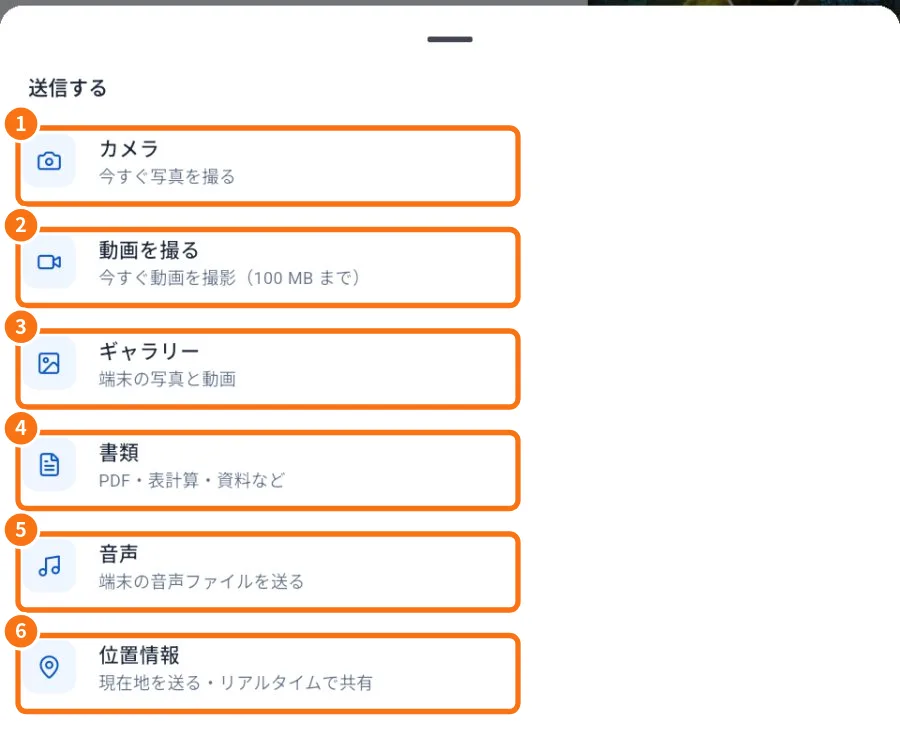
- 送り先のトーク(またはグループ)を開きます。
- クリップ →ギャラリー(③)をタップします。
- 写真や動画を選び、端末の選択画面で確定します。
- N 件を送信画面が開き、最初の項目のプレビューと下にサムネイルが出ます。
- サムネイルをタップして各項目を確認します。動画は再生バー付きで再生できます。
- 間違えた写真はサムネイルの ×、足りなければ +。
- キャプション欄に説明を書きます(例:「部品7 — 加工前と加工後」)。
- 送信をタップします。
大きなJPEG写真は送信前に自動的に縮小されます(向きは保持されます)。GIFやPNGは元の見た目を保ちます。
写真ごとのキャプション・回転・切り抜き
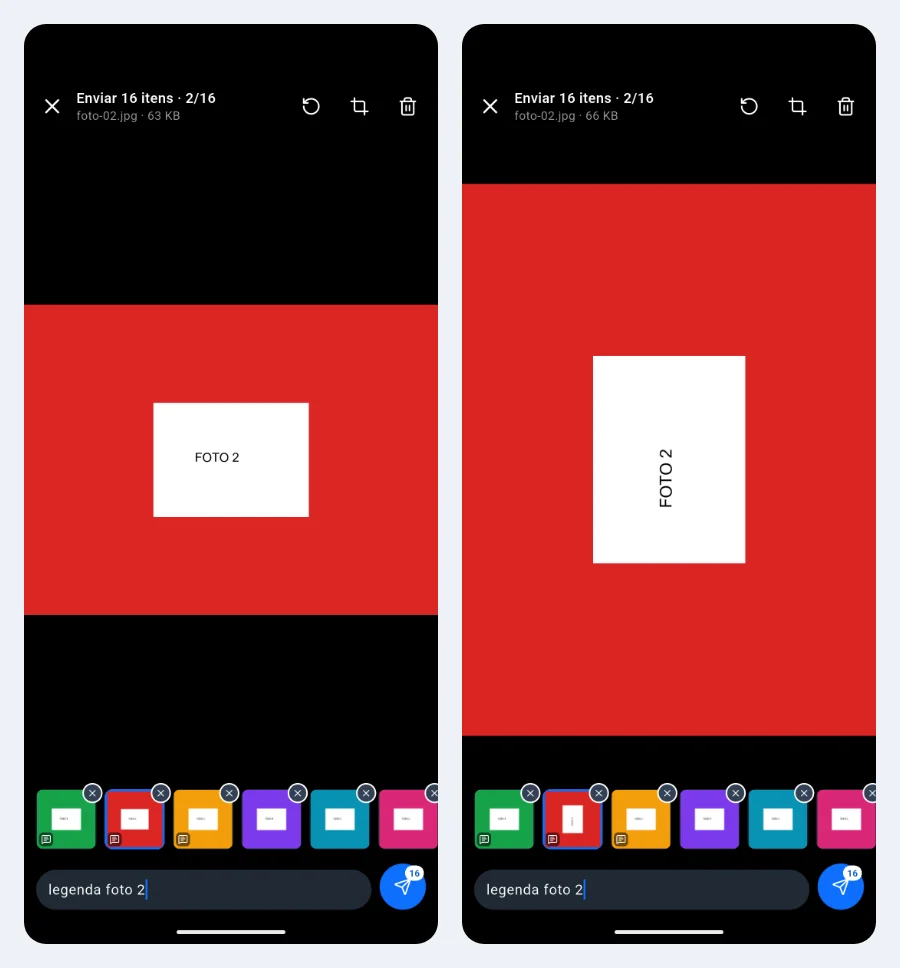
- サムネイルをタップ(または大きい写真をスワイプ)して項目を切り替えます。写真・動画・ドキュメントごとにキャプションを付けられます。キャプション付きのサムネイルには小さな吹き出しが付きます。
- 写真は回転(丸い矢印)と切り抜き(角をドラッグして完了)ができます。端末の元の写真は変わりません。
- ごみ箱で表示中の項目を外し、+で追加します。
送信はバックグラウンドで続きます
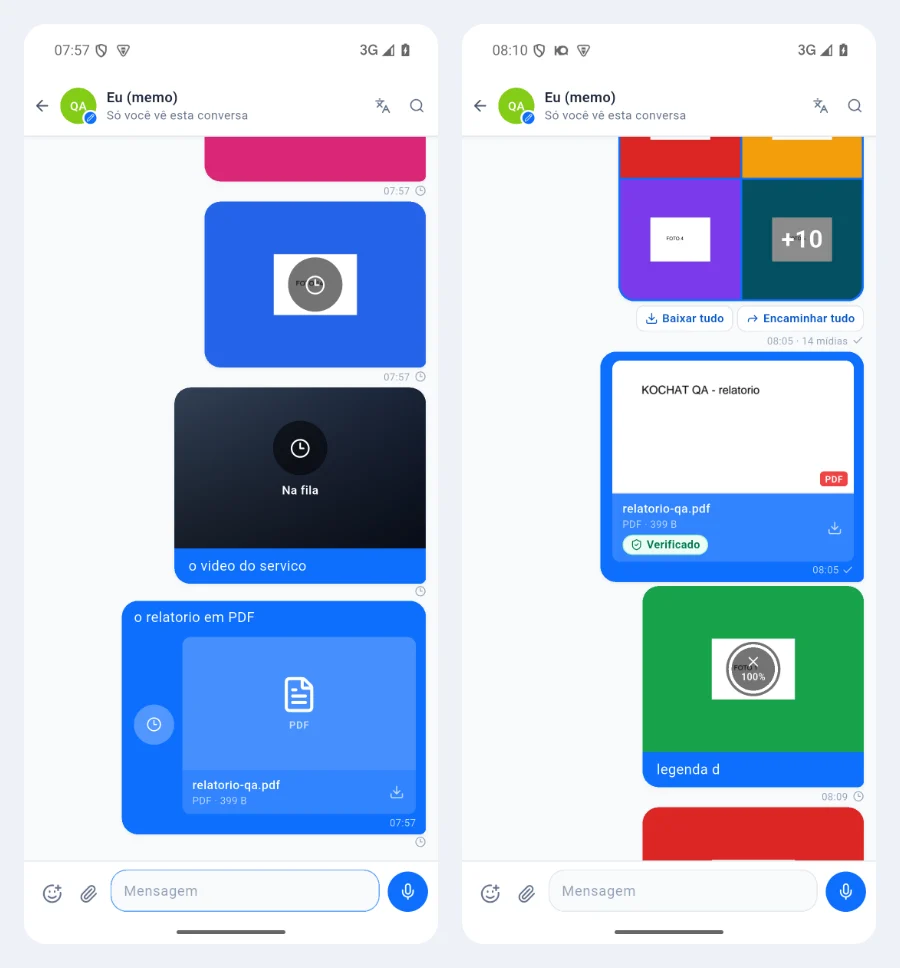
- 送信をタップするとプレビューはすぐ閉じ、各項目がキャプション付きでトークに表示されます。時計=送信待ち、%付きの輪=送信中、✓=届きました。
- 送信中も文字を書いたり、ほかの写真を送ったり、トークやアプリを離れたりできます。すべて順番どおりに送られます。
- 時計や輪をタップするとその項目だけ取り消せます。ほかは送信を続けます。失敗した項目はタップで再試行。
- ネットが切れたりアプリを閉じたりしても、戻ると止まったところから続き、二重に送られません。
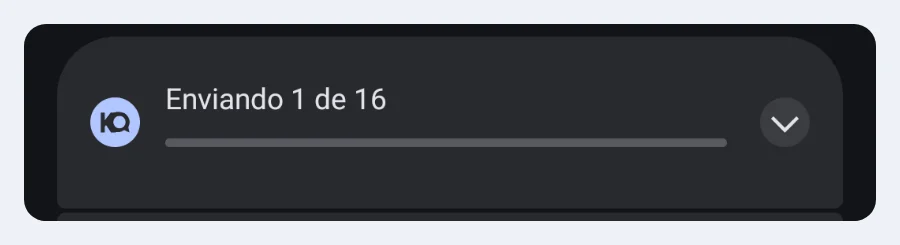
Android では送信中に「16 件中 3 件目を送信中」の通知が出ます。パソコンと KOCHAT Web も同じで、プレビューが画面を止めることはなく、進行状況は吹き出しに表示されます(画面はポルトガル語版)。
パソコンでは
- フォルダで画像を選んでトークにドラッグ(「ドロップしてこのトークに送信」)、または Ctrl+V/⌘V で貼り付けます。
- 同じプレビューがトーク内に開き、横のトーク一覧も使えます。
- キャプションを書いて送信をクリックします。
よくあるトラブルと対処
- 1枚しか選べない:端末の選択画面で最初の写真を長押しすると複数選択になります。
- 動画に時間がかかる:長い動画は圧縮に時間がかかります。Wi-Fi を使ってください。
- 送信中にアプリを閉じた:開き直すと続きます。失敗したら長押し →再送信。
関連する質問
- 写真・動画・ファイルを送る(プレビューとキャプション)
- 受け取ったファイルを開く・ダウンロード・保存
- 入力:テキスト・メンション・絵文字・GIF・スタンプ