











KOCHAT · 画面と機能
グループを作ってメンバーを招く方法
ペン(新しい会話 →新規グループ)でグループを作成:名前・写真・メンバー。プランが許可していれば招待リンクで社外の人も招けます。
目次
何ができるか
グループは1分以内で作れます。チーム、シフト、お客様、プロジェクトなど、3人以上が関わる話題に使いましょう。
手順:作成する
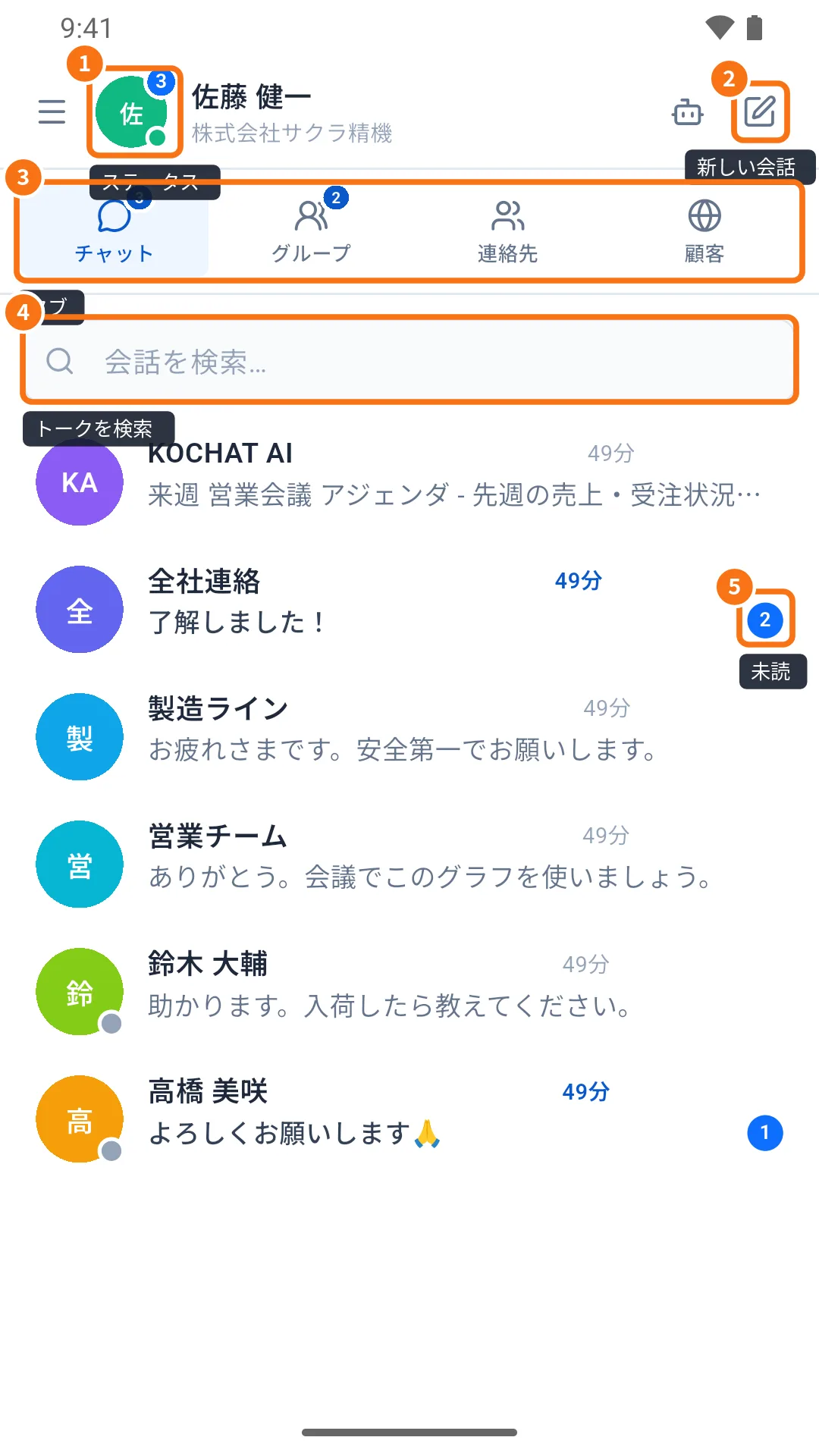
- ホームでペン(画像の②、新しい会話)をタップします。
- 新規グループ(「複数人のグループを作成」)をタップします。
- グループ名を入力します(例:「製造チーム」)。
- 必要なら写真をタップして写真を変更。
- メンバーで連絡先を検索…を使い、一人ずつタップして選びます。
- グループを作成をタップします。「グループを作成しました」と出て、グループのトークが開きます。
- グループの目的を書いた最初のメッセージを送ります。
手順:社外の人を招く
- グループで歯車(グループを管理)をタップします。
- 招待リンク →コピーまたは共有。
- リンクを相手に送ります。開くと、このグループだけの外部ゲストとして参加します。
使い方のコツ
- 毎日使うグループは上部に固定(長押し →トークを固定)。
- ルールを書いたメッセージを固定(メッセージメニュー →メッセージを固定)。
- 特定の人に知らせるときは @名前。
よくあるトラブルと対処
- 「グループ名を入力してください。」:名前は必須です。
- 「自分以外に少なくとも1人を選択してください。」:1人以上選んでください。
- 「追加できる連絡先がありません。」:選べる同僚や連絡先がいません。先に連絡先を追加してください。
- 「招待リンク」がない:会社のプランが外部ゲストを許可していません。
関連する質問
- グループタブとグループトーク
- グループ管理:メンバー・写真・招待リンク・退出
- トークのピン留め・ミュート・アーカイブ