











KOCHAT · 画面と機能
AI:エージェントを探して開く
「AI」には、あなたのアカウントで使えるエージェントが表示されます。名前で検索し、タップするとそのエージェントとの会話が開きます。
AI一覧を使う
- 左上の☰をタップし、ロボットアイコンのAIを選びます。AIエージェント画面が開き、あなたのアカウントで使えるエージェントが表示されます。
- ① 検索欄(AIエージェント)にエージェントの名前を入力します(例:KOSOL)。一致するものだけが表示されます。
- ② エージェントをタップします。
- ③ そのエージェントとの会話がすぐに開きます。上部に名前とAIエージェントが表示されます。あとはメッセージを入力するだけです。
- 一覧に戻すには、検索欄の文字を消します。
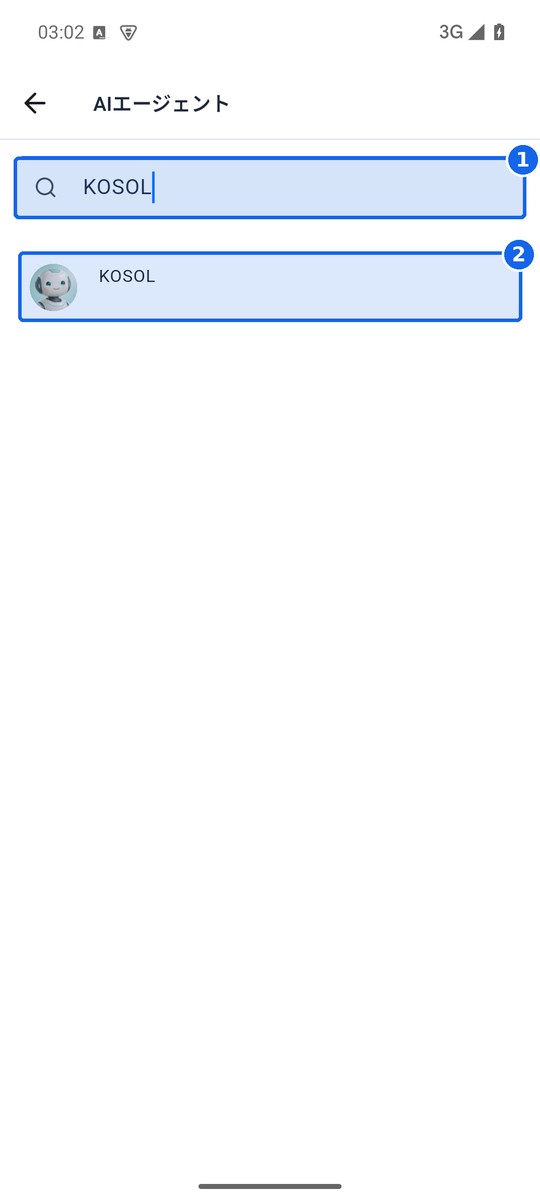
① 検索欄に名前を入力します。② 見つかったエージェントをタップします。
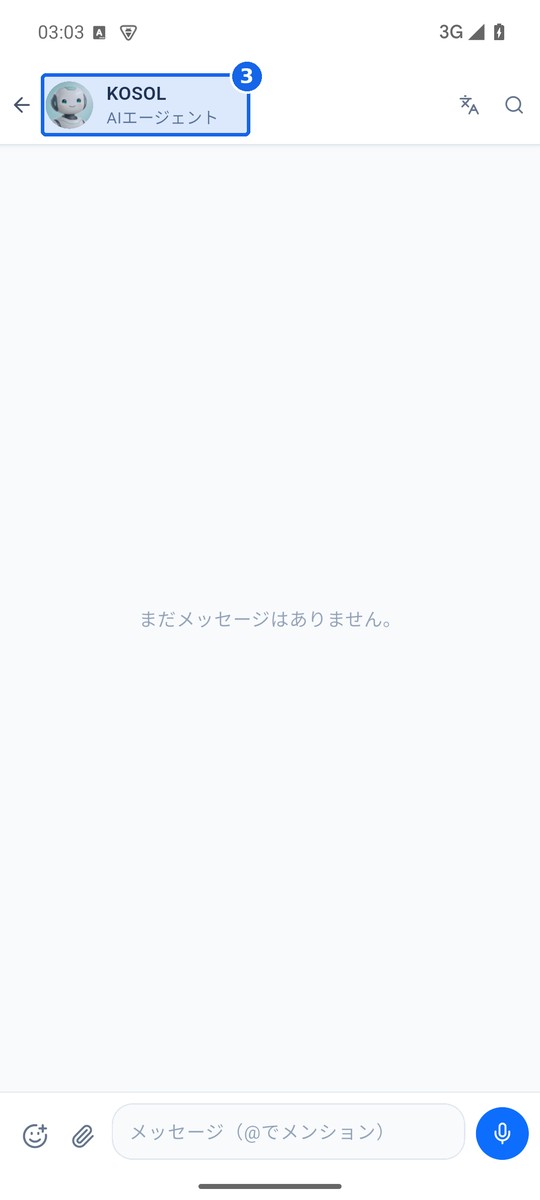
③ エージェントとの会話がすぐに開きます。
アカウントと権限に応じた一覧です(グローバルな固定リストではありません)。連絡先一覧やすべての技術用ボットの一覧ではありません。見つからない場合は、そのエージェントを利用できるか管理者に確認してください。