











KOCHAT · 画面と機能
通話:履歴と詳細
メニューの「通話」を開くと履歴がすぐ表示されます。通話をクリックすると、相手の情報とその人との全通話が見られます。
目次
通話を開く
- KOCHATのメニューで電話アイコンの通話をタップします。画面はそのまま通話履歴が開きます(お気に入りタブはありません)。
- 検索欄に相手の名前を入力して履歴を絞り込みます。
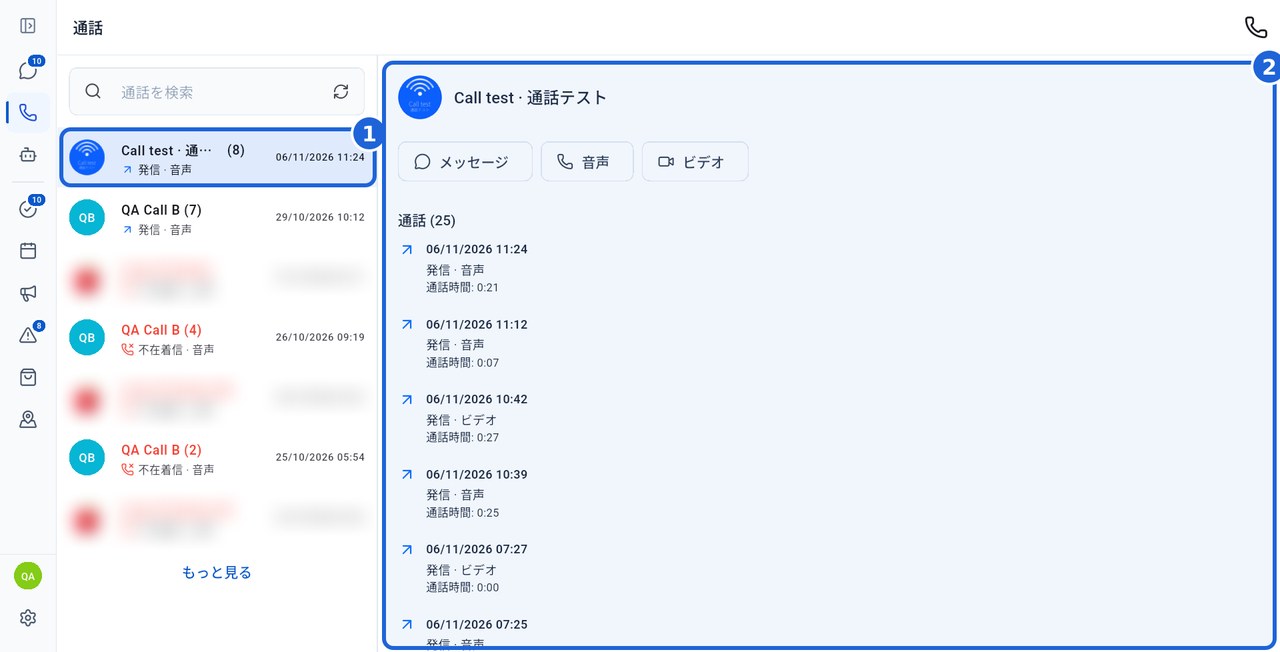
- 履歴の通話をクリック(タップ)します(1)。PCでは右側のパネルに、相手の連絡先情報とその相手とのすべての通話記録(種類・発信/着信・日時・通話時間)が表示されます(2)。スマートフォンでは詳細が別の画面で開きます。
操作と補足
パネルの「メッセージ」「音声」「ビデオ」ボタンで、トークを開いたり通話を開始したりできます。上部の電話アイコンからは、相手を選んで新しく発信できます。
AIエージェントは通話リストに表示されません。AIエージェントと話すには、AIエージェント画面から該当エージェントをクリックして会話を開いてください。
画面の配色はアプリのテーマに従います。PCがダークモードでも同じです。
表示されるのは自分のアカウントで確認できる履歴です。会社全体の通話一覧ではありません。更新アイコンや「もっと見る」が表示された場合は利用できます。