











KOCHAT · 画面と機能
メモリー:個人と会社のノート(Obsidian 風)
2つの保管場所、[[リンク]]、タグ、グラフ、メッセージ保存、AI がメモリーを参照。
目次
メモリーとは
KOCHAT の中で使える Obsidian のようなノートです。保管場所は2つあります。
- 私のメモリー:あなただけが読めます。AI もあなたとの会話でのみ使います。これまでのブレイン(Google ドライブのフォルダー、KOREOS の操作)も読み取り専用で表示されます。
- 会社のメモリー:全社で共有します。鍵付きフォルダーは担当部署(課を含む)だけが読めます。編集できる人はフォルダーごとに決まります。
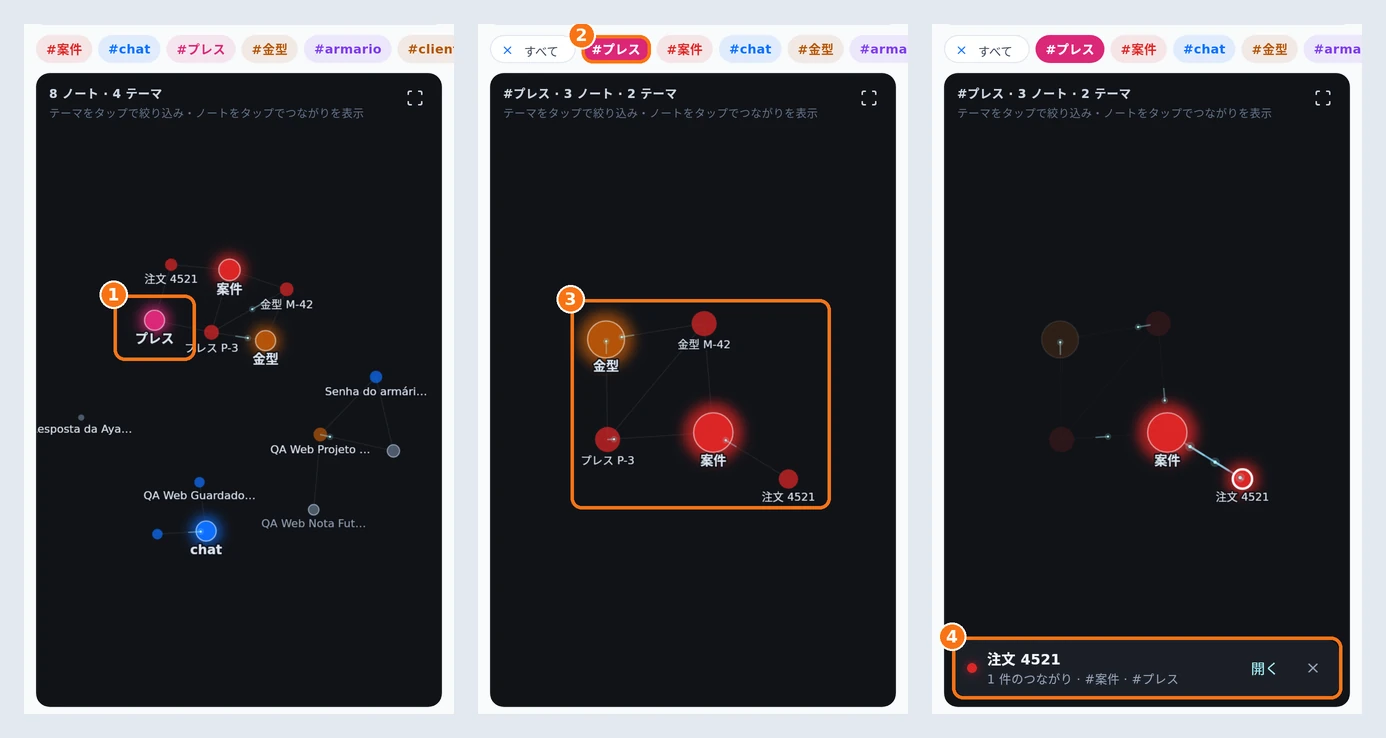
① テーマをタップ。② そのタグがタグバーの先頭に移ります。③ テーマのノートが、近くのテーマとつながって表示されます。④ ノートをタップすると、つながりの数(ここでは 1 件)と「開く」が表示されます。
使い方
- メニュー › メモリー › +ノート。タイトルを付けて書きます。
- [[別のノート名]] と書くかノートにリンクを使うと、ノート同士がつながります。まだないノートへのリンクは灰色で、押すと作成できます。
- 本文の #タグ かタグ欄で分類します。タグを押すと一覧を絞り込めます。
- ノートのこのノートへのリンクにバックリンクが表示されます。
- グラフボタンで、ノートが線でつながった丸として表示されます。大きな丸はテーマ(タグ)です。テーマをタップすると、そのテーマのノートだけが、近くのテーマとつながった状態で表示されます。選んだタグはタグバーの先頭に移ります(すべてで解除)。ノートをタップするとつながりの数が表示され、開くで開きます。
- トークでメッセージのメニューからメモリーに保存を選びます。
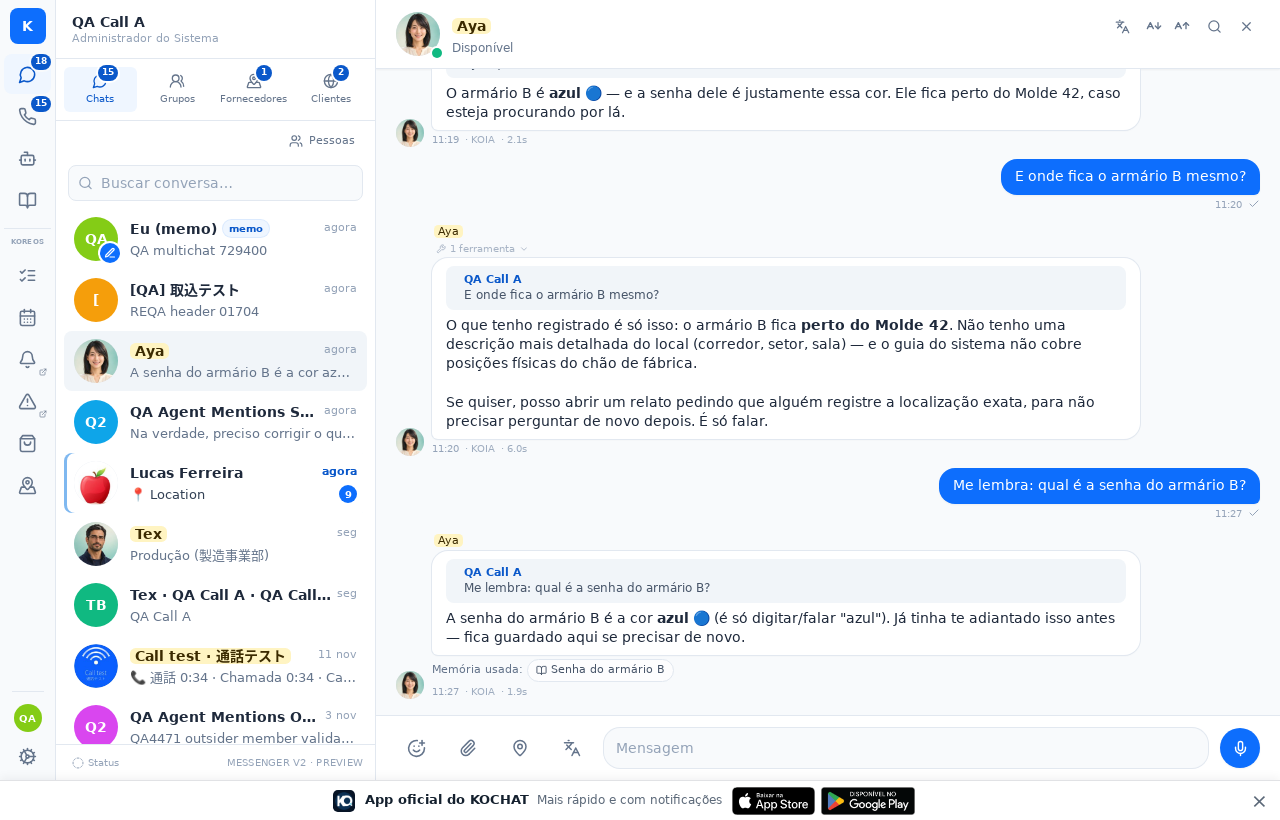
- メモリーにある内容を AI に質問すると、回答の下に参照したメモリー: が表示されます。
プライバシー
- 個人のメモリーは本人以外(管理者や他人の AI も)読めません。
- グループの会話では、AI は会社のメモリーだけを使います。
- AI が会社のメモリーに勝手に書き込むことはありません。